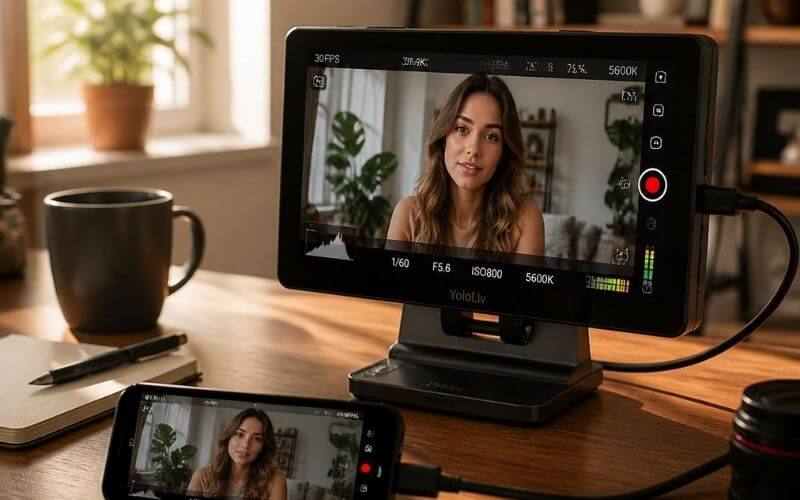
Nagrywanie tylnymi aparatami smartfona zwykle zapewnia lepszą jakość niż korzystanie z przedniej kamery, ale utrudnia kontrolowanie kadru, ostrości i ekspozycji. Zewnętrzny monitor podglądowy do telefonu pozwala obserwować obraz na większym ekranie, jednak jego podłączenie nie zawsze sprowadza się do użycia jednego przewodu. Kluczowe znaczenie mają możliwości konkretnego telefonu, aplikacji aparatu oraz wybranego monitora.
- Samo złącze USB-C nie oznacza, że telefon potrafi przesyłać obraz do monitora.
- Przed zakupem należy sprawdzić obsługę DisplayPort Alt Mode, wyjścia HDMI lub bezprzewodowego podglądu.
- Zwykłe powielanie ekranu może pokazywać przyciski aplikacji, powiadomienia i pozostałe elementy interfejsu.
- Monitor z HDMI zazwyczaj nie steruje telefonem – ekran dotykowy służy najczęściej do obsługi menu monitora.
- Najbezpieczniej przetestować telefon i aplikację na telewizorze albo zwykłym monitorze komputerowym przed zakupem sprzętu podglądowego.
Do czego służy zewnętrzny monitor podglądowy do telefonu?
Głównym zadaniem monitora jest zapewnienie większego i wygodniejszego obrazu podczas nagrywania. Mały ekran smartfona może być wystarczający podczas filmowania z ręki, ale staje się problematyczny po zamocowaniu telefonu na statywie, gimbalu lub rozbudowanym rigu. Szczególnie trudno korzystać z niego wtedy, gdy operator stoi przed obiektywem i nagrywa samodzielnie.
Większy podgląd ułatwia sprawdzanie położenia twarzy, ilości wolnego miejsca nad głową, krawędzi kadru oraz elementów znajdujących się w tle. Pozwala również szybciej zauważyć, że autofokus przesunął się na niewłaściwy obiekt albo fragment obrazu jest prześwietlony.
Monitor może przydać się między innymi podczas:
- nagrywania materiałów na YouTube,
- prowadzenia transmisji na żywo,
- realizowania wywiadów,
- filmowania produktów i kursów internetowych,
- nagrywania pionowych rolek tylnym aparatem,
- pracy z telefonem zamocowanym wysoko lub w trudno dostępnym miejscu,
- realizowania ujęć przez operatora i jednoczesnego podglądu przez drugą osobę.
Zewnętrzny ekran nie poprawia jednak automatycznie jakości nagrania. Jego zadaniem jest ułatwienie kontroli obrazu. Ostateczna jakość nadal zależy od aparatu telefonu, oświetlenia, ustawień aplikacji, stabilizacji oraz sposobu zapisu pliku.
Jakie rodzaje monitorów można wykorzystać ze smartfonem?
Określenie „monitor podglądowy do telefonu” może odnosić się do kilku różnych rozwiązań. Różnią się one sposobem połączenia, opóźnieniem, możliwościami montażu oraz poziomem kontroli nad obrazem. Przed zakupem trzeba więc ustalić, czy potrzebny jest profesjonalny monitor filmowy, prosty ekran do nagrywania siebie, czy może podgląd na drugim urządzeniu mobilnym.
Monitor filmowy z wejściem HDMI
Klasyczny monitor podglądowy wykorzystywany przy aparatach i kamerach zazwyczaj ma wejście HDMI. Telefon trzeba podłączyć do niego przez zgodny adapter USB-C–HDMI albo Lightning–HDMI. Jeżeli urządzenie obsługuje przewodowe wyjście obrazu, monitor może wyświetlić powielony ekran lub podgląd przekazywany przez aplikację aparatu.
Takie monitory mogą oferować narzędzia niedostępne w podstawowej aplikacji telefonu, na przykład focus peaking, zebry, false color, histogram lub waveform. Funkcje te pomagają ocenić ostrość i ekspozycję, ale ich użyteczność zależy od rodzaju sygnału przekazywanego przez telefon.
Jeśli na wyjściu widoczny jest cały interfejs aplikacji, narzędzia monitora będą analizowały również przyciski i napisy. Najlepszy efekt daje aplikacja obsługująca czysty podgląd, czyli tak zwany clean feed, bez ikon, powiadomień i paneli sterowania.
Mały monitor do nagrywania siebie tylną kamerą
Drugą kategorię tworzą niewielkie ekrany mocowane z tyłu telefonu, często magnetycznie albo za pomocą uchwytu. Są przeznaczone głównie do vlogów, rolek i transmisji prowadzonych przez jedną osobę. Ich zadaniem jest pokazanie podstawowego kadru podczas korzystania z głównego aparatu.
Takie urządzenia zwykle są lżejsze niż klasyczne monitory filmowe i nie wymagają rozbudowanego rigu. Mogą jednak oferować niższą jasność, mniejszą dokładność kolorów oraz ograniczoną kontrolę obrazu. Część modeli działa bezprzewodowo, dlatego może pojawić się zauważalne opóźnienie.
Przed zakupem należy sprawdzić, czy dany ekran współpracuje z konkretnym systemem i aplikacją. Nie każdy monitor magnetyczny jest uniwersalnym odbiornikiem obrazu ze wszystkich telefonów.
Drugi telefon lub tablet jako monitor
Podgląd można również uruchomić na drugim smartfonie albo tablecie. Wymaga to aplikacji obsługującej zdalne monitorowanie lub przesyłanie ekranu przez Wi-Fi. Rozwiązanie jest wygodne podczas nagrywania w pomieszczeniu, ponieważ nie wymaga adaptera HDMI ani dodatkowego monitora filmowego.
Jego ograniczeniem jest zależność od jakości połączenia bezprzewodowego. Opóźnienie może być niewielkie podczas kontrolowania statycznego kadru, ale przeszkadzać przy szybkim ruchu, ręcznym ustawianiu ostrości lub precyzyjnym prowadzeniu telefonu na gimbalu.
Bezprzewodowy podgląd najlepiej sprawdza się przy nagrywaniu siebie, wywiadach i nieruchomych ujęciach. Do dynamicznej pracy operatorskiej bezpieczniejsze jest stabilne połączenie przewodowe.
Jak sprawdzić, czy telefon obsługuje zewnętrzny monitor?
Najważniejszym etapem nie jest wybór przekątnej ani jasności ekranu, lecz ustalenie, czy telefon w ogóle może wysłać obraz. Informacja ta powinna znajdować się w instrukcji urządzenia albo dokumentacji producenta. W opisach należy szukać takich określeń jak DisplayPort Alt Mode, wyjście wideo przez USB-C, HDMI output, screen mirroring lub obsługa zewnętrznego wyświetlacza.
Krok 1. Sprawdź możliwości portu USB-C lub Lightning
USB-C opisuje przede wszystkim kształt złącza. Dwa telefony z takim samym portem mogą obsługiwać zupełnie inne funkcje. Jeden pozwoli przesyłać obraz, dane i zasilanie, a drugi będzie obsługiwał jedynie ładowanie oraz podstawową komunikację USB.
W telefonach z USB-C należy szukać informacji o obsłudze DisplayPort Alt Mode albo przewodowego wyświetlacza. W przypadku iPhone’ów sposób połączenia zależy od generacji urządzenia. Modele ze złączem USB-C mogą współpracować z odpowiednim przewodem lub adapterem, natomiast starsze urządzenia z Lightning wymagają zgodnej przejściówki cyfrowej AV.
Nie należy zakładać, że każdy adapter opisany jako USB-C–HDMI zadziała z każdym smartfonem. Jeżeli telefon nie udostępnia sygnału wideo przez port, sama przejściówka nie doda takiej funkcji.
Krok 2. Sprawdź zachowanie aplikacji aparatu
Obsługa zewnętrznego wyświetlacza przez system nie gwarantuje jeszcze prawidłowego podglądu podczas filmowania. Aplikacja może powielać cały interfejs, ograniczać rozdzielczość wyjścia albo w ogóle nie pokazywać obrazu z aparatu na drugim ekranie.
Warto sprawdzić, czy aplikacja oferuje:
- czysty podgląd bez elementów sterujących,
- możliwość ukrycia interfejsu,
- prawidłowe wyświetlanie w orientacji pionowej i poziomej,
- podgląd podczas trwającego nagrywania,
- współpracę z zewnętrznym ekranem bez wyłączania podglądu na telefonie,
- blokadę ekspozycji, ostrości i balansu bieli.
Najlepiej przeprowadzić próbę w aplikacji, która będzie rzeczywiście używana do nagrywania. Działanie ekranu głównego telefonu nie przesądza o działaniu trybu wideo.
Krok 3. Przetestuj telefon na zwykłym monitorze lub telewizorze
Przed zakupem specjalistycznego monitora można wykorzystać telewizor albo monitor komputerowy z wejściem HDMI. Potrzebny będzie zgodny adapter i przewód. Po podłączeniu należy uruchomić aplikację aparatu i rozpocząć krótkie nagranie próbne.
Podczas testu trzeba sprawdzić:
- czy obraz pojawia się od razu,
- czy jest wyświetlany w odpowiedniej orientacji,
- czy na ekranie widać przyciski i powiadomienia,
- czy podgląd działa również po rozpoczęciu nagrywania,
- czy występuje wyraźne opóźnienie,
- czy telefon może być jednocześnie ładowany,
- czy po kilku minutach urządzenie nadmiernie się nie nagrzewa.
Jeżeli konfiguracja nie działa ze zwykłym monitorem HDMI, zakup monitora filmowego prawdopodobnie nie rozwiąże problemu. Najpierw trzeba zweryfikować telefon, aplikację, adapter i przewód.
Najważniejsze parametry monitora do nagrywania telefonem
Monitor podglądowy powinien być dopasowany nie tylko do jakości obrazu, ale również do wielkości całego zestawu. Zbyt ciężki ekran utrudni pracę na gimbalu i może wymagać dodatkowej klatki operatorskiej. Z kolei bardzo mały model nie zapewni wyraźnie większej wygody niż ekran smartfona.
Wielkość ekranu
Do kompaktowego rigu z telefonem najczęściej wystarcza ekran o przekątnej około 5–6 cali. Zapewnia większy podgląd, ale nie obciąża nadmiernie uchwytu. Monitor siedmiocalowy może być wygodniejszy podczas pracy na statywie, lecz wymaga solidniejszego mocowania i zajmuje więcej miejsca w torbie.
Przekątna powinna wynikać ze sposobu pracy. Do mobilnego vlogowania lepszy będzie lekki ekran, a do nagrywania wywiadów na statywie można wybrać większy monitor.
Rozdzielczość panelu i obsługiwany sygnał
Należy odróżnić rozdzielczość fizycznego ekranu od rozdzielczości sygnału wejściowego. Monitor może przyjmować materiał 4K, a następnie wyświetlać go na panelu Full HD. Nie oznacza to, że rejestruje obraz w 4K ani że ma matrycę 4K.
Na ekranie o przekątnej około pięciu cali panel Full HD zwykle zapewnia wystarczającą szczegółowość do kontroli kadru i ostrości. Ważniejsze może być to, czy monitor prawidłowo rozpoznaje format przekazywany przez telefon.
Monitor powinien obsługiwać rozdzielczość i częstotliwość sygnału wysyłanego przez adapter. W przeciwnym razie może wyświetlić komunikat o braku sygnału mimo prawidłowego połączenia.
Jasność i czytelność w plenerze
Podczas nagrywania w pomieszczeniu umiarkowana jasność ekranu zazwyczaj jest wystarczająca. W plenerze sytuacja wygląda inaczej – odbicia światła mogą utrudnić ocenę kadru nawet na monitorze o dobrych parametrach.
Do pracy na zewnątrz należy szukać modelu o wysokiej jasności albo dołączyć osłonę przeciwsłoneczną. Liczy się również powłoka ekranu i możliwość szybkiego ustawienia intensywności podświetlenia.
Maksymalna jasność zwiększa zużycie energii. Monitor używany przez kilka godzin powinien mieć wymienny akumulator lub możliwość zasilania z powerbanku.
Focus peaking, zebry i false color
Focus peaking zaznacza kontrastowe krawędzie znajdujące się w obszarze ostrości. Funkcja jest szczególnie przydatna podczas ręcznego ustawiania ostrości, fotografowania produktów oraz nagrywania z niewielkiej odległości.
Zebry pomagają zauważyć fragmenty osiągające wybrany poziom jasności. False color przedstawia różne zakresy ekspozycji za pomocą kolorów, natomiast waveform pokazuje rozkład jasności w obrazie. Narzędzia te mogą zapewnić dokładniejszą kontrolę niż ocena obrazu wyłącznie na podstawie jego wyglądu.
Trzeba jednak pamiętać, że monitor analizuje sygnał, który otrzymuje. Jeżeli telefon wysyła obraz z interfejsem aplikacji lub przetworzony podgląd, wskazania nie zawsze będą odpowiadały bezpośrednio zapisywanemu plikowi.
Opóźnienie podglądu
Niewielkie opóźnienie nie przeszkadza podczas nagrywania nieruchomego kadru. Staje się jednak problemem przy panoramowaniu, śledzeniu poruszającej się osoby oraz ręcznym ustawianiu ostrości.
Połączenie przewodowe jest zazwyczaj stabilniejsze od bezprzewodowego, choć adapter i elektronika monitora również mogą wprowadzać opóźnienie. Przed zakupem warto poszukać testu konkretnego zestawu, a nie tylko samego monitora.
Szczególnie ostrożnie należy podchodzić do bardzo tanich ekranów bez podanych informacji o opóźnieniu. Obraz pojawiający się wyraźnie później niż ruch telefonu utrudnia kadrowanie zamiast je ułatwiać.
Złącza i sposób zasilania
Najpopularniejsze monitory filmowe wykorzystują pełnowymiarowe HDMI albo micro HDMI. Przewód powinien pasować jednocześnie do monitora oraz adaptera podłączonego do telefonu. Im więcej przejściówek znajduje się w zestawie, tym większe ryzyko luźnego połączenia.
Port USB-C w monitorze nie musi być wejściem wideo. Może służyć wyłącznie do zasilania, aktualizacji oprogramowania albo przesyłania plików. Funkcję każdego złącza trzeba sprawdzić w specyfikacji, zamiast kierować się jego wyglądem.
Warto również ustalić, czy adapter umożliwia jednoczesne ładowanie telefonu. Długie nagrywanie, wysyłanie obrazu i wysoka jasność ekranu zwiększają zapotrzebowanie całego zestawu na energię.
Mocowanie monitora
Monitor powinien mieć standardowy gwint 1/4 cala albo uchwyt zgodny z używaną klatką operatorską. Małe ramię przegubowe pozwala zmienić kąt ekranu, ale słabe mocowanie może stopniowo opadać pod jego ciężarem.
W przypadku nagrywania pionowego trzeba sprawdzić, czy ekran można obrócić fizycznie oraz czy monitor potrafi obrócić sam obraz. Nie wszystkie modele prawidłowo wyświetlają pionowy podgląd ze smartfona.
Ciężar monitora, baterii, adaptera i przewodów należy oceniać łącznie. Lekki telefon może po rozbudowie zmienić się w mało wygodny zestaw wymagający statywu lub uchwytu z dwiema rękojeściami.
Jak podłączyć zewnętrzny monitor podglądowy do telefonu?
Sposób konfiguracji zależy od modelu smartfona i monitora, ale kolejność czynności pozostaje podobna. Warto rozpocząć od prostego połączenia, bez dodatkowych rozdzielaczy, długich przewodów i urządzeń przechwytujących. Ułatwi to ustalenie, który element powoduje ewentualny problem.
Krok 1. Potwierdź obsługę wyjścia obrazu
Sprawdź dokumentację producenta telefonu oraz informacje dotyczące konkretnego modelu. Poszukaj potwierdzenia obsługi zewnętrznego wyświetlacza, DisplayPort przez USB-C albo odpowiedniej przejściówki cyfrowej AV.
Nie opieraj się wyłącznie na opisach sprzedawców adapterów. Ten sam przewód może działać z laptopem i nie działać ze smartfonem, ponieważ źródło obrazu musi obsługiwać właściwy standard.
Krok 2. Wybierz właściwy adapter
Telefon z USB-C może wymagać adaptera USB-C–HDMI, przewodu USB-C–HDMI lub huba z wyjściem HDMI. Starszy iPhone ze złączem Lightning potrzebuje zgodnej przejściówki cyfrowej AV.
Jeżeli planowane są długie nagrania, praktyczniejszy będzie adapter z możliwością podłączenia zasilania. Trzeba jednak sprawdzić, czy obsługuje on jednocześnie obraz i ładowanie w danym telefonie.
Krok 3. Połącz monitor bez dodatkowych akcesoriów
Podłącz adapter bezpośrednio do telefonu, a następnie przewód HDMI do monitora. Ustaw na monitorze właściwe wejście. Na czas pierwszej próby nie korzystaj z rozdzielacza, przedłużacza ani karty przechwytującej.
Jeżeli pojawi się komunikat o braku sygnału, odłącz wszystkie elementy i połącz je ponownie. Sprawdź również drugi przewód HDMI, ponieważ uszkodzony lub niezgodny kabel jest częstą przyczyną problemów.
Krok 4. Uruchom aplikację aparatu
Po pojawieniu się obrazu otwórz aplikację używaną do filmowania. Sprawdź zachowanie podglądu przed rozpoczęciem nagrywania i po jego uruchomieniu.
Jeżeli widać cały interfejs, poszukaj funkcji ukrywania elementów sterujących albo trybu czystego wyjścia. Wyłącz też powiadomienia, aby prywatne wiadomości nie pojawiły się na zewnętrznym ekranie lub w transmisji.
Krok 5. Ustaw orientację i narzędzia kontroli
Dostosuj fizyczne położenie monitora do sposobu nagrywania. Przy materiałach pionowych sprawdź obrót obrazu i obecność czarnych pasów. Następnie włącz tylko te narzędzia, które rzeczywiście są potrzebne, na przykład focus peaking lub zebry.
Zbyt duża liczba nakładek może zasłonić kadr. Monitor powinien ułatwiać ocenę obrazu, a nie zamieniać podgląd w ścianę wykresów i kolorowych oznaczeń.
Krok 6. Wykonaj pełny test nagrania
Nagraj kilka minut materiału w docelowej rozdzielczości i liczbie klatek. Sprawdź temperaturę telefonu, stabilność połączenia, poziom baterii oraz zgodność podglądu z zapisanym plikiem.
Obejrzyj nagranie po odłączeniu monitora. Zwróć uwagę, czy ekspozycja, kolory i ostrość odpowiadają temu, co było widoczne na zewnętrznym ekranie. Dopiero po takim teście warto zamontować wszystkie elementy na rigu i rozpocząć właściwe nagranie.
Najczęstsze problemy z monitorem podłączonym do telefonu
Brak obrazu nie musi oznaczać uszkodzenia monitora. Najczęściej problem wynika z braku obsługi wyjścia wideo w telefonie, niezgodnego adaptera, złego kierunku działania przewodu lub formatu sygnału nierozpoznawanego przez ekran.
Jeżeli monitor nie wykrywa telefonu, należy kolejno:
- sprawdzić telefon z innym wyświetlaczem,
- przetestować inny przewód HDMI,
- odłączyć ładowarkę i pozostałe akcesoria,
- ponownie uruchomić telefon,
- sprawdzić działanie systemowego ekranu głównego,
- uruchomić inną aplikację aparatu,
- zweryfikować dostępne aktualizacje systemu i aplikacji.
Obraz z przyciskami aplikacji oznacza, że telefon prawdopodobnie powiela cały ekran. Rozwiązaniem może być ukrycie interfejsu, użycie aplikacji obsługującej clean feed albo przejście na zdalny podgląd realizowany wewnątrz aplikacji.
Przycięcia i opóźnienia w połączeniu bezprzewodowym mogą wynikać z obciążonej sieci Wi-Fi, dużej odległości lub zakłóceń. W takim przypadku należy zbliżyć urządzenia, ograniczyć liczbę aktywnych połączeń albo zastosować połączenie przewodowe.
Jeżeli telefon szybko traci energię lub przerywa nagrywanie z powodu temperatury, trzeba zmniejszyć obciążenie zestawu. Pomóc może wyłączenie zbędnych funkcji, obniżenie jasności ekranu telefonu, zdjęcie grubego etui oraz zastosowanie adaptera umożliwiającego stabilne zasilanie. Ładowanie podczas filmowania również generuje ciepło, dlatego konfigurację trzeba sprawdzić w rzeczywistych warunkach pracy.
Na co uważać przed zakupem?
Najczęstszym błędem jest kupowanie monitora na podstawie informacji, że ma HDMI lub USB-C. O zgodności decyduje cały tor sygnału: telefon, system, aplikacja, adapter, kabel i monitor. Brak zgodności jednego elementu wystarczy, aby obraz się nie pojawił.
Przed zamówieniem sprzętu należy sprawdzić:
- czy telefon obsługuje przewodowe wyjście obrazu,
- czy aplikacja pokazuje podgląd podczas nagrywania,
- czy można ukryć elementy interfejsu,
- jaki sygnał przyjmuje monitor,
- do czego służy port USB-C w monitorze,
- czy ekran obsługuje pionową orientację,
- jak jest zasilany monitor,
- ile waży ekran razem z akumulatorem,
- czy zestaw można stabilnie zamontować,
- czy sprzedawca umożliwia zwrot po sprawdzeniu zgodności.
Nie należy również zakładać, że dotykowy monitor umożliwi zmianę ustawień aparatu. Standardowe połączenie HDMI przesyła obraz i dźwięk, ale nie zapewnia sterowania interfejsem telefonu. Sterowanie wymaga osobnej aplikacji, połączenia sieciowego albo dedykowanego protokołu obsługiwanego przez oba urządzenia.
Trzeba też odróżnić monitor od monitora-rejestratora. Sam fakt, że urządzenie potrafi nagrywać sygnał HDMI, nie oznacza, że telefon udostępni czysty obraz odpowiedni do zewnętrznego zapisu. W niektórych konfiguracjach rejestrator zapisze dokładnie to, co widać na ekranie, łącznie z interfejsem aplikacji.
Dla kogo zewnętrzny monitor będzie dobrym wyborem?
Zewnętrzny monitor podglądowy do telefonu najbardziej przyda się osobom, które regularnie nagrywają tylnym aparatem i nie widzą wówczas ekranu smartfona. Dotyczy to twórców internetowych, prowadzących szkolenia, recenzentów produktów, osób realizujących wywiady oraz operatorów używających telefonu jako dodatkowej kamery.
Przy statycznych ujęciach nagrywanych raz na jakiś czas wystarczający może być drugi telefon lub tablet z bezprzewodowym podglądem. Klasyczny monitor HDMI ma więcej sensu przy częstej pracy, ręcznym ustawianiu ostrości, filmowaniu w plenerze oraz korzystaniu z rozbudowanego rigu.
Zakup nie zawsze będzie uzasadniony. Jeżeli telefon nie obsługuje użytecznego wyjścia obrazu, a aplikacja pokazuje jedynie cały interfejs, prostsze może być zastosowanie lustra podglądowego, zdalnego sterowania lub drugiego urządzenia mobilnego.
Dobry monitor rozwiązuje konkretny problem z kadrowaniem i kontrolą obrazu. Nie powinien być kolejnym akcesorium, które zwiększa ciężar zestawu, ale nie poprawia sposobu pracy.
Dobry podgląd zaczyna się od sprawdzenia zgodności
Zewnętrzny monitor może znacząco ułatwić nagrywanie telefonem, szczególnie podczas korzystania z tylnego aparatu, statywu i ręcznych ustawień obrazu. Największą poprawę zapewnia jednak dopiero wtedy, gdy telefon wysyła stabilny sygnał, aplikacja oferuje czytelny podgląd, a ekran jest odpowiednio jasny i wygodnie zamontowany.
Przed zakupem najlepiej podłączyć telefon do dostępnego telewizora lub monitora HDMI i wykonać pełne nagranie próbne. Taki test pozwala sprawdzić nie tylko obecność obrazu, lecz także interfejs aplikacji, orientację, opóźnienie, zasilanie i temperaturę telefonu. Dopiero na tej podstawie można dobrać monitor, adapter oraz sposób mocowania bez ryzyka wydania pieniędzy na niekompatybilny zestaw.