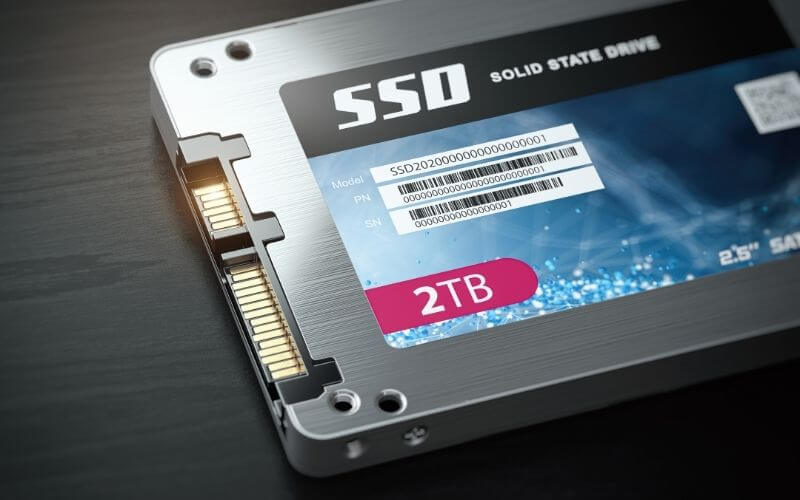
Pliki pamięci podręcznej potrafią zajmować dziesiątki, a przy rozbudowanych projektach nawet setki gigabajtów. Umieszczenie ich na szybkim dysku SSD może poprawić płynność odtwarzania, przewijania osi czasu i pracy z efektami, ale tylko wtedy, gdy nośnik zostanie prawidłowo dobrany i skonfigurowany. Osobny SSD nie zastąpi wydajnego procesora, karty graficznej ani odpowiedniej ilości RAM-u, może jednak usunąć jedno z częstych wąskich gardeł.
- Cache przechowuje pliki tymczasowe, które program może ponownie utworzyć.
- Do intensywnego montażu najlepiej sprawdza się szybki SSD NVMe z odpowiednim zapasem pojemności.
- Osobny dysk na cache ma największy sens przy projektach 4K, wielu efektach, korekcji kolorów i pracy z materiałem zapisanym na wolniejszym nośniku.
- Cache nie jest kopią zapasową projektu ani materiałów źródłowych.
- Warto włączyć automatyczne czyszczenie pamięci podręcznej i regularnie kontrolować ilość wolnego miejsca.
Czym jest cache podczas montażu wideo?
Cache, czyli pamięć podręczna, jest miejscem, w którym program montażowy zapisuje dane potrzebne do szybszego wykonywania powtarzalnych operacji. Zamiast za każdym razem przeliczać efekt, analizować dźwięk lub generować podgląd od początku, aplikacja może odczytać gotowy plik zapisany na dysku.
W zależności od programu w folderze cache mogą znaleźć się między innymi:
- wyrenderowane fragmenty osi czasu,
- pliki podglądowe efektów i przejść,
- przebiegi fal dźwiękowych,
- przekonwertowane dane audio,
- miniatury i pliki indeksujące,
- zoptymalizowane wersje materiałów,
- dane generowane przez narzędzia do stabilizacji, śledzenia ruchu lub redukcji szumu.
W Adobe Premiere pamięć Media Cache zawiera między innymi pliki szczytów audio .pek oraz przekonwertowane dane dźwiękowe .cfa. Po usunięciu mogą one zostać ponownie wygenerowane na podstawie materiałów źródłowych.
Cache nie powinien być traktowany jako archiwum. Jego utrata najczęściej nie oznacza utraty nagrań ani projektu, ale pierwsze otwarcie materiału po wyczyszczeniu pamięci podręcznej może trwać dłużej.
Kiedy dysk SSD jako cache do montażu wideo daje największą różnicę?
Korzyści są najbardziej widoczne wtedy, gdy program często zapisuje i odczytuje duże ilości danych tymczasowych. Dotyczy to przede wszystkim bardziej złożonych projektów.
Osobny SSD do cache może pomóc przy:
- montażu materiału 4K, 6K lub 8K,
- intensywnej korekcji kolorystycznej,
- rozbudowanych kompozycjach i efektach,
- korzystaniu z Fusion lub After Effects,
- wielokamerowych osiach czasu,
- redukcji szumu i stabilizacji obrazu,
- częstym renderowaniu podglądów,
- pracy z nagraniami przechowywanymi na dysku HDD, serwerze NAS lub wolniejszym SSD,
- szybkim przewijaniu i wielokrotnym odtwarzaniu tych samych fragmentów.
Zmiana dysku nie zawsze jednak rozwiązuje problem. Jeżeli procesor nie nadąża z dekodowaniem materiału, karta graficzna jest przeciążona albo komputer ma za mało pamięci operacyjnej, szybszy cache może dać jedynie niewielką poprawę.
SSD nie przyspieszy obliczeń wykonywanych przez CPU lub GPU. Skróci przede wszystkim czas zapisu i odczytu danych, które program zdążył już wygenerować.
Jak rozpoznać, czy problemem jest dysk?
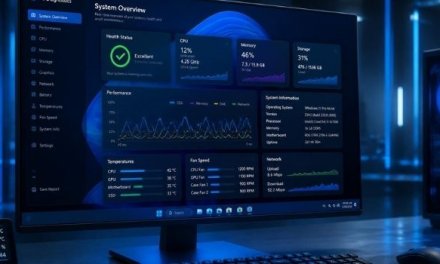
Przed zakupem dodatkowego nośnika dobrze sprawdzić obciążenie podzespołów podczas odtwarzania problematycznego fragmentu.
Na potencjalne ograniczenie ze strony pamięci masowej mogą wskazywać:
- wykorzystanie dysku utrzymujące się blisko maksymalnego poziomu,
- bardzo długi zapis plików render cache,
- opóźnienia podczas przewijania już przeliczonego fragmentu,
- poprawa płynności po przeniesieniu projektu na szybszy nośnik,
- problemy nasilające się, gdy system jednocześnie zapisuje cache i odczytuje materiały źródłowe,
- znaczne spowolnienie po niemal całkowitym zapełnieniu SSD.
Jeżeli dysk pozostaje mało obciążony, a procesor lub karta graficzna pracują z pełną wydajnością, przyczyny należy szukać gdzie indziej. W takim przypadku skuteczniejsze może być utworzenie plików proxy, zmniejszenie rozdzielczości podglądu albo zmiana formatu roboczego.
Jaki SSD wybrać na cache do montażu wideo?
Nie każdy dysk musi być modelem z najwyższej półki. Ważniejsze od rekordowej prędkości podawanej na opakowaniu jest to, jak nośnik zachowuje się podczas dłuższego, ciągłego zapisu.
SSD NVMe czy SATA?
Do intensywnego montażu lepszym wyborem będzie zwykle wewnętrzny SSD NVMe. Zapewnia on dużą przepustowość i sprawnie obsługuje wiele równoczesnych operacji, co ma znaczenie podczas generowania podglądów i pracy z dużymi plikami.
SSD SATA nadal może być dobrym rozwiązaniem, gdy:
- montujesz głównie materiały Full HD,
- projekt nie zawiera wielu ciężkich efektów,
- materiały źródłowe są zapisane na wolniejszym dysku,
- komputer nie obsługuje dodatkowego nośnika NVMe,
- zależy Ci na wykorzystaniu posiadanego już SSD.
Adobe w zalecanej konfiguracji Premiere wskazuje szybki wewnętrzny SSD na aplikację i cache oraz dodatkowy szybki nośnik na materiały. Firma rekomenduje również szybki SSD lub NVMe na Media Cache, najlepiej jako wydzielony dysk.
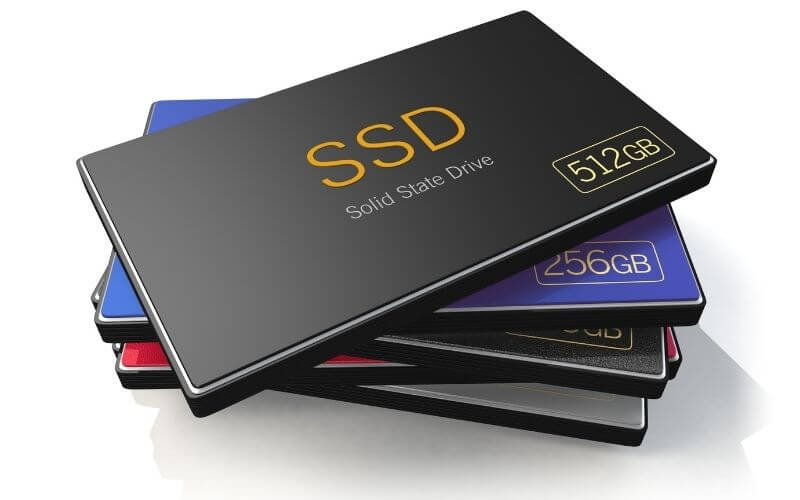
Jaka pojemność będzie odpowiednia?
Wymagana pojemność zależy od rodzaju projektów, ustawień programu i wykorzystywanego kodeka cache.
Orientacyjnie można przyjąć:
- 500 GB – do okazjonalnego montażu i krótszych projektów,
- 1 TB – rozsądny wybór do regularnej pracy z materiałami 4K,
- 2 TB lub więcej – do długich projektów, intensywnych efektów, Fusion, After Effects i pracy z kilkoma produkcjami jednocześnie.
Nie są to wymagania obowiązkowe. Osoba regularnie czyszcząca cache może pracować na mniejszym nośniku, natomiast montażysta przełączający się między wieloma rozbudowanymi projektami szybko wykorzysta nawet kilka terabajtów.
Dysk powinien mieć stale dostępny zapas wolnego miejsca. Nie warto planować konfiguracji, w której SSD przez większość czasu pozostaje niemal całkowicie zapełniony.
Na jakie parametry SSD zwrócić uwagę?
Przy wyborze nośnika do cache warto sprawdzić:
- wyniki długiego, ciągłego zapisu,
- parametr trwałości zapisu TBW,
- długość gwarancji,
- temperatury podczas obciążenia,
- obecność radiatora lub możliwość jego zamontowania,
- zachowanie dysku po zapełnieniu szybkiego bufora,
- opinie dotyczące stabilności kontrolera i oprogramowania układowego.
Najtańszy model może osiągać wysokie wyniki w krótkim benchmarku, a następnie wyraźnie zwalniać podczas zapisywania większej ilości danych. W zastosowaniu cache stabilna wydajność jest ważniejsza niż najwyższa chwilowa prędkość.
Czy cache można przechowywać na zewnętrznym SSD?
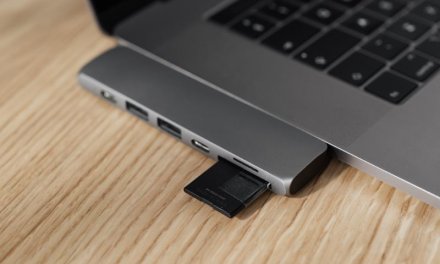
Tak, pod warunkiem że połączenie nie ogranicza nośnika i pozostaje stabilne. Zewnętrzny SSD jest szczególnie przydatny w laptopach, w których nie można zamontować drugiego dysku wewnętrznego.
Najlepiej podłączyć go:
- bezpośrednio do komputera,
- przez szybki port USB, USB4 lub Thunderbolt,
- za pomocą dobrej jakości przewodu,
- bez pośrednictwa przeciążonego koncentratora,
- w obudowie zapewniającej odprowadzanie ciepła.
Trzeba również uważać na usypianie portów USB i przypadkowe odłączenie nośnika. Jeżeli program utraci dostęp do folderu w czasie zapisu, może wyświetlić błąd, przestać generować cache albo utworzyć nowy folder w domyślnej lokalizacji systemowej.
Czy cache powinien znajdować się na osobnym dysku?
Osobny SSD jest korzystny, ale nie zawsze konieczny. Dużo zależy od posiadanej konfiguracji.
W komputerze z jednym szybkim SSD można pozostawić system, program, materiały i cache na tym samym nośniku. Przy prostych projektach taka konfiguracja będzie wystarczająca. Należy jedynie pilnować wolnej przestrzeni.
Przy dwóch dyskach dobrym układem jest:
- pierwszy SSD: system i aplikacje,
- drugi SSD: cache, podglądy i bieżące materiały.
Można również umieścić cache na drugim SSD, a nagrania przechowywać na NAS-ie lub większym dysku przeznaczonym na media.
W bardziej rozbudowanej stacji roboczej sprawdzi się podział:
- SSD systemowy na system i oprogramowanie,
- szybki SSD NVMe na cache oraz pliki robocze,
- osobny szybki nośnik na nagrania źródłowe,
- dysk lub serwer przeznaczony na archiwum i kopie zapasowe.
Taki układ ogranicza sytuacje, w których jeden nośnik musi jednocześnie obsługiwać system, materiały źródłowe, pliki tymczasowe i zapis eksportowanego filmu.
Jak ustawić dysk SSD jako cache do montażu wideo?
Przed zmianą lokalizacji utwórz na SSD osobny, łatwy do rozpoznania folder, na przykład:
Video_Cache
Wewnątrz można utworzyć podfoldery dla poszczególnych aplikacji:
- Premiere_Cache,
- Resolve_Cache,
- After_Effects_Cache,
- Final_Cut_Cache.
Dzięki temu późniejsze czyszczenie nie będzie wymagało zgadywania, które pliki należą do konkretnego programu.
Krok 1. Sprawdź system plików i uprawnienia
Program musi mieć pełne prawo zapisu w wybranym folderze. Po utworzeniu katalogu sprawdź, czy możesz ręcznie zapisać w nim plik.
W przypadku dysku zewnętrznego system plików powinien być zgodny z używanym systemem operacyjnym i programem. Należy też upewnić się, że nośnik nie jest zamontowany w trybie tylko do odczytu.
Formatowanie dysku usuwa znajdujące się na nim dane, dlatego przed zmianą systemu plików trzeba wykonać kopię potrzebnych materiałów.
Krok 2. Ustaw cache na SSD w Adobe Premiere
Otwórz ustawienia programu i przejdź do sekcji Media Cache. Następnie:
- Wybierz opcję zmiany lokalizacji folderu.
- Wskaż przygotowany wcześniej katalog na SSD.
- Zatwierdź ustawienia.
- Uruchom ponownie program, jeżeli aplikacja o to poprosi.
- Otwórz projekt i sprawdź, czy w nowym folderze pojawiają się pliki.
W tej samej sekcji można skonfigurować automatyczne usuwanie plików starszych niż określona liczba dni albo najstarszych danych po przekroczeniu ustalonego rozmiaru cache.
Nie należy kasować folderu w czasie pracy nad projektem. Bezpieczniej zamknąć projekt lub cały program, a następnie skorzystać z wbudowanego narzędzia do czyszczenia.
Krok 3. Skonfiguruj cache w DaVinci Resolve
W DaVinci Resolve lokalizację można określić globalnie oraz osobno dla danego projektu.
Aby ustawić domyślny szybki nośnik:
- Otwórz Preferences.
- Przejdź do System > Media Storage.
- Dodaj folder znajdujący się na SSD.
- Ustaw go jako pierwszą lokalizację, jeżeli ma być domyślnie używany przez nowe projekty.
Dla aktualnego projektu przejdź do:
Project Settings > Master Settings > Working Folders > Cache files location
Następnie wskaż folder na SSD i zapisz ustawienia. Dokumentacja DaVinci Resolve 20 potwierdza, że foldery proxy, cache i galerii pozostają dostępne w sekcji Working Folders, a ich domyślna lokalizacja jest powiązana z pierwszą pozycją na liście Media Storage.
DaVinci Resolve 20 pozwala także automatycznie usuwać cache starszy niż określona liczba dni. Odpowiednia opcja znajduje się w ustawieniach użytkownika w sekcji Cache Management.
Krok 4. Ustaw lokalizację cache w Final Cut Pro
W Final Cut Pro miejsce przechowywania cache ustawia się osobno dla biblioteki.
- Zaznacz bibliotekę na pasku bocznym.
- Otwórz właściwości biblioteki.
- Wybierz modyfikację ustawień pamięci masowej.
- W sekcji cache wskaż folder znajdujący się na SSD.
- Zatwierdź zmianę.
Final Cut Pro pozwala przechowywać cache wewnątrz biblioteki albo w zewnętrznym folderze. Lokalizacje materiałów, cache i kopii biblioteki można konfigurować niezależnie.
Niepotrzebne pliki renderowania można później usunąć za pomocą funkcji kasowania wygenerowanych plików biblioteki lub zdarzenia.
Krok 5. Skonfiguruj osobny disk cache w After Effects
Jeżeli Premiere współpracuje z After Effects przez Dynamic Link, samo przeniesienie Media Cache w Premiere może nie wystarczyć. After Effects posiada własny disk cache.
Lokalizację zmienia się w ustawieniach Media & Disk Cache. Adobe zaleca szybki dysk z możliwie dużą przestrzenią przeznaczoną na cache. Wydzielony nośnik może być szczególnie pomocny, gdy materiały źródłowe są odczytywane z innego dysku.
Krok 6. Włącz automatyczne czyszczenie
Automatyczne zarządzanie cache chroni przed sytuacją, w której pliki tymczasowe zajmą całą przestrzeń.
Ustawienia powinny uwzględniać:
- liczbę jednocześnie prowadzonych projektów,
- średnią wielkość produkcji,
- częstotliwość powrotu do starszych materiałów,
- całkowitą pojemność SSD,
- ilość miejsca potrzebną innym aplikacjom.
Przy krótkich materiałach publikowanych regularnie można usuwać starsze pliki częściej. Przy długich produkcjach trwających kilka tygodni zbyt agresywne czyszczenie będzie powodowało konieczność ciągłego ponownego renderowania podglądów.
Jak sprawdzić, czy przeniesienie cache na SSD pomogło?
Test warto przeprowadzić na tym samym projekcie i przy identycznych ustawieniach programu.
Najpierw zanotuj:
- czas generowania podglądu wybranego fragmentu,
- płynność odtwarzania po zakończeniu renderowania,
- opóźnienie po przesunięciu głowicy na osi czasu,
- liczbę zgubionych klatek,
- czas ponownego otwarcia projektu,
- wykorzystanie dysku, procesora i karty graficznej.
Następnie przenieś cache na SSD i powtórz próbę. Nie zmieniaj jednocześnie kodeka, rozdzielczości podglądu ani ustawień akceleracji sprzętowej, ponieważ wynik nie pokaże wtedy rzeczywistego wpływu dysku.
Najlepiej wykonać dwa rodzaje testu:
- zimny cache – po usunięciu plików tymczasowych,
- ciepły cache – po pełnym wygenerowaniu potrzebnych danych.
Pierwszy pokazuje tempo zapisu, a drugi szybkość późniejszego odczytu i reagowania osi czasu.
Najczęstsze błędy podczas konfiguracji cache
Błędy podczas konfiguracji cache najczęściej wynikają z wyboru zbyt wolnego dysku, ustawienia niewłaściwej lokalizacji plików tymczasowych lub przeznaczenia na cache zbyt małej ilości miejsca. Problemem bywa również korzystanie z niemal pełnego nośnika albo umieszczenie cache na tym samym dysku co materiały źródłowe. Prawidłowa konfiguracja powinna poprawiać płynność pracy, a nie powodować dodatkowe spowolnienia i błędy.
Umieszczenie cache w folderze z nagraniami źródłowymi
Pliki tymczasowe powinny znajdować się w osobnym katalogu. Zmniejsza to ryzyko przypadkowego usunięcia nagrań podczas ręcznego czyszczenia.
Traktowanie cache jako kopii zapasowej
Cache nie zastępuje projektu, bazy programu ani materiałów źródłowych. Pliki robocze i nagrania należy chronić niezależnym systemem kopii zapasowych.
Zakup zbyt małego dysku
Mały SSD może dobrze działać przez pierwsze dni, ale szybko się zapełni. Program zacznie zgłaszać błędy albo przeniesie pliki tymczasowe do innej lokalizacji.
Podłączenie SSD przez wolny koncentrator
Szybki dysk w słabej obudowie lub podłączony przez ograniczony hub może działać znacznie poniżej swoich możliwości. Należy sprawdzić nie tylko parametry SSD, lecz także port, przewód i kontroler obudowy.
Brak chłodzenia dysku NVMe
Długie generowanie cache oznacza ciągły zapis. Dysk zamontowany bez przepływu powietrza lub w ciasnej obudowie może obniżać wydajność po rozgrzaniu.
Przeniesienie tylko jednego rodzaju plików
Program może osobno przechowywać media cache, render cache, proxy, zoptymalizowane materiały i pliki podglądowe. Przeniesienie jednej lokalizacji nie zawsze obejmuje wszystkie dane robocze.
Oczekiwanie, że SSD rozwiąże każdy problem z płynnością
Przyczyną zacięć może być kodek trudny do dekodowania, zbyt słaby procesor, ograniczona pamięć RAM, nieobsługiwane przyspieszenie sprzętowe lub przeciążona karta graficzna. W takich sytuacjach większą poprawę przyniosą pliki proxy albo zmiana formatu roboczego.
Kiedy osobny SSD do cache jest opłacalnym rozwiązaniem?
Dodatkowy nośnik ma największy sens dla osób, które regularnie montują materiały w wysokiej rozdzielczości, stosują rozbudowane efekty albo pracują równolegle nad kilkoma projektami. Może również usprawnić pracę użytkowników korzystających z materiałów przechowywanych na NAS-ie lub dużym, ale wolniejszym dysku.
Przy sporadycznym montażu krótkich filmów zakup kolejnego SSD nie zawsze będzie konieczny. Najpierw warto sprawdzić ilość wolnego miejsca, ustawienia przyspieszenia sprzętowego, format nagrań oraz możliwość korzystania z proxy.
Dysk SSD jako cache do montażu wideo jest najbardziej użyteczny wtedy, gdy stanowi część dobrze zaplanowanego workflow. Powinien mieć odpowiednią pojemność, stabilne połączenie, regularnie czyszczony folder i jasno określone zastosowanie. Materiały źródłowe oraz kopie projektów nadal muszą być przechowywane niezależnie.