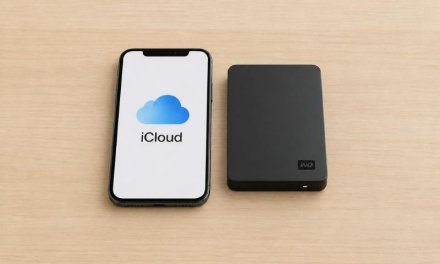
Szyfrowany backup lokalny pozwala zachować na komputerze kopię danych iPhone’a zabezpieczoną dodatkowym hasłem. W porównaniu ze zwykłą kopią może obejmować również bardziej wrażliwe informacje, między innymi zapisane hasła, ustawienia sieci Wi-Fi czy dane aplikacji Zdrowie. Do utworzenia takiej kopii na Macu służy Finder, a w systemie Windows przede wszystkim aplikacja Urządzenia Apple. Cały proces zajmuje kilka kroków, ale szczególną uwagę trzeba zwrócić na ustawione hasło.
- Backup lokalny iPhone’a nie jest domyślnie szyfrowany – szyfrowanie trzeba włączyć ręcznie.
- Na nowszych Macach kopię tworzy się w Finderze, natomiast na komputerach z Windows można użyć aplikacji Urządzenia Apple.
- Zaszyfrowany backup może przechowywać więcej danych niż jego niezaszyfrowana wersja.
- Hasło do szyfrowania trzeba zachować w bezpiecznym miejscu, ponieważ będzie potrzebne podczas odtwarzania kopii.
- Po wykonaniu backupu warto sprawdzić jego datę oraz oznaczenie kłódką.
Dlaczego warto szyfrować lokalną kopię iPhone’a?
Zwykły backup zapisany na komputerze nie obejmuje wszystkich informacji, które mogą znaleźć się w kopii szyfrowanej. Po aktywowaniu opcji „Szyfruj backup lokalny” kopia zostaje zabezpieczona hasłem, a jednocześnie może przechowywać dodatkowe dane.
Apple wskazuje, że zaszyfrowany backup może zawierać między innymi zachowane hasła, ustawienia sieci Wi-Fi, historię witryn, dane aplikacji Zdrowie oraz historię połączeń. Nie są natomiast zapisywane dane Face ID, Touch ID ani kod służący do odblokowania samego iPhone’a.
Takie rozwiązanie jest szczególnie przydatne przed zmianą telefonu, oddaniem urządzenia do serwisu albo wykonaniem większej aktualizacji systemu. Lokalna kopia pozostaje również niezależna od dostępnego miejsca w iCloud.
Jak zrobić szyfrowaną kopię iPhone’a na Macu?
Na komputerach Mac z systemem macOS Catalina 10.15 lub nowszym obsługa iPhone’a odbywa się przez Finder. W starszych wersjach macOS wykorzystywany jest iTunes.
Krok 1. Podłącz iPhone’a do Maca
Połącz telefon z komputerem za pomocą odpowiedniego przewodu USB lub USB-C. Jeżeli pojawi się komunikat dotyczący zezwolenia na połączenie urządzenia, zaakceptuj go.
Przy pierwszym połączeniu może również pojawić się pytanie „Ufać temu komputerowi?”. Wybierz opcję zaufania i, jeśli system tego wymaga, wpisz kod blokady iPhone’a.
Krok 2. Otwórz iPhone’a w Finderze
Uruchom Finder i znajdź iPhone’a w sekcji urządzeń na lewym pasku bocznym. Kliknij jego nazwę, a następnie przejdź do zakładki „Ogólne”.
Jeżeli telefon nie jest widoczny, sprawdź połączenie przewodowe, odblokuj ekran iPhone’a oraz upewnij się, że zaakceptowano komunikat o zaufaniu do komputera.
Krok 3. Wybierz tworzenie backupu na Macu
W sekcji dotyczącej backupów wybierz możliwość przechowywania kopii danych iPhone’a na tym Macu, a nie wyłącznie w iCloud.
Dzięki temu kolejny ręcznie uruchomiony backup zostanie zapisany lokalnie na dysku komputera.
Krok 4. Zaznacz „Szyfruj backup lokalny”
Aktywuj pole „Szyfruj backup lokalny”. System poprosi o utworzenie hasła zabezpieczającego kopię.
Nie należy traktować tego hasła jako tymczasowego. Będzie potrzebne, gdy w przyszłości zechcesz odtworzyć dane z zaszyfrowanego backupu.
Krok 5. Ustaw i zapisz hasło do backupu
Wpisz wybrane hasło, potwierdź je i zaakceptuj ustawienia. Najbezpieczniej przechowywać je w zaufanym menedżerze haseł albo innym miejscu, do którego zachowasz dostęp nawet po utracie telefonu.
Nie należy zakładać, że kod blokady iPhone’a, hasło Apple Account i hasło backupu są tym samym. Hasło zaszyfrowanej kopii jest osobnym zabezpieczeniem.
Krok 6. Kliknij „Utwórz backup teraz”
Po ustawieniu szyfrowania uruchom tworzenie kopii. Czas potrzebny na wykonanie backupu zależy przede wszystkim od ilości danych znajdujących się na urządzeniu oraz szybkości połączenia z komputerem.
Nie odłączaj iPhone’a podczas zapisywania danych. Po zakończeniu procesu Finder powinien wyświetlić datę i godzinę ostatniego wykonanego backupu.
Jak zrobić szyfrowany backup iPhone’a w Windows?
W aktualnych wersjach systemu Windows Apple wykorzystuje przede wszystkim aplikację Urządzenia Apple. iTunes może być nadal stosowany w konfiguracjach, w których aplikacja Urządzenia Apple nie jest dostępna.
Krok 1. Uruchom aplikację Urządzenia Apple
Podłącz iPhone’a do komputera przewodem i otwórz aplikację Urządzenia Apple. Jeżeli pojawi się komunikat dotyczący zaufania do komputera, zaakceptuj go również na ekranie telefonu.
iPhone powinien pojawić się na pasku bocznym aplikacji.
Krok 2. Otwórz ustawienia ogólne urządzenia
Wybierz iPhone’a, a następnie przejdź do sekcji „Ogólne”. Znajdują się tam opcje związane z aktualizacją, synchronizacją oraz tworzeniem kopii zapasowych.
Wybierz możliwość tworzenia backupu wszystkich danych iPhone’a na tym komputerze.
Krok 3. Włącz szyfrowanie backupu
Zaznacz pole „Szyfruj backup lokalny”. Przy pierwszym uruchomieniu funkcji aplikacja poprosi o ustawienie hasła.
Po aktywowaniu tej opcji kolejne lokalne backupy tego urządzenia będą wykonywane z szyfrowaniem, dopóki funkcja nie zostanie wyłączona.
Krok 4. Utwórz mocne hasło
Wprowadź hasło, które nie będzie łatwe do odgadnięcia, ale jednocześnie będziesz mogła je później odzyskać z bezpiecznie przechowywanej kopii lub menedżera haseł.
Utrata hasła może uniemożliwić wykorzystanie wcześniej wykonanych zaszyfrowanych backupów. Dlatego zapisanie go powinno być traktowane jako część całej procedury tworzenia kopii.
Krok 5. Rozpocznij tworzenie kopii
Kliknij przycisk „Utwórz teraz” lub odpowiadającą mu opcję tworzenia backupu. Nie odłączaj telefonu, dopóki aplikacja nie zakończy operacji.
Po zakończeniu można przejść do zarządzania backupami i sprawdzić, czy nowa kopia pojawiła się na liście.
Jak sprawdzić, czy kopia iPhone’a jest zaszyfrowana?
Samo zakończenie tworzenia backupu nie oznacza jeszcze, że warto od razu odłączyć urządzenie. Dobrą praktyką jest sprawdzenie, czy kopia faktycznie została zapisana oraz czy działa dla niej szyfrowanie.
Krok 1. Otwórz listę backupów
W Finderze lub aplikacji Urządzenia Apple przejdź do sekcji urządzenia i wybierz funkcję zarządzania backupami. W iTunes lista znajduje się w preferencjach programu w sekcji urządzeń.
Krok 2. Sprawdź ikonę kłódki
Przy zaszyfrowanej kopii powinna pojawić się ikona kłódki. Jest to najprostszy sposób potwierdzenia, że backup został zabezpieczony szyfrowaniem.
Sprawdź również datę i godzinę utworzenia kopii. Powinny odpowiadać momentowi, w którym wykonywany był ostatni backup.
Co znajduje się w zaszyfrowanym backupie iPhone’a?
Szyfrowanie nie polega wyłącznie na zabezpieczeniu standardowej kopii hasłem. Apple pozwala w takim backupie przechowywać również niektóre informacje, których zwykła lokalna kopia nie obejmuje.
Do dodatkowych danych mogą należeć:
- zapisane hasła,
- ustawienia zapisanych sieci Wi-Fi,
- historia witryn,
- dane aplikacji Zdrowie,
- historia połączeń.
Backup nadal nie zawiera informacji Face ID, Touch ID ani kodu blokady urządzenia.
Jeżeli korzystasz z Apple Watch i zależy Ci na zachowaniu danych dotyczących zdrowia i aktywności, szyfrowanie lokalnej kopii iPhone’a jest szczególnie istotne.
Co zrobić z hasłem do zaszyfrowanej kopii?
Hasło jest jednym z najważniejszych elementów całej procedury. Najgorszym rozwiązaniem jest zapisanie go wyłącznie w notatce znajdującej się na iPhonie, którego kopię właśnie zabezpieczasz.
Dobrym rozwiązaniem będzie przechowywanie hasła:
- w zaufanym menedżerze haseł,
- w bezpiecznym magazynie haseł używanym na komputerze,
- w dodatkowej, odpowiednio chronionej kopii dostępnej niezależnie od telefonu.
Nie udostępniaj hasła razem z plikami backupu. Osoba dysponująca zarówno kopią, jak i właściwym hasłem może uzyskać dostęp do znajdujących się w niej danych po jej odtworzeniu.
Co się stanie, jeśli zapomnisz hasła do zaszyfrowanego backupu?
Zapomniane hasło jest poważniejszym problemem niż utrata zwykłego hasła do aplikacji. Apple wskazuje, że bez prawidłowego hasła nie można użyć wcześniej utworzonych zaszyfrowanych backupów.
Możliwe jest zresetowanie ustawienia hasła backupu na iPhonie i późniejsze utworzenie nowej kopii z nowym hasłem. Nie powoduje to jednak odzyskania dostępu do wcześniejszych kopii zabezpieczonych starym hasłem.
Dlatego zapisanie hasła w niezależnym, bezpiecznym miejscu powinno nastąpić jeszcze przed uznaniem procedury wykonywania backupu za zakończoną.
Jak zwiększyć bezpieczeństwo lokalnej kopii iPhone’a?
Szyfrowanie chroni zawartość backupu, ale nie zabezpiecza komputera przed awarią dysku, kradzieżą czy przypadkowym usunięciem plików. Jedna kopia na jednym dysku nadal jest pojedynczym punktem awarii.
Jeżeli dane są szczególnie ważne, można połączyć szyfrowany backup lokalny z dodatkową metodą tworzenia kopii, na przykład backupem iCloud albo zabezpieczoną kopią danych komputera. Pozwala to ograniczyć ryzyko utraty zarówno telefonu, jak i jedynej zapisanej kopii.
Nie należy natomiast ręcznie modyfikować zawartości folderów backupu bez wyraźnej potrzeby. Usunięcie lub zmiana części plików może sprawić, że kopia przestanie nadawać się do prawidłowego odtworzenia.
Szyfrowany backup iPhone’a – co warto zapamiętać?
Jeśli zastanawiasz się, jak zrobić szyfrowaną kopię iPhone’a na komputerze, najważniejszym krokiem jest włączenie opcji „Szyfruj backup lokalny” przed rozpoczęciem tworzenia kopii. Na Macu można zrobić to w Finderze, a w Windows w aplikacji Urządzenia Apple. Szyfrowanie pozwala zachować dodatkowe informacje i zabezpiecza backup hasłem, ale jednocześnie zwiększa znaczenie właściwego przechowywania tego hasła. Po zakończeniu operacji sprawdź datę backupu oraz ikonę kłódki, aby upewnić się, że kopia została wykonana prawidłowo.