Zdjęcie na monitorze wygląda naturalnie, ale po wydrukowaniu jest zbyt ciemne, wpada w niebieski albo ma przesadnie nasycone kolory? Nie zawsze oznacza to problem z tuszem lub uszkodzenie drukarki. Często przyczyną są nieprawidłowe ustawienia papieru, sterownika, zarządzania kolorem albo profilu ICC. Prawidłowa kalibracja pozwala poprawić powtarzalność wydruków i ograniczyć liczbę próbnych kartek zużywanych podczas dopasowywania kolorów.
- Kalibrację warto rozpocząć od kontroli dysz i wyrównania głowicy, a nie od ręcznego zmieniania nasycenia kolorów.
- Typ papieru wybrany w sterowniku powinien odpowiadać materiałowi rzeczywiście znajdującemu się w drukarce.
- W bardziej zaawansowanym drukowaniu zdjęć warto korzystać z profilu ICC dopasowanego do drukarki, atramentu i papieru.
- Jednym z częstych powodów różnicy między ekranem a wydrukiem jest zbyt jasny lub nieprawidłowo skalibrowany monitor.
- Po znalezieniu właściwych ustawień najlepiej zapisać je jako preset i używać przy kolejnych wydrukach wykonywanych na tym samym papierze.
- Nie każda drukarka oferuje osobną funkcję o nazwie „kalibracja kolorów”. W modelach domowych odpowiednie opcje mogą występować jako wyrównanie głowicy, dopasowanie jakości wydruku, konserwacja, regulacja kolorów albo korekcja barw. Dokładne nazwy zależą od producenta i modelu.
Zanim zaczniesz kalibrować drukarkę
Problemy z kolorami nie zawsze wynikają z konfiguracji oprogramowania. Jeżeli dysze są częściowo zatkane albo głowica została źle wyrównana, nawet prawidłowo dobrany profil kolorystyczny nie rozwiąże problemu.
Najpierw przygotuj kilka arkuszy papieru używanego najczęściej, upewnij się, że drukarka ma wystarczającą ilość tuszu lub tonera i uruchom ją na kilka minut przed wykonaniem testów. W przypadku drukarek atramentowych szczególnie istotny jest stan dysz odpowiedzialnych za poszczególne kolory.
Krok 1. Wydrukuj test dysz lub stronę diagnostyczną
Wejdź w ustawienia drukarki na komputerze albo otwórz aplikację producenta. Poszukaj sekcji takiej jak Konserwacja, Maintenance, Narzędzia, Jakość wydruku lub Diagnostyka. Następnie uruchom test dysz albo wydruk strony diagnostycznej.
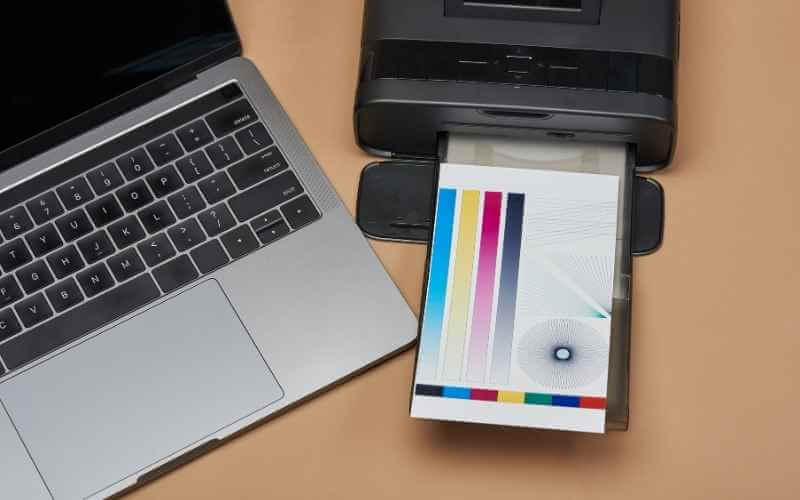
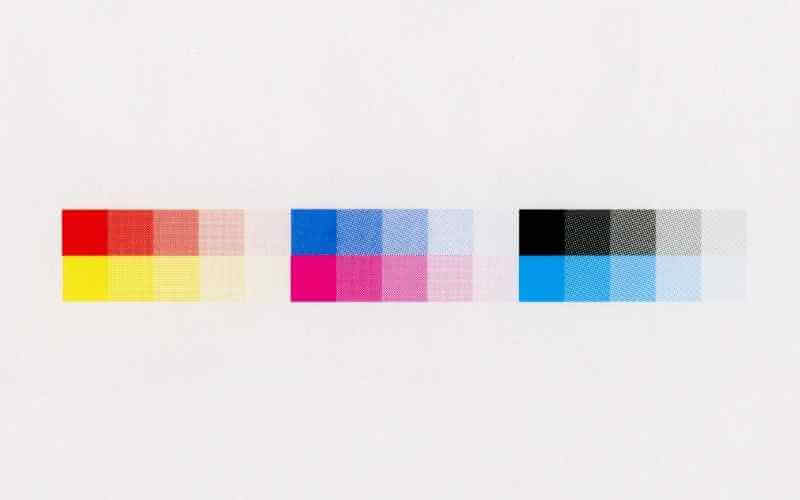
Na kartce powinny pojawić się równomierne linie lub pola reprezentujące poszczególne kolory. Jeśli widoczne są przerwy, brak fragmentów wzoru albo jeden z kolorów praktycznie nie występuje, najpierw uruchom standardowe czyszczenie głowicy.
Nie wykonuj wielu intensywnych cykli czyszczenia jeden po drugim. Takie procedury mogą zużywać znaczną ilość atramentu. Jeżeli jedno lub dwa standardowe czyszczenia nie przynoszą poprawy, warto sprawdzić instrukcję konkretnego modelu.
Krok 2. Wyrównaj głowicę drukującą
Kolejnym etapem jest wyrównanie głowicy, nazywane również alignmentem. Funkcja ta pomaga skorygować pozycję nanoszonych punktów atramentu, dzięki czemu linie i poszczególne kolory lepiej się pokrywają.
W części drukarek procedura odbywa się automatycznie. Urządzenie drukuje specjalny arkusz i samodzielnie go analizuje albo prosi użytkownika o umieszczenie kartki na szybie skanera. W innych modelach trzeba wskazać na ekranie komputerowym najlepiej wyglądające wzory.
Wyrównanie warto wykonać przede wszystkim wtedy, gdy kontury są nieostre, wokół tekstu pojawiają się kolorowe obwódki albo linie wydają się przesunięte względem siebie. Jest to również wskazane po wymianie głowicy, jeśli producent przewiduje taką możliwość.
Jak kalibrować kolory drukarki domowej krok po kroku?
Po sprawdzeniu mechanicznej jakości wydruku można przejść do właściwego ustawienia kolorów. Najlepiej przygotować jeden plik testowy zawierający zdjęcia ludzi, neutralne szarości, czerń, biel oraz kilka mocno nasyconych kolorów. Dzięki temu kolejne wydruki będzie można porównywać w tych samych warunkach.
Krok 3. Ustaw prawidłowy rodzaj papieru
Jednym z najważniejszych ustawień jest typ nośnika wybrany w sterowniku drukarki. Jeśli używasz papieru fotograficznego błyszczącego, nie pozostawiaj ustawienia „papier zwykły”. Podobnie papier matowy powinien mieć przypisane ustawienie przeznaczone dla matowych nośników.
Rodzaj papieru może wpływać na ilość nanoszonego atramentu, sposób jego nakładania oraz parametry jakości wydruku. Błędny wybór może powodować zbyt ciemne, blade albo nadmiernie nasycone zdjęcia.
Jeżeli korzystasz z papieru producenta drukarki, wybierz jego dokładny odpowiednik, jeśli znajduje się na liście. Przy papierach innych marek należy sprawdzić, jaki typ nośnika zaleca jego producent.
Krok 4. Wybierz odpowiednią jakość wydruku
Do zdjęć i grafik przeznaczonych do oglądania z bliska warto wybrać wysoką jakość wydruku, zamiast trybu roboczego czy ekonomicznego. Tryb oszczędny jest przydatny do dokumentów, ale może ograniczać ilość nanoszonego atramentu i pogarszać przejścia tonalne.
Nie oznacza to jednak, że zawsze trzeba wybierać maksymalną dostępną jakość. Najwyższy tryb często znacznie wydłuża drukowanie, a różnica może być niewielka na zwykłym papierze biurowym.
Dobrym rozwiązaniem jest wykonanie dwóch niewielkich wydruków testowych w jakości standardowej i wysokiej. Jeśli różnicy praktycznie nie widać, nie ma potrzeby stosowania najbardziej wymagającego ustawienia do każdego zadania.
Krok 5. Sprawdź, kto zarządza kolorem
Bardzo ważne jest ustalenie, czy korekcją kolorów zajmuje się sterownik drukarki, czy program używany do drukowania. Ma to szczególne znaczenie w aplikacjach obsługujących profile ICC, takich jak programy do edycji fotografii.
Jeżeli program sam dokonuje konwersji kolorów na podstawie właściwego profilu drukarki, dodatkowe automatyczne poprawianie kolorów w sterowniku może doprowadzić do ich ponownego przeliczenia. Efektem bywają nienaturalne odcienie, zmieniony kontrast lub przesycenie.
Przy zwykłym drukowaniu zdjęć z systemowej przeglądarki lub prostej aplikacji najłatwiej pozostawić automatyczne zarządzanie kolorem w sterowniku producenta. Zaawansowane sterowanie ma sens przede wszystkim wtedy, gdy świadomie korzystasz z konkretnych profili ICC.
Krok 6. Dobierz profil ICC do drukarki i papieru
Profil ICC można potraktować jako opis sposobu, w jaki konkretne urządzenie i materiał odwzorowują kolory. Najlepsze rezultaty daje profil przygotowany dla określonej kombinacji drukarki, atramentu i papieru.
Producenci drukarek fotograficznych oraz papierów często udostępniają gotowe profile dla wybranych modeli. Po zainstalowaniu profilu można wskazać go w programie obsługującym zarządzanie kolorem.
Nie należy wybierać profilu tylko dlatego, że ma podobną nazwę albo pochodzi od tego samego producenta. Profil przygotowany dla innego papieru może powodować wyraźne przesunięcia kolorystyczne.
W przypadku zwykłych dokumentów, szkolnych materiałów czy sporadycznego drukowania kolorowych grafik profil ICC nie jest zazwyczaj niezbędny. Znacznie większe znaczenie mają poprawne ustawienia papieru, jakość wydruku i sprawne dysze.
Krok 7. Wydrukuj wzorzec testowy
Po ustawieniu papieru, jakości i zarządzania kolorem wydrukuj przygotowany wcześniej wzorzec. Nie zmieniaj jednocześnie kilku parametrów, ponieważ później trudno będzie ustalić, które ustawienie wpłynęło na efekt.
Po wydrukowaniu fotografii atramentowej daj jej chwilę na ustabilizowanie się i oceniaj kolory w neutralnym, możliwie równomiernym oświetleniu. Światło o bardzo ciepłej lub chłodnej barwie może istotnie zmieniać odbiór wydrukowanego obrazu.
Zwróć uwagę przede wszystkim na odcienie skóry, szarości i obszary o niewielkim nasyceniu. To właśnie na nich stosunkowo łatwo zauważyć niepożądany zielony, czerwony, niebieski lub żółty zafarb.
Krok 8. Wprowadzaj korekty pojedynczo
Jeżeli zdjęcie jest zbyt ciemne, zbyt ciepłe albo ma nadmierne nasycenie, nie zmieniaj od razu wszystkich suwaków w sterowniku. Wprowadź jedną korektę, wykonaj wydruk testowy i dopiero wtedy oceń rezultat.
Przykładowo, jeśli cały obraz wygląda prawidłowo, ale zdjęcie jest nieco ciemniejsze niż oczekiwano, przyczyna może leżeć także po stronie monitora. Rozjaśnianie każdego pliku przed drukowaniem nie zawsze jest dobrym rozwiązaniem.
Jeżeli natomiast jeden kolor wyraźnie zanika lub pojawiają się pasy, wróć do testu dysz. Takiego problemu nie powinno się próbować kompensować ustawieniami nasycenia.
Krok 9. Zapisz sprawdzone ustawienia
Po uzyskaniu satysfakcjonującego rezultatu warto zapisać konfigurację jako preset lub profil ustawień drukowania, jeśli sterownik oferuje taką funkcję.
Nazwa może wskazywać zarówno zastosowanie, jak i rodzaj papieru, na przykład „Zdjęcia – papier błyszczący” albo „Grafiki – matowy A4”. Ułatwia to zachowanie powtarzalnych ustawień podczas kolejnych wydruków.
Pamiętaj jednak, że zmiana papieru może wymagać ponownego dobrania ustawień. Preset przygotowany dla błyszczącego papieru fotograficznego nie powinien być automatycznie stosowany do papieru matowego.
Dlaczego wydruk wygląda inaczej niż obraz na monitorze?
Idealna zgodność monitora z wydrukiem jest trudna do osiągnięcia, ponieważ są to dwa zupełnie różne sposoby prezentowania obrazu. Ekran świeci bezpośrednio w stronę użytkownika, natomiast wydruk oglądamy dzięki światłu odbitemu od papieru.
Częstym problemem jest zbyt wysoka jasność monitora. Zdjęcie wyświetlane na mocno rozjaśnionym ekranie może wyglądać bardzo dobrze, podczas gdy fizyczny wydruk sprawia wrażenie zdecydowanie ciemniejszego.
Jeśli regularnie drukujesz fotografie, grafiki lub projekty przeznaczone do prezentacji klientom, warto rozważyć kalibrację monitora za pomocą kolorymetru. Dzięki temu ekran może stać się bardziej przewidywalnym punktem odniesienia podczas obróbki plików.
W zastosowaniach domowych nie trzeba jednak dążyć do perfekcyjnego odwzorowania każdego odcienia. Celem powinien być przede wszystkim naturalny i powtarzalny rezultat, który nie zmienia się znacząco przy kolejnych wydrukach wykonanych w tych samych warunkach.
Co zrobić, gdy drukarka nadal źle drukuje kolory?
Jeżeli po przeprowadzeniu kalibracji kolory nadal wyglądają nieprawidłowo, warto wrócić do podstaw. Problem może być związany nie z profilem kolorystycznym, ale ze stanem urządzenia albo materiałów eksploatacyjnych.
Sprawdź kolejno:
- czy wszystkie kolory pojawiają się prawidłowo w teście dysz,
- czy drukarka nie zgłasza niskiego poziomu tuszu,
- czy wybrano właściwy rodzaj papieru,
- czy papier został załadowany właściwą stroną do druku,
- czy sterownik drukarki jest poprawnie zainstalowany,
- czy program i sterownik nie wykonują jednocześnie niezależnej korekcji kolorów,
- czy problem występuje również podczas drukowania z innego programu,
- czy różnica dotyczy wszystkich zdjęć, czy tylko jednego konkretnego pliku.
Jeżeli na każdej fotografii brakuje tego samego koloru, pojawiają się paski albo część wydruku ma zmienioną barwę, bardziej prawdopodobna jest usterka związana z głowicą, dyszami lub materiałami eksploatacyjnymi niż błąd zarządzania kolorem.
Czy ręczna regulacja suwaków RGB lub CMYK ma sens?
Sterowniki niektórych drukarek pozwalają ręcznie modyfikować balans poszczególnych kolorów, jasność, kontrast lub nasycenie. Taka funkcja może być przydatna, ale najlepiej traktować ją jako ostatni etap dopracowywania ustawień, a nie podstawową metodę kalibracji.
Jeżeli każdy wydruk jest zbyt czerwony, ręczne zmniejszenie czerwieni może pozornie rozwiązać problem. Jeśli jednak przyczyną jest błędny profil albo niewłaściwy papier wybrany w sterowniku, ta sama korekta może zepsuć inne zdjęcia.
Najpierw należy więc zapewnić poprawne warunki drukowania, a dopiero później wykonywać niewielkie ręczne korekty. Dobrze jest także zapisać ich wartości, aby można było łatwo wrócić do ustawień domyślnych.
Kiedy profil ICC naprawdę się przydaje?
Profile ICC są najbardziej przydatne podczas drukowania zdjęć, reprodukcji, ilustracji, grafiki użytkowej oraz projektów wymagających większej zgodności kolorystycznej. Szczególnie duże znaczenie mają wtedy, gdy regularnie używasz tego samego modelu papieru.
Przy okazjonalnym drukowaniu prezentacji, kolorowych dokumentów albo materiałów szkolnych zwykle nie ma potrzeby budowania zaawansowanego systemu zarządzania barwą. W takich zastosowaniach dobrze skonfigurowany sterownik producenta zazwyczaj jest wygodniejszym rozwiązaniem.
Warto też pamiętać, że profil ICC nie naprawi zabrudzonej głowicy ani niewłaściwego papieru. Zarządzanie kolorem powinno być ostatnim elementem poprawnie skonfigurowanego procesu drukowania, a nie sposobem na maskowanie problemów sprzętowych.
Jak często kalibrować kolory drukarki?
Nie ma potrzeby wykonywania pełnej procedury przed każdym wydrukiem. Jeśli korzystasz z tej samej drukarki, tego samego papieru i tych samych materiałów eksploatacyjnych, sprawdzone ustawienia mogą być używane przez długi czas.
Ponowną kontrolę warto przeprowadzić po zmianie rodzaju papieru, wymianie głowicy, zauważalnym pogorszeniu jakości lub pojawieniu się różnicy w wydruku tego samego pliku przy identycznych ustawieniach. Warto również wykonać test dysz po dłuższej przerwie w korzystaniu z drukarki atramentowej.
Jeżeli drukujesz zdjęcia sporadycznie, zamiast kalibrować urządzenie według sztywnego harmonogramu, rozsądniej jest wykonać test przed ważniejszą serią wydruków.
Najważniejsze zasady dla powtarzalnych kolorów w domowym druku
Odpowiedź na pytanie jak kalibrować kolory drukarki domowej nie sprowadza się do znalezienia jednego przycisku w ustawieniach. Najpierw trzeba upewnić się, że głowica i dysze działają prawidłowo, następnie ustawić odpowiedni papier i jakość, a dopiero później zajmować się zarządzaniem kolorem.
Przy zwykłych wydrukach domowych najczęściej wystarczy poprawnie skonfigurowany sterownik producenta. Profile ICC stają się szczególnie wartościowe przy regularnym drukowaniu fotografii i grafik, gdy zależy nam na większej powtarzalności.
Jeżeli wydruki są stale ciemniejsze od obrazu wyświetlanego na komputerze, trzeba również przyjrzeć się monitorowi. Dobrze ustawiony ekran, właściwy papier oraz zapisany preset drukowania tworzą znacznie bardziej przewidywalny proces niż ciągłe ręczne korygowanie każdego zdjęcia.


![Ranking najlepszych dousznych słuchawek na siłownie [2024]](https://www.ankree.com/wp-content/uploads/2024/01/sluchawki-bezprzewodowe-douszne-na-silownie-ranking-440x264.jpg)