AirDrop zwykle rozpoczyna przesyłanie niemal od razu, dlatego długo utrzymujący się komunikat „Oczekiwanie” wskazuje, że urządzenia nie mogą poprawnie rozpocząć transferu. Przyczyną może być niewłaściwe ustawienie odbioru, problem z Wi-Fi lub Bluetooth, aktywny Hotspot osobisty albo sposób identyfikowania kontaktu. W nowszych wersjach systemów Apple znaczenie ma również kod AirDrop używany podczas przesyłania danych osobie spoza kontaktów.
- Najpierw sprawdź ustawienia na obu urządzeniach, a nie tylko na telefonie wysyłającym plik.
- Wi-Fi i Bluetooth powinny być włączone, a Hotspot osobisty rozłączony.
- Przy problemach z opcją „Tylko kontakty” warto tymczasowo wybrać „Wszyscy przez 10 minut”.
- W iOS 26.2 i nowszych przesyłanie do osoby spoza kontaktów może wymagać kodu AirDrop.
- Reset ustawień sieciowych warto zostawić na koniec, ponieważ usuwa zapisane konfiguracje sieci.
Dlaczego AirDrop zatrzymuje się na „Oczekiwanie”?
AirDrop wykorzystuje między innymi Bluetooth do wykrywania urządzeń oraz połączenie bezprzewodowe do przesyłania danych. Problemy z którymkolwiek z tych elementów mogą uniemożliwić rozpoczęcie transferu.
Najczęstsze przyczyny to:
- wyłączone Wi-Fi lub Bluetooth na jednym z urządzeń,
- aktywny Hotspot osobisty,
- ustawienie AirDrop na „Odbieranie wyłączone”,
- niewłaściwie działająca opcja „Tylko kontakty”,
- brak odpowiedniego numeru telefonu lub adresu e-mail w karcie kontaktu,
- niewprowadzony kod AirDrop na nowszych systemach,
- zbyt duża odległość między urządzeniami,
- konfiguracja VPN blokująca komunikację w sieci lokalnej,
- chwilowy problem z iOS, iPadOS albo macOS.
Dlatego nie warto od razu resetować ustawień sieciowych. Najczęściej przyczyna okazuje się znacznie prostsza.
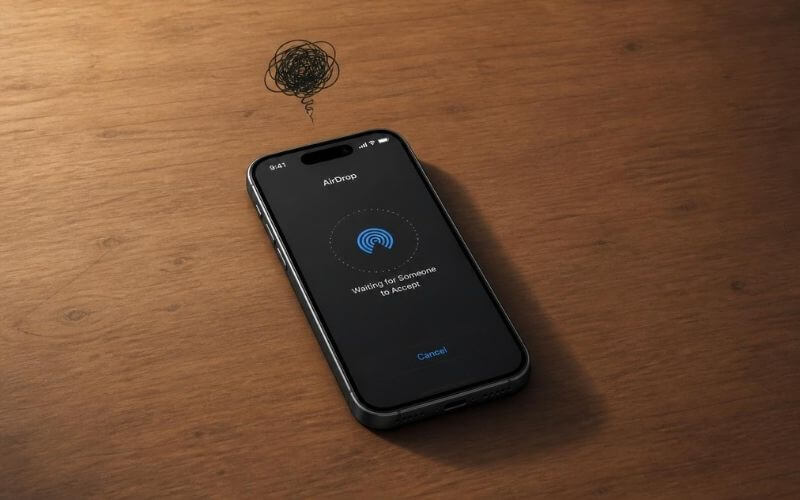
AirDrop utknął na oczekiwaniu – diagnostyka krok po kroku
Jeśli AirDrop zatrzymuje się na komunikacie „Oczekiwanie”, problem najczęściej dotyczy łączności między urządzeniami, ustawień widoczności albo chwilowego błędu systemu. W pierwszej kolejności sprawdź, czy na obu urządzeniach są włączone Wi-Fi i Bluetooth, a następnie upewnij się, że AirDrop może odbierać pliki od właściwych osób. Jeśli transfer nadal się nie rozpoczyna, warto wyłączyć i ponownie włączyć AirDrop, zbliżyć urządzenia do siebie oraz wykonać ich restart. Gdy problem powtarza się mimo poprawnych ustawień, należy sprawdzić aktualizacje systemu i ustawienia sieciowe.
Krok 1. Anuluj transfer i spróbuj wysłać jeden mały plik
Jeżeli próbujesz przesłać dużą liczbę zdjęć lub filmów, anuluj operację i rozpocznij test od pojedynczego zdjęcia. Pozwala to szybko sprawdzić, czy problem dotyczy samego połączenia AirDrop, czy występuje dopiero przy większej operacji.
Apple wskazuje, że AirDrop najlepiej sprawdza się przy przesyłaniu niewielkich grup plików. Jeżeli pojedyncze zdjęcie zostanie przesłane poprawnie, można później ponowić transfer pozostałych materiałów w mniejszych partiach.
Jeśli natomiast nawet jeden niewielki plik pozostaje na etapie „Oczekiwanie”, należy sprawdzić konfigurację obu urządzeń.
Krok 2. Sprawdź Wi-Fi, Bluetooth i odległość między urządzeniami
Na urządzeniu wysyłającym i odbierającym powinny być włączone zarówno Wi-Fi, jak i Bluetooth. Nie wystarczy sprawdzić ustawień tylko na jednym iPhonie.
Urządzenia powinny również znajdować się blisko siebie. Apple podaje odległość do około 10 metrów, ale podczas diagnostyki najlepiej umieścić telefony lub komputer w odległości kilkudziesięciu centymetrów.
Jeżeli korzystasz z iPhone’a z iOS 17 lub nowszym i przesyłasz dane na kompatybilnego iPhone’a, można również spróbować zbliżyć urządzenia do siebie i ponownie uruchomić AirDrop.
Nie ma natomiast potrzeby koncentrowania się na połączeniu obu urządzeń z dokładnie tą samą domową siecią Wi-Fi. Kluczowe jest przede wszystkim włączenie modułów Wi-Fi i Bluetooth oraz odpowiednia odległość urządzeń.
Krok 3. Wyłącz Hotspot osobisty
Aktywny Hotspot osobisty może przeszkadzać w poprawnym uruchomieniu AirDrop. Jeżeli funkcja jest włączona na którymkolwiek urządzeniu, należy ją rozłączyć i ponowić przesyłanie.
Na iPhonie ustawienie można sprawdzić między innymi w Ustawienia > Hotspot osobisty lub z poziomu Centrum sterowania.
Po wyłączeniu hotspotu warto odczekać kilka sekund przed kolejną próbą. Nie trzeba od razu ponownie uruchamiać telefonu.
Jeżeli po tej zmianie status „Oczekiwanie” znika i rozpoczyna się wysyłanie, dalsza diagnostyka nie jest potrzebna.
Krok 4. Ustaw na chwilę „Wszyscy przez 10 minut”
Jedną z najczęstszych przyczyn problemu jest konfiguracja odbierania AirDrop. Na urządzeniu odbiorcy otwórz Centrum sterowania, przytrzymaj panel łączności i wybierz AirDrop > Wszyscy przez 10 minut.
Można również wejść w Ustawienia > Ogólne > AirDrop.
Po zmianie ustawienia ponownie rozpocznij przesyłanie. Jeżeli transfer ruszy od razu, problem był związany z rozpoznawaniem nadawcy jako kontaktu albo wcześniejszym ustawieniem odbioru.
Opcja nie pozostaje aktywna bezterminowo. W nowszych systemach „Wszyscy przez 10 minut” automatycznie zmienia się po upływie tego czasu. W przypadku użytkownika zalogowanego na konto Apple wraca zwykle do opcji „Tylko kontakty”.
Krok 5. Sprawdź dane kontaktu przy ustawieniu „Tylko kontakty”
Jeżeli chcesz korzystać z bardziej restrykcyjnego ustawienia „Tylko kontakty”, samo zapisanie imienia drugiej osoby w Kontaktach może nie wystarczyć.
Karta nadawcy znajdująca się u odbiorcy powinna zawierać numer telefonu lub adres e-mail powiązany z kontem Apple nadawcy. Jeżeli zapisany jest inny numer lub dodatkowy adres poczty, system może nie rozpoznać użytkownika prawidłowo.
Dobrym testem jest chwilowe przełączenie odbiorcy na „Wszyscy przez 10 minut”. Jeśli wtedy AirDrop działa, warto sprawdzić właśnie dane zapisane w Kontaktach.
Po ich poprawieniu można wrócić do ustawienia „Tylko kontakty” i ponownie sprawdzić działanie funkcji.
Krok 6. Sprawdź kod AirDrop w iOS 26.2 lub nowszym
W nowszych wersjach systemów Apple zmienił sposób przesyłania danych do osób spoza listy kontaktów. W iOS 26.2, iPadOS 26.2 i macOS 26.2 lub nowszych taki transfer może wymagać użycia kodu AirDrop.
Na urządzeniu odbiorcy należy wybrać opcję uzyskania kodu AirDrop, a następnie przekazać wygenerowany kod nadawcy. Nadawca wpisuje go na swoim urządzeniu, dzięki czemu system może zezwolić na przesłanie danych.
Jeżeli na ekranie pojawił się komunikat dotyczący kodu, nie należy go pomijać i ponawiać wysyłania w kółko. Bez zakończenia wymaganej weryfikacji transfer może nie rozpocząć się prawidłowo.
Po poprawnym użyciu kodu urządzenia mogą wymieniać dane przez AirDrop przez określony czas bez konieczności każdorazowego ponawiania tej procedury.
Krok 7. Tymczasowo wyłącz VPN
Jeżeli na iPhonie, iPadzie lub Macu działa VPN, warto na chwilę go rozłączyć. Apple zwraca uwagę, że konfiguracja VPN blokująca dostęp do sieci lokalnej może zakłócać niektóre funkcje Continuity, do których należy AirDrop.
Po wyłączeniu VPN ponownie wybierz odbiorcę i spróbuj przesłać pojedynczy plik. Jeżeli transfer rozpocznie się prawidłowo, przyczyną najprawdopodobniej jest konfiguracja tunelu VPN.
Nie oznacza to, że z VPN trzeba całkowicie zrezygnować. Warto przede wszystkim sprawdzić ustawienia dotyczące sieci lokalnej lub funkcji typu „Block LAN”, jeśli oferuje je używana aplikacja.
Jeżeli wyłączenie VPN niczego nie zmienia, można ponownie go uruchomić i przejść do następnego kroku.
Krok 8. Uruchom ponownie oba urządzenia
Chwilowy problem z usługami odpowiedzialnymi za komunikację bezprzewodową może utrzymywać się nawet wtedy, gdy wszystkie ustawienia wyglądają prawidłowo.
Apple zaleca ponowne uruchomienie urządzenia, jeśli AirDrop nie działa poprawnie. Najlepiej zrestartować zarówno urządzenie wysyłające, jak i odbierające.
Po ponownym uruchomieniu upewnij się, że Wi-Fi i Bluetooth są aktywne, a następnie ponownie ustaw odbiorcę na „Wszyscy przez 10 minut”. Dopiero wtedy wykonaj kolejny test.
Jeżeli po restarcie transfer działa normalnie, nie ma potrzeby wykonywania resetu ustawień sieciowych.
Krok 9. Gdy odbiorcą jest Mac, sprawdź okno AirDrop w Finderze
Przy przesyłaniu plików na Maca warto otworzyć Finder > AirDrop i sprawdzić ustawienie widoczności komputera.
Jeśli okno AirDrop jest aktualnie otwarte w Finderze, prośba o zaakceptowanie przesyłanego elementu może pojawić się w tym oknie zamiast w standardowym centrum powiadomień macOS. Odbiorca może więc przeoczyć oczekujący transfer.
Sprawdź również, czy AirDrop jest włączony w Centrum sterowania Maca oraz czy komputer pozwala na odbieranie od kontaktów albo wszystkich osób.
Jeżeli iPhone znajduje Maca, ale transfer przez cały czas wyświetla „Oczekiwanie”, warto również wykonać test w odwrotnym kierunku – wysłać pojedynczy plik z Maca na iPhone’a.
Jak ustalić, po której stronie występuje problem?
Jeżeli wcześniejsze kroki nie pomogły, można przeprowadzić prosty test eliminacyjny. Spróbuj wysłać plik z pierwszego urządzenia do innego iPhone’a, iPada lub Maca.
Jeżeli AirDrop działa z innym odbiorcą, problem najprawdopodobniej znajduje się po stronie pierwotnego urządzenia odbierającego. Jeśli natomiast każde wysyłanie zatrzymuje się na „Oczekiwanie”, należy dokładniej sprawdzić urządzenie nadawcy.
Warto także zmienić kierunek transferu. Przykładowo, jeśli zdjęcie nie chce przejść z iPhone’a na Maca, spróbuj przesłać niewielki dokument z Maca na iPhone’a.
Szczególnie prosty jest test między własnymi urządzeniami. Jeśli oba korzystają z tego samego konta Apple, przesyłane przez AirDrop elementy powinny być automatycznie przyjmowane. Pozwala to ograniczyć liczbę potencjalnych problemów związanych z kontaktami i ręczną akceptacją.
Czy „Oczekiwanie” może być związane z liczbą przesyłanych plików?
Takie zachowanie nie musi automatycznie oznaczać awarii AirDrop, dlatego przy diagnostyce najlepiej zacząć od pojedynczego zdjęcia lub dokumentu. Apple wskazuje, że funkcja jest przede wszystkim przeznaczona do przesyłania niewielkich grup plików między urządzeniami.
Jeżeli jedna fotografia przechodzi prawidłowo, ale bardzo duży zestaw materiałów sprawia problemy, rozsądniejsze może być podzielenie transferu na kilka części.
Przy przenoszeniu bardzo dużych bibliotek zdjęć między własnymi urządzeniami lepszym rozwiązaniem może być synchronizacja przez iCloud albo transfer wykonywany z pomocą komputera. AirDrop jest przede wszystkim wygodnym narzędziem do szybkiego przesyłania wybranych elementów.
Kiedy wyzerować ustawienia sieciowe iPhone’a?
Reset ustawień sieciowych warto traktować jako jeden z ostatnich etapów diagnostyki. Ma sens przede wszystkim wtedy, gdy AirDrop nadal utknął na oczekiwaniu pomimo sprawdzenia Bluetooth, Wi-Fi, ustawień odbioru, hotspotu, VPN i ponownego uruchomienia telefonu.
Ścieżka prowadzi przez:
Ustawienia > Ogólne > Przenieś zawartość lub wyzeruj iPhone > Wyzeruj > Ustawienia sieciowe.
Operacja nie usuwa zdjęć, aplikacji ani dokumentów, ale kasuje zapisane ustawienia sieciowe, w tym wcześniej używane sieci Wi-Fi oraz część konfiguracji VPN. Po wykonaniu resetu trzeba więc ponownie połączyć telefon z używanymi sieciami.
Nie należy mylić tej opcji z funkcją „Wymaż zawartość i ustawienia”. Pełne przywracanie telefonu do ustawień fabrycznych nie powinno być standardową metodą naprawiania pojedynczego problemu z AirDrop.
Czego lepiej nie robić od razu?
Przy problemach z AirDrop łatwo przejść do zbyt radykalnych metod. Pełne zerowanie iPhone’a nie powinno być pierwszą reakcją na komunikat „Oczekiwanie”, ponieważ zdecydowana większość typowych przyczyn znajduje się w ustawieniach łączności lub odbierania plików.
Nie warto również wielokrotnie rozpoczynać tego samego dużego transferu bez sprawdzenia pojedynczego pliku. Taki test pozwala znacznie szybciej zawęzić źródło problemu.
Nie należy też pozostawiać wyłączonego VPN lub zmieniać konfiguracji bezpieczeństwa na stałe tylko po to, aby korzystać z AirDrop. Jeśli wyłączenie VPN rozwiązuje problem, lepiej ustalić, które ustawienie blokuje komunikację lokalną.
Co zrobić, gdy AirDrop nadal pokazuje „Oczekiwanie”?
Jeżeli AirDrop utknął na oczekiwaniu, najlepiej zacząć od ustawienia „Wszyscy przez 10 minut”, upewnienia się, że Wi-Fi i Bluetooth są aktywne oraz wyłączenia Hotspotu osobistego. Przy przesyłaniu między osobami spoza kontaktów trzeba również zwrócić uwagę na obowiązujący w nowszych systemach kod AirDrop.
Jeśli podstawowe kroki nie pomagają, warto wyłączyć VPN, ponownie uruchomić oba urządzenia i przeprowadzić test z innym odbiorcą. Reset ustawień sieciowych powinien pojawić się dopiero na końcu diagnostyki, ponieważ wymaga późniejszego ponownego skonfigurowania używanych sieci.