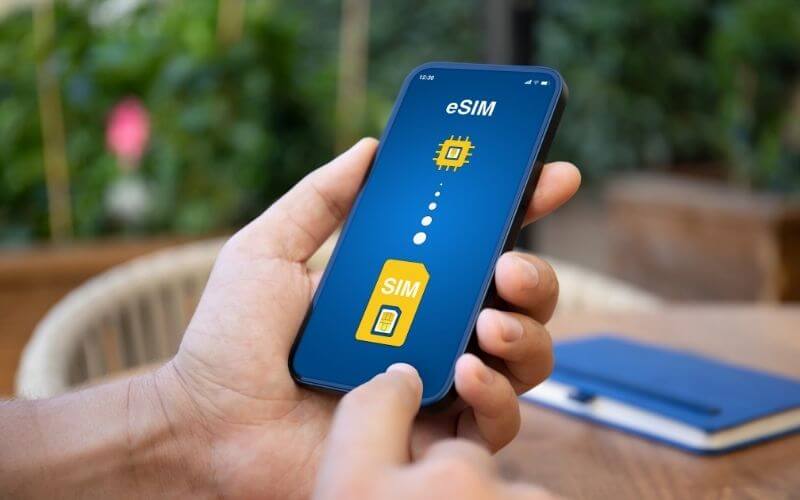
Zmiana iPhone’a nie musi oznaczać wizyty w salonie operatora ani korzystania z fizycznej karty SIM. Profil eSIM można aktywować na nowym urządzeniu na kilka sposobów, jednak dokładna metoda zależy przede wszystkim od operatora sieci komórkowej. iPhone obsługuje między innymi szybkie przenoszenie numeru między urządzeniami, aktywację przez operatora oraz instalację za pomocą kodu QR. W Polsce szczególnie istotne jest sprawdzenie procedury własnej sieci, ponieważ nie każdy operator obsługuje systemowy eSIM Quick Transfer Apple.
- Nie usuwaj eSIM ze starego iPhone’a przed zakończeniem aktywacji na nowym urządzeniu.
- Do konfiguracji potrzebne jest połączenie z internetem, najbezpieczniej przez Wi-Fi.
- Przy systemowym transferze oba iPhone’y powinny znajdować się blisko siebie i mieć włączony Bluetooth.
- Po pomyślnej aktywacji numeru na nowym urządzeniu dotychczasowa karta lub profil na starym iPhonie przestaje działać.
- Jeżeli opcja przeniesienia eSIM nie jest dostępna, trzeba skorzystać z procedury operatora, np. aplikacji, konta klienta lub nowego kodu QR.
Jak działa przeniesienie eSIM między iPhone’ami?
eSIM jest cyfrowym profilem operatora zapisanym w urządzeniu zamiast na plastikowej karcie. Oznacza to, że podczas zmiany telefonu nie wystarczy fizycznie przełożyć karty do nowego urządzenia. Numer trzeba aktywować na nowym iPhonie zgodnie z metodą obsługiwaną przez operatora.
Apple przewiduje kilka sposobów konfiguracji. Najwygodniejszym jest eSIM Quick Transfer, który pozwala przenieść numer bezpośrednio ze starego iPhone’a. Operator może także zdalnie przypisać eSIM do nowego urządzenia poprzez eSIM Carrier Activation. Trzecim popularnym rozwiązaniem jest otrzymanie nowego profilu i zeskanowanie kodu QR.
Sam transfer danych przez funkcję Szybki start i przeniesienie eSIM są powiązanymi, ale nie identycznymi procesami. Dlatego po skopiowaniu zdjęć, aplikacji i ustawień należy jeszcze sprawdzić, czy numer telefonu został prawidłowo aktywowany na nowym urządzeniu.
Co przygotować przed przeniesieniem eSIM?
Zanim rozpoczniesz konfigurację, pozostaw stary telefon włączony i nie przywracaj go jeszcze do ustawień fabrycznych. Może być potrzebny zarówno do zatwierdzenia transferu, jak i do odebrania wiadomości SMS wykorzystywanej przez operatora do potwierdzenia wymiany karty.
W przypadku eSIM Quick Transfer oba telefony powinny być zalogowane do konta Apple, znajdować się obok siebie, mieć włączony Bluetooth, a poprzedni iPhone musi być odblokowany kodem urządzenia. W aktualnej instrukcji poświęconej eSIM Apple wskazuje dla tej funkcji system iOS 18.4 lub nowszy, dlatego przed rozpoczęciem najlepiej zaktualizować oba urządzenia.
Nowy iPhone powinien mieć również dostęp do internetu. Bez połączenia sieciowego pobranie i aktywowanie profilu eSIM może być niemożliwe.
Jak przenieść eSIM na nowego iPhone’a podczas pierwszej konfiguracji?
Jeżeli operator obsługuje systemową funkcję Apple, najłatwiej przeprowadzić transfer podczas pierwszego uruchamiania nowego urządzenia.
Krok 1. Połóż oba iPhone’y obok siebie
Włącz nowego iPhone’a, ale pozostaw również uruchomiony stary telefon. Włącz Bluetooth oraz Wi-Fi na obu urządzeniach. Stary iPhone powinien być odblokowany i gotowy do wyświetlania komunikatów związanych z konfiguracją.
Jeżeli korzystasz z funkcji Szybki start, rozpocznij standardowe przenoszenie ustawień oraz danych na nowy telefon.
Krok 2. Wybierz numer telefonu do przeniesienia
W trakcie konfiguracji iPhone może wyświetlić ekran dotyczący sieci komórkowej. Jeżeli dostępna jest możliwość przeniesienia używanego numeru, wybierz odpowiednią linię.
Przy kilku numerach upewnij się, że wskazujesz właściwy profil. W iOS 26 Apple umożliwia przenoszenie więcej niż jednego numeru telefonu podczas konfiguracji nowego iPhone’a, o ile pozwala na to operator.
Krok 3. Potwierdź transfer na starym iPhonie
Na poprzednim urządzeniu powinien pojawić się komunikat z prośbą o zatwierdzenie operacji. Wybierz opcję przeniesienia numeru i wykonuj kolejne instrukcje wyświetlane przez system.
Jeżeli na nowym iPhonie pojawi się kod weryfikacyjny, może być konieczne wpisanie go na poprzednim telefonie. Nie wyłączaj urządzeń podczas aktywacji.
Krok 4. Poczekaj na aktywację eSIM
Po zatwierdzeniu operacji iPhone rozpocznie aktywowanie planu komórkowego. Proces może potrwać chwilę, dlatego nie należy w tym momencie usuwać profilu eSIM ani resetować któregoś z urządzeń.
Po zakończeniu aktywacji numer zacznie działać na nowym iPhonie. Jednocześnie dotychczasowa karta powiązana z tym numerem na starym urządzeniu zostanie dezaktywowana.
Krok 5. Sprawdź działanie numeru
Po zakończeniu konfiguracji wykonaj połączenie telefoniczne, wyślij wiadomość SMS i wyłącz na chwilę Wi-Fi, aby sprawdzić transmisję danych komórkowych. Dzięki temu upewnisz się, że wszystkie podstawowe usługi działają na nowym iPhonie.
Dopiero po takim teście można bezpiecznie przejść do czyszczenia starego urządzenia.
Jak przenieść eSIM po skonfigurowaniu nowego iPhone’a?
Brak transferu podczas pierwszego uruchomienia nie oznacza konieczności ponownego konfigurowania telefonu. Przeniesienie można rozpocząć również później z poziomu ustawień iOS.
Krok 1. Otwórz ustawienia sieci komórkowej
Na nowym urządzeniu przejdź do:
Ustawienia → Sieć komórkowa → Dodaj eSIM
W zależności od wersji systemu oraz konfiguracji telefonu może pojawić się również opcja dotycząca skonfigurowania sieci komórkowej.
Krok 2. Wybierz przeniesienie z pobliskiego iPhone’a
Jeżeli operator obsługuje tę metodę, na ekranie pojawi się numer dostępny do przeniesienia lub opcja „Przenieś z pobliskiego iPhone’a”.
Wybierz właściwy numer i pozostaw oba urządzenia blisko siebie.
Krok 3. Zatwierdź operację na starym telefonie
Na poprzednim iPhonie pojawi się prośba o zezwolenie na transfer. Potwierdź ją i, jeśli system tego wymaga, wpisz kod wyświetlany na nowym urządzeniu.
Nie usuwaj ręcznie dotychczasowego profilu przed ukończeniem całego procesu.
Krok 4. Zaczekaj na pojawienie się zasięgu
Po aktywacji nowego profilu powinien pojawić się zasięg operatora. Jeżeli iPhone wyświetli komunikat „Zakończ konfigurowanie planu komórkowego”, wybierz go i wykonaj instrukcje operatora.
Może to oznaczać przejście do aplikacji lub serwisu internetowego sieci w celu dokończenia aktywacji.
Czy eSIM Quick Transfer działa u polskich operatorów?
To ważne szczególnie dla użytkowników szukających informacji, jak przenieść eSIM na nowego iPhone’a w Polsce. W wykazie Apple zaktualizowanym 1 lipca 2026 roku Polska nie ma obecnie osobnej listy operatorów obsługujących eSIM Quick Transfer.
Apple wymienia natomiast Orange i T-Mobile jako operatorów obsługujących eSIM Carrier Activation. Orange, Play, Plus oraz T-Mobile są wskazane również jako sieci oferujące inne metody aktywacji eSIM, takie jak kod QR lub rozwiązania operatora.
W praktyce oznacza to, że opcja „Przenieś z pobliskiego iPhone’a” może nie wystarczyć w przypadku polskiego numeru. Jeżeli system jej nie pokazuje albo transfer zostaje odrzucony, nie oznacza to usterki nowego iPhone’a. Należy wtedy skorzystać z procedury przewidzianej przez własnego operatora.
Jak przenieść eSIM za pomocą kodu QR?
Kod QR jest jedną z najczęściej wykorzystywanych metod przy zmianie urządzenia. Operator generuje nowy profil eSIM, który następnie instalujesz na nowym telefonie.
Krok 1. Uzyskaj nowy profil eSIM od operatora
Zaloguj się do aplikacji operatora lub internetowego panelu klienta i odszukaj funkcję wymiany albo przeniesienia eSIM. W zależności od sieci możliwe jest również uzyskanie profilu przez obsługę klienta lub w salonie.
Nie zakładaj, że stary kod QR będzie można wykorzystać ponownie. Profile eSIM mogą być przypisane do określonej aktywacji lub urządzenia.
Krok 2. Na nowym iPhonie wybierz dodawanie eSIM
Przejdź do:
Ustawienia → Sieć komórkowa → Dodaj eSIM → Użyj kodu QR
Następnie skieruj aparat na kod przekazany przez operatora.
Jeżeli kod QR otrzymasz w wiadomości e-mail lub zobaczysz go w przeglądarce bezpośrednio na iPhonie, nowsze wersje iOS pozwalają także przytrzymać kod i wybrać opcję dodania eSIM.
Krok 3. Potwierdź aktywację
Postępuj zgodnie z komunikatami systemu. Operator może dodatkowo wymagać kodu PIN, kodu potwierdzającego lub autoryzacji przeprowadzonej przez SMS.
Po pobraniu profilu odczekaj do momentu pojawienia się nazwy operatora i zasięgu sieci.
Jak wygląda przeniesienie eSIM w Orange, T-Mobile, Play i Plus?
Procedury operatorów mogą się zmieniać, dlatego przed rozpoczęciem warto sprawdzić aktualne informacje w ich aplikacjach lub serwisach pomocy.
Orange umożliwia zarządzanie eSIM między innymi w aplikacji Mój Orange. Dostępna może być instalacja bezpośrednio na urządzeniu albo wygenerowanie kodu QR do wykorzystania na innym telefonie. Orange znajduje się również na liście Apple operatorów obsługujących w Polsce eSIM Carrier Activation.
T-Mobile wskazuje, że przy zmianie urządzenia może być konieczna ponowna wymiana eSIM i instalacja nowego profilu. Po uruchomieniu nowej karty eSIM poprzednia przestaje być aktywna.
Play umożliwia wymianę karty na eSIM online i wykorzystuje między innymi kod QR do instalacji profilu na iPhonie.
Plus pozwala zamówić eSIM między innymi przez iPlus oraz aplikację operatora. Profil jest instalowany przy użyciu kodu QR, a operator podkreśla, że po trwałym usunięciu profilu z urządzenia jego ponowne użycie może wymagać zamówienia nowej eSIM.
Co zrobić, jeśli przeniesienie eSIM na nowego iPhone’a nie działa?
Problemy najczęściej dotyczą braku opcji transferu, nieudanej aktywacji albo braku zasięgu po przeniesieniu. Zanim zgłosisz awarię, sprawdź kilka podstawowych elementów.
Krok 1. Zaktualizuj oba iPhone’y
Zainstaluj najnowszą dostępną wersję iOS. Aktualizacja może być potrzebna zarówno do prawidłowego działania funkcji przenoszenia, jak i obsługi ustawień operatora.
Po aktualizacji uruchom ponownie oba urządzenia.
Krok 2. Sprawdź Wi-Fi i Bluetooth
Przy transferze bezpośrednim telefony powinny znajdować się niedaleko siebie, mieć włączony Bluetooth oraz dostęp do internetu.
Jeżeli połączenie Wi-Fi jest niestabilne, spróbuj użyć innej sieci.
Krok 3. Sprawdź, czy operator obsługuje transfer systemowy
Brak przycisku „Przenieś z pobliskiego iPhone’a” może wynikać z ograniczeń operatora, a nie z problemu z telefonem.
W takiej sytuacji poszukaj funkcji wymiany eSIM w aplikacji operatora albo zamów nowy profil z kodem QR.
Krok 4. Nie kasuj starej eSIM podczas diagnozowania problemu
Jeżeli numer nadal działa na poprzednim iPhonie, pozostaw profil aktywny do czasu uzyskania nowej eSIM. Ręczne usunięcie działającego profilu może niepotrzebnie pozbawić Cię dostępu do numeru wykorzystywanego do autoryzacji.
Szczególnie ważne jest to wtedy, gdy operator wysyła kody potwierdzające przez SMS.
Krok 5. Skontaktuj się z operatorem, jeśli aktywacja nadal się nie kończy
Operator może sprawdzić status profilu oraz wygenerować nową kartę eSIM. Będzie to również konieczne, gdy dotychczasowy telefon został zgubiony, uszkodzony albo nie można już uzyskać do niego dostępu.
Nie próbuj wielokrotnie korzystać z nieaktualnego profilu, jeżeli operator poinformuje, że wymagane jest wydanie nowej eSIM.
Kiedy można wymazać starego iPhone’a?
Stare urządzenie najlepiej wyzerować dopiero wtedy, gdy masz pewność, że połączenia, SMS-y i internet mobilny działają już na nowym iPhonie. W ten sposób zachowujesz możliwość rozwiązania ewentualnego problemu z aktywacją bez utraty dostępu do dotychczasowego telefonu.
Jeśli stary iPhone ma zostać sprzedany, oddany innej osobie lub przekazany do serwisu, usuń z niego dane oraz pozostałe profile komórkowe. Podczas zerowania iPhone może zapytać, czy profil eSIM ma zostać zachowany, czy usunięty. Jeśli urządzenie przestaje należeć do Ciebie, nie pozostawiaj na nim swojego profilu eSIM.
Co warto zrobić po przeniesieniu eSIM?
Samo pojawienie się kresek zasięgu nie jest jeszcze najlepszym testem udanej migracji. Wykonaj krótkie połączenie, sprawdź odbieranie SMS-ów oraz uruchom stronę internetową przy wyłączonym Wi-Fi. Jeżeli korzystasz z dwóch numerów, przejdź również do ustawień sieci komórkowej i sprawdź, która linia jest ustawiona jako domyślna dla rozmów i transmisji danych.
Przy zmianie iPhone’a bezpieczna kolejność jest prosta: najpierw aktywuj i sprawdź eSIM na nowym urządzeniu, a dopiero później kasuj dane ze starego telefonu. Dzięki temu nawet konieczność uzyskania nowego profilu od operatora nie zostawi Cię bez dostępu do podstawowego numeru.


![Zalety i wady iPhone’a 15 i iPhone’a 15 Plus [Recenzja modeli]](https://www.ankree.com/wp-content/uploads/2024/01/iphone15-plus-zalety-wady-440x264.jpg)