Rozszerzenia zwiększają możliwości przeglądarki, ale mogą też uzyskiwać dostęp do odwiedzanych stron, historii przeglądania i danych wprowadzanych w witrynach. Aby sprawdzić, czy rozszerzenie przeglądarki jest bezpieczne, należy ocenić przede wszystkim jego uprawnienia, wydawcę, politykę prywatności i historię aktualizacji. Sama obecność dodatku w oficjalnym sklepie nie gwarantuje bezpieczeństwa, dlatego warto zweryfikować go jeszcze przed instalacją.
Bezpieczeństwo dodatku najlepiej oceniać na podstawie kilku kryteriów. Najważniejsze z nich to:
- Uprawnienia dopasowane do funkcji – prosty dodatek nie powinien bez uzasadnienia żądać dostępu do wszystkich odwiedzanych stron.
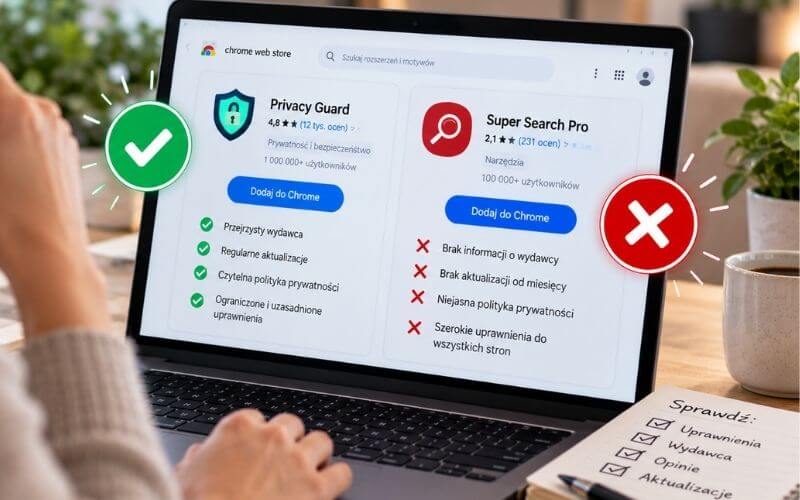
- Wiarygodny wydawca i przejrzysta polityka prywatności – sprawdź, kto rozwija rozszerzenie i co robi ono z danymi.
- Aktualizacje i opinie użytkowników – zwróć uwagę zwłaszcza na najnowsze komentarze i zmiany w działaniu programu.
- Ostrożność nawet w oficjalnym sklepie – publikacja w Chrome Web Store czy Mozilla Add-ons nie jest gwarancją pełnego bezpieczeństwa.
- Kontrola już zainstalowanych dodatków – usuwaj nieużywane rozszerzenia i ograniczaj dostęp do stron, gdy jest to możliwe.
Jak rozpoznać podejrzane rozszerzenie przeglądarki?
Wiarygodne rozszerzenie zwykle wyjaśnia, do czego potrzebuje określonych uprawnień, kto jest jego twórcą i jak wykorzystuje dane. Niejasny opis, trudny do ustalenia wydawca lub dostęp znacznie wykraczający poza deklarowane funkcje powinny wzbudzić ostrożność. Jeśli opis obiecuje jedną prostą czynność, a dodatek domaga się kontroli wielu elementów przeglądarki, należy poszukać wyjaśnienia takiego zakresu dostępu.
Żaden pojedynczy sygnał nie przesądza jednak o zagrożeniu. Znany wydawca nie zwalnia z kontroli uprawnień, a niewielka liczba instalacji nie oznacza automatycznie, że dodatek jest niebezpieczny. Wiarygodność najlepiej oceniać łącznie: na podstawie funkcji, przejrzystości zasad działania i informacji o twórcy.
Jak sprawdzić, czy rozszerzenie przeglądarki jest bezpieczne?
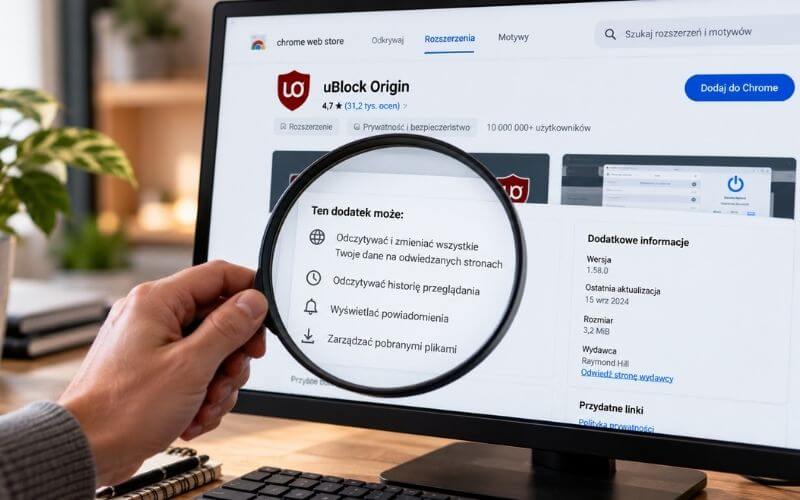
Najważniejsze informacje znajdziesz na stronie dodatku w sklepie oraz w komunikacie wyświetlanym podczas instalacji. Weryfikację można przeprowadzić w sześciu krokach, bez specjalistycznych narzędzi.
Krok 1. Sprawdź źródło instalacji
Rozszerzenia najlepiej pobierać z oficjalnych sklepów, takich jak Chrome Web Store czy Mozilla Add-ons. Przypadkowa witryna oferująca plik dodatku utrudnia ocenę jego pochodzenia. W sklepie można natomiast zapoznać się z opisem, danymi wydawcy i opiniami przed podjęciem decyzji.
Zachowaj szczególną ostrożność, jeśli strona wymaga ręcznej instalacji pliku albo włączenia trybu deweloperskiego. Takie rozwiązania bywają uzasadnione przy własnych projektach lub oprogramowaniu firmowym, lecz nie powinny być domyślną metodą instalowania zwykłych dodatków. Nawet oficjalny sklep nie eliminuje wszystkich zagrożeń, dlatego wybór źródła jest pierwszym, a nie jedynym etapem kontroli.
Krok 2. Porównaj funkcje z uprawnieniami
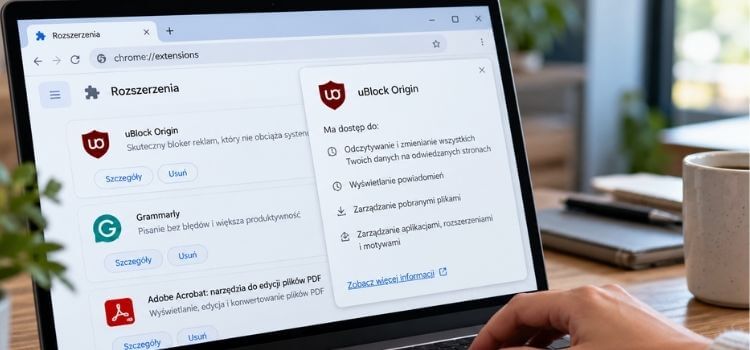
Uprawnienia określają, do jakich danych i funkcji przeglądarki rozszerzenie może uzyskać dostęp. Program zmieniający wygląd stron może potrzebować dostępu do ich zawartości. Trudniej uzasadnić podobne żądanie w przypadku prostego dodatku pokazującego zegar. Szczególnie dokładnie trzeba sprawdzać prośby o możliwość odczytywania i modyfikowania danych na wszystkich odwiedzanych witrynach.
Chrome i Firefox wyświetlają komunikaty o wymaganych uprawnieniach. Nie należy zatwierdzać ich automatycznie: szeroki dostęp do odwiedzanych witryn powinien wynikać z rzeczywistych funkcji programu. Samo wyświetlenie ostrzeżenia nie oznacza jednak, że rozszerzenie jest szkodliwe. Liczy się uzasadnienie żądanych uprawnień.
Krok 3. Zweryfikuj wydawcę
Sprawdź nazwę autora lub firmy, oficjalną stronę internetową, dane kontaktowe i inne publikowane aplikacje. Brak znanej marki nie jest sam w sobie sygnałem zagrożenia, ponieważ rozszerzenia tworzą również niezależni programiści.
Więcej wątpliwości powinien wzbudzić całkowity brak informacji o twórcy, zwłaszcza kiedy program prosi o dostęp do danych na wielu stronach. Warto porównać informacje ze sklepu z tymi, które wydawca podaje na swojej stronie. Zwróć też uwagę na nazwę i ikonę dodatku: programy podszywające się pod popularne narzędzia mogą wyglądać niemal identycznie jak oryginał. Sama znajoma nazwa nie wystarcza zatem do potwierdzenia, że instalowany jest właściwy dodatek.
Krok 4. Sprawdź politykę prywatności
Rozszerzenie może mieć dostęp do wrażliwych informacji przetwarzanych w przeglądarce. Dlatego ustal, jakie dane zbiera, w jakim celu i czy przekazuje je innym podmiotom. Mozilla wymaga od twórców dodatków informowania użytkowników o określonych praktykach gromadzenia i przesyłania danych. Warto przy tym odróżniać dostęp do informacji od ich rzeczywistego zbierania: istotne jest zarówno to, co rozszerzenie może odczytać, jak i to, co deklaruje, że wykorzystuje.
Szczególną uwagę poświęć rozszerzeniom działającym na stronach banków, poczty elektronicznej, paneli administracyjnych i serwisów społecznościowych. Zakres dostępu powinien mieć wyraźny związek z funkcją programu. Jeśli polityka prywatności jest niejasna albo nie wyjaśnia celu przetwarzania danych, to kolejny powód, aby wstrzymać się z instalacją.
Krok 5. Przeczytaj najnowsze opinie
Komentarze użytkowników mogą ujawnić problemy, które pojawiły się po aktualizacji lub zmianie właściciela projektu. Z tego powodu najnowsze opinie bywają bardziej przydatne niż sama średnia ocena wypracowana przez lata. Powtarzające się skargi na reklamy, przekierowania, zmianę wyszukiwarki lub nowe uprawnienia są powodem do dokładniejszej kontroli.
Liczba instalacji i wysoka ocena nie dowodzą jednak bezpieczeństwa. Podobnie pojedynczy negatywny komentarz może dotyczyć zwykłego błędu technicznego. Opinie traktuj jako dodatkową wskazówkę, a nie rozstrzygający dowód. Największe znaczenie mają powtarzające się opisy podobnego problemu, szczególnie jeśli dotyczą obecnej wersji dodatku.
Krok 6. Oceń historię aktualizacji
Sprawdź datę ostatniej aktualizacji i opis wprowadzonych zmian. Długa przerwa w rozwoju nie musi oznaczać zagrożenia, zwłaszcza w przypadku prostego dodatku, który nie wymaga częstych zmian. Wątpliwości są większe, gdy rozszerzenie korzysta z wielu uprawnień, a autor nie reaguje na zgłaszane błędy. Niepokojący jest raczej brak reakcji na wykryte problemy albo nagła zmiana działania rozszerzenia po aktualizacji.
Zwracaj również uwagę na nowe żądania dostępu. Chrome może wymagać ponownej akceptacji uprawnień, jeśli aktualizacja powoduje wyświetlenie dodatkowego ostrzeżenia. Przed zatwierdzeniem sprawdź, dlaczego program ich potrzebuje. Jeśli nowe żądania nie mają związku z dotychczasową funkcją, lepiej nie udzielać dostępu bez dodatkowej weryfikacji.
Które uprawnienia rozszerzeń wymagają szczególnej uwagi?
Największą ostrożność powinny wzbudzać uprawnienia pozwalające odczytywać lub modyfikować dane na odwiedzanych stronach. Taki dostęp bywa niezbędny menedżerom haseł, blokerom zawartości lub narzędziom zmieniającym wygląd witryn, ale nie każdemu dodatkowi. Rozszerzenie wyposażone w takie uprawnienia ma znacznie większe możliwości ingerencji w działanie stron niż narzędzie ograniczone do jednej czynności.
Warto przyjrzeć się również uprawnieniom dotyczącym:
- historii przeglądania i otwartych kart,
- pobieranych plików,
- zawartości schowka,
- ustawień proxy,
- określonych funkcji systemu.
Szerokie uprawnienia nie oznaczają automatycznie złośliwego oprogramowania. Trzeba ocenić, czy są uzasadnione działaniem rozszerzenia i czy można ograniczyć ich zakres. Ta ocena jest szczególnie ważna, gdy na odwiedzanych stronach logujesz się do kont lub wykonujesz inne czynności wymagające ochrony danych.
Jak ograniczyć dostęp rozszerzenia po instalacji?
Niektóre przeglądarki pozwalają zdecydować, na których witrynach dodatek może odczytywać i zmieniać dane. Warto skorzystać z tej możliwości, jeśli program nie musi działać na każdej stronie.
Jak zmienić dostęp do witryn w Google Chrome?
Na komputerze otwórz Chrome i wybierz menu z trzema kropkami → Rozszerzenia → Zarządzaj rozszerzeniami. Znajdź wybrany dodatek i kliknij Szczegóły. W ustawieniach dostępu do witryn możesz wybrać opcję „Po kliknięciu”, „W określonych witrynach” lub „We wszystkich witrynach”, jeśli dany dodatek udostępnia taki wybór.
Dzięki temu można ograniczyć dostęp rozszerzenia do wybranych stron albo uruchamiać go dopiero po kliknięciu. Jeśli potrzebujesz dostępu tylko w jednym serwisie, nie ma powodu automatycznie zezwalać dodatkowi na działanie we wszystkich witrynach. Zmiana uprawnień może jednak wyłączyć część jego funkcji.
A co z Microsoft Edge i Firefox?
Microsoft Edge również pozwala zarządzać dostępem rozszerzeń do witryn, korzystając z ustawień dodatku. W Firefoxie można otworzyć menedżer dodatków, wybrać rozszerzenie i przejść do jego uprawnień, gdzie da się zmieniać część uprawnień opcjonalnych. Dostępne ustawienia zależą od przeglądarki i rodzaju rozszerzenia, dlatego nie każdy program pozwoli na takie same ograniczenia.
Co powinno wzbudzić podejrzenia po instalacji?
Niepokojące objawy mogą pojawić się dopiero po instalacji lub aktualizacji dodatku. Szczególnie uważnie obserwuj zachowanie przeglądarki, jeśli ostatnio dodawałeś nowe rozszerzenia. Sam niepokojący objaw nie dowodzi jeszcze, że przyczyną jest konkretny dodatek, ale powinien skłonić do sprawdzenia zmian w ostatnim czasie.
Sygnałami ostrzegawczymi są:
- niespodziewane reklamy i przekierowania na inne strony,
- samoczynna zmiana wyszukiwarki lub strony startowej,
- nieoczekiwane zmiany w działaniu przeglądarki,
- nowe żądania uprawnień bez jasnego uzasadnienia.
Sprawdź wówczas ostatnio zainstalowane lub zaktualizowane dodatki. Jeśli problem znika po wyłączeniu jednego z nich, pozostaw go nieaktywnego do czasu ustalenia przyczyny. Przy poważnych wątpliwościach lepiej usunąć podejrzane rozszerzenie niż pozostawiać je włączone „na próbę”. Jeśli nie masz pewności, które rozszerzenie wywołuje problem, porównaj jego zachowanie przed wyłączeniem i po wyłączeniu podejrzanych dodatków.
Bezpieczne rozszerzenie zaczyna się od świadomego wyboru
Nie istnieje jeden wskaźnik, który gwarantuje bezpieczeństwo dodatku. Najrozsądniej sprawdzać jednocześnie źródło instalacji, wydawcę, uprawnienia, politykę prywatności i historię aktualizacji.
Instaluj tylko rozszerzenia, których naprawdę potrzebujesz, a pozostałe okresowo przeglądaj i usuwaj, jeśli nie są używane. Gdy kilka sygnałów wzbudza wątpliwości, lepiej poszukać innego dodatku o przejrzystych zasadach działania. Szczególna ostrożność ma znaczenie wtedy, gdy korzystasz z bankowości internetowej, poczty lub paneli administracyjnych.