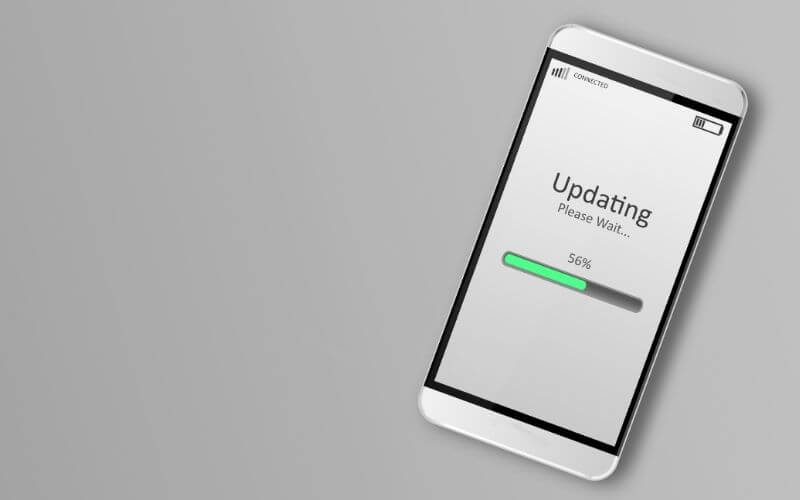
Telefon zwolnił po aktualizacji Androida i nagle aplikacje otwierają się dłużej, animacje klatkują, a ekran reaguje z opóźnieniem? Nie zawsze oznacza to poważną awarię. Po aktualizacji system przez pewien czas może porządkować dane, aktualizować aplikacje i optymalizować procesy w tle. W tym poradniku pokazujemy, jak odróżnić normalne spowolnienie od problemu i co zrobić krok po kroku.
- Po dużej aktualizacji Androida telefon może działać wolniej przez kilka godzin, szczególnie gdy system kończy procesy w tle i aplikacje aktualizują się do nowych wersji.
- Najczęstsze przyczyny to: mało wolnej pamięci, nieaktualne aplikacje, przeciążone procesy w tle, błędy cache, problematyczna aplikacja lub zbyt ciężka nakładka producenta.
- Warto zacząć od prostych działań: restartu, aktualizacji aplikacji, sprawdzenia pamięci i wyczyszczenia cache tylko tych aplikacji, które sprawiają problem.
- Tryb awaryjny pomaga sprawdzić, czy winna jest aplikacja zainstalowana przez użytkownika, bo tymczasowo wyłącza pobrane aplikacje.
- Reset do ustawień fabrycznych traktuj jako ostateczność, po wykonaniu kopii zapasowej.
Dlaczego telefon zwolnił po aktualizacji Androida?
Gdy telefon zwolnił po aktualizacji Androida, pierwsza myśl często brzmi: „aktualizacja zepsuła urządzenie”. Czasem faktycznie nowa wersja systemu może wprowadzić błąd, ale równie często przyczyna jest bardziej przyziemna. Po aktualizacji Android musi ponownie uporządkować część danych, odświeżyć usługi systemowe, zsynchronizować konto Google, sprawdzić aktualizacje aplikacji i dostosować część procesów do nowej wersji systemu.
Android korzysta z mechanizmów optymalizacji aplikacji w środowisku ART. Oficjalna dokumentacja Androida opisuje m.in. kompilację, profile wydajnościowe i procesy optymalizacji wykonywane w tle, które mogą wpływać na to, jak szybko aplikacje uruchamiają się po instalacji lub aktualizacji.
Najczęściej spowolnienie po aktualizacji wynika z jednej z kilku przyczyn:
- system i aplikacje nadal pracują w tle po aktualizacji,
- w pamięci telefonu zostało za mało wolnego miejsca,
- część aplikacji nie została jeszcze zaktualizowana pod nową wersję Androida,
- cache aplikacji zawiera stare dane, które powodują konflikty,
- jedna aplikacja działa wadliwie i obciąża procesor, RAM lub baterię,
- telefon jest starszy i nowa wersja systemu jest dla niego bardziej wymagająca,
- nakładka producenta dodała nowe funkcje, animacje lub usługi działające w tle.
Nie trzeba od razu robić resetu. Lepiej przejść przez diagnostykę po kolei.
Kiedy spowolnienie po aktualizacji jest normalne?
Lekkie spowolnienie przez pierwsze godziny po aktualizacji może być normalne. Telefon może wtedy intensywniej używać procesora, pobierać poprawki aplikacji, synchronizować zdjęcia, odbudowywać miniatury, analizować pliki i odświeżać indeksy systemowe.
Za względnie normalne można uznać sytuację, w której:
- telefon działa wolniej przez kilka godzin po aktualizacji,
- urządzenie lekko się nagrzewa,
- bateria schodzi szybciej niż zwykle,
- aplikacje uruchamiają się wolniej tylko przy pierwszym otwarciu,
- po jednym lub dwóch restartach sytuacja stopniowo się poprawia.
Problem zaczyna się wtedy, gdy telefon nadal działa wolno po 24–48 godzinach, regularnie się zawiesza, mocno się nagrzewa, szybko traci baterię albo konkretna aplikacja zaczęła powodować opóźnienia po aktualizacji.
Krok 1: uruchom telefon ponownie i daj systemowi chwilę
Pierwszy krok jest banalny, ale często działa. Po zakończonej aktualizacji uruchom telefon ponownie, nawet jeśli system już raz zrobił restart podczas instalacji. Google w swoich poradnikach dotyczących problemów z aplikacjami i wolnym działaniem Androida również wskazuje restart oraz aktualizacje jako podstawowe kroki diagnostyczne.
Zrób tak:
- Przytrzymaj przycisk zasilania.
- Wybierz Uruchom ponownie.
- Po restarcie odblokuj telefon i zostaw go podłączonego do ładowarki oraz Wi-Fi na kilkanaście minut.
- Nie oceniaj wydajności od razu po starcie systemu — przez chwilę mogą działać procesy w tle.
Jeżeli po restarcie telefon działa wyraźnie lepiej, problem mógł wynikać z przeciążenia usług po aktualizacji.
Krok 2: sprawdź aktualizacje systemu, Google Play i aplikacji
Po dużej aktualizacji Androida część aplikacji może wymagać nowszych wersji. Starsza wersja aplikacji może działać wolniej, zawieszać się albo zużywać więcej energii, jeśli nie jest dobrze dopasowana do aktualnego systemu.
Sprawdź aktualizacje Androida:
- Otwórz Ustawienia.
- Wejdź w System.
- Wybierz Aktualizacja systemu lub Aktualizacja oprogramowania.
- Zainstaluj dostępne poprawki.
Google podaje, że wersję Androida, aktualizację zabezpieczeń i aktualizację systemu Google Play można sprawdzić w ustawieniach urządzenia. Aktualizacje mogą być duże, dlatego przed instalacją warto korzystać z Wi-Fi i mieć dobrze naładowane urządzenie.
Następnie zaktualizuj aplikacje:
- Otwórz Sklep Google Play.
- Kliknij ikonę profilu.
- Wejdź w Zarządzaj aplikacjami i urządzeniem.
- Wybierz Aktualizuj wszystkie albo zaktualizuj najważniejsze aplikacje ręcznie.
Google Play pozwala ręcznie aktualizować aplikacje z poziomu sekcji „Zarządzaj aplikacjami i urządzeniem”.
Krok 3: sprawdź, ile wolnego miejsca zostało w pamięci
Brak wolnego miejsca to jedna z najczęstszych przyczyn spadku wydajności. Android potrzebuje przestrzeni na pliki tymczasowe, aktualizacje aplikacji, cache, logi systemowe i dane usług działających w tle. Gdy pamięć jest prawie pełna, telefon może wolniej instalować aktualizacje, dłużej otwierać aplikacje i częściej zamykać procesy.
Sprawdź pamięć:
- Otwórz Ustawienia.
- Wejdź w Pamięć.
- Sprawdź, co zajmuje najwięcej miejsca: aplikacje, zdjęcia, filmy, pobrane pliki, komunikatory.
- Usuń niepotrzebne pliki lub przenieś zdjęcia i filmy do chmury albo na komputer.
Google opisuje w Pomocy Androida funkcję zwalniania miejsca oraz możliwość automatycznego usuwania zdjęć i filmów, dla których wykonano kopię zapasową, gdy pamięć urządzenia jest prawie pełna.
Praktyczna zasada: dobrze zostawić przynajmniej kilka–kilkanaście gigabajtów wolnej przestrzeni, zwłaszcza na starszym telefonie z mniejszą pamięcią wewnętrzną.
Krok 4: wyczyść cache problematycznych aplikacji
Nie trzeba czyścić wszystkiego „jak leci”. Zacznij od aplikacji, które po aktualizacji działają najgorzej: przeglądarki, aparatu, komunikatora, aplikacji bankowej, galerii, launchera lub sklepu z aplikacjami.
Aby wyczyścić cache aplikacji:
- Otwórz Ustawienia.
- Wejdź w Aplikacje.
- Wybierz problematyczną aplikację.
- Otwórz Pamięć.
- Kliknij Wyczyść pamięć podręczną.
Nie wybieraj od razu opcji „Wyczyść dane”, jeśli nie wiesz, co robisz. Wyczyszczenie danych może usunąć ustawienia aplikacji, zapisane konta, lokalne pliki lub historię. Google rozróżnia czyszczenie pamięci podręcznej, które usuwa dane tymczasowe, oraz czyszczenie pamięci aplikacji, które trwale usuwa dane aplikacji.
Krok 5: sprawdź, czy winna nie jest jedna aplikacja
Po aktualizacji Androida jedna niezgodna lub źle zoptymalizowana aplikacja potrafi spowolnić cały telefon. Może stale działać w tle, próbować synchronizacji, zużywać procesor albo powodować konflikty z usługami systemowymi.
Sprawdź listę aplikacji:
- Otwórz Ustawienia.
- Wejdź w Aplikacje.
- Posortuj aplikacje według ostatniego użycia, zużycia baterii lub zajętego miejsca — zależnie od modelu telefonu.
- Zwróć uwagę na aplikacje, które zaczęły działać dziwnie po aktualizacji.
- Zaktualizuj je, wyczyść cache albo tymczasowo odinstaluj.
Jeżeli telefon zwolnił nagle i mocno, a wcześniej instalowałeś nowe aplikacje, zacznij właśnie od nich.
Krok 6: uruchom Androida w trybie awaryjnym
Tryb awaryjny to jeden z najlepszych testów diagnostycznych, gdy telefon zacina się po aktualizacji. W tym trybie Android uruchamia się bez pobranych aplikacji firm trzecich. Jeśli telefon w trybie awaryjnym działa płynnie, bardzo możliwe, że problem powoduje któraś aplikacja.
Ogólna metoda wejścia w tryb awaryjny:
- Przytrzymaj przycisk zasilania.
- Dotknij i przytrzymaj opcję Wyłącz lub Uruchom ponownie.
- Wybierz Tryb awaryjny, jeśli pojawi się taki komunikat.
- Sprawdź, czy telefon nadal działa wolno.
- Uruchom telefon normalnie i usuń lub zaktualizuj podejrzane aplikacje.
Sposób wejścia w tryb awaryjny może różnić się zależnie od producenta. Google wskazuje, że tryb awaryjny pomaga znaleźć aplikacje powodujące problemy, takie jak zawieszanie, wolne działanie czy restarty.
Krok 7: ogranicz animacje i efekty wizualne
Po aktualizacji system może mieć nowe animacje, przejścia, efekty rozmycia lub bardziej rozbudowany launcher. Na nowszym telefonie zwykle nie ma to dużego znaczenia. Na starszym modelu może być odczuwalne.
Możesz spróbować ograniczyć animacje:
- Otwórz Ustawienia.
- Wejdź w Ułatwienia dostępu.
- Poszukaj sekcji Kolor i ruch albo podobnej.
- Włącz opcję Usuń animacje lub Ogranicz animacje, jeśli jest dostępna.
Google opisuje opcję usuwania animacji w ustawieniach dostępności Androida. Na obsługiwanych urządzeniach pozwala ona ograniczyć część efektów przejścia i animacji systemowych.
Na telefonach Samsung warto też sprawdzić Pielęgnację urządzenia. Samsung opisuje funkcję optymalizacji, która może zamykać aplikacje działające w tle, skanować problemy i pomagać w zwalnianiu pamięci.
Krok 8: sprawdź temperaturę i zużycie baterii
Jeżeli po aktualizacji telefon mocno się nagrzewa, może automatycznie ograniczać wydajność, aby chronić podzespoły. Objawia się to wolniejszym działaniem, przycinaniem animacji i opóźnieniami w aplikacjach.
Zwróć uwagę na:
- aplikacje zużywające nietypowo dużo baterii,
- ciągłą synchronizację zdjęć, chmury lub komunikatorów,
- słaby zasięg sieci, przez który telefon mocniej pracuje,
- intensywne użycie telefonu podczas ładowania,
- gry lub aplikacje wideo działające w tle.
Wejdź w Ustawienia > Bateria i sprawdź, które aplikacje zużywają najwięcej energii. Jeśli jedna aplikacja wyraźnie odstaje od reszty, zaktualizuj ją, wymuś zatrzymanie, wyczyść cache albo odinstaluj testowo.
Krok 9: przywróć ustawienia fabryczne dopiero na końcu
Reset do ustawień fabrycznych może pomóc, gdy problem wynika z błędów po aktualizacji, konfliktów danych albo bardzo zaśmieconej konfiguracji systemu. To jednak rozwiązanie ostateczne, bo usuwa dane z telefonu.
Zanim wykonasz reset:
- zrób kopię zapasową zdjęć, filmów i dokumentów,
- sprawdź, czy kontakty są zsynchronizowane z kontem Google,
- zapisz hasła lub upewnij się, że masz dostęp do menedżera haseł,
- upewnij się, że znasz login i hasło do konta Google,
- naładuj telefon.
Google informuje, że przywracanie ustawień fabrycznych może potrwać do godziny, a przed resetem telefon powinien być naładowany co najmniej do 70% i mieć połączenie z Wi-Fi lub siecią komórkową, aby po resecie można było zalogować się na konto Google.
Po resecie nie instaluj od razu wszystkich aplikacji. Lepiej przywracać je stopniowo i sprawdzać, czy telefon nadal działa płynnie.
Szybka diagnostyka w 30 minut
Jeśli telefon zwolnił po aktualizacji Androida, wykonaj tę krótką procedurę:
0–5 minut: restart i obserwacja
Uruchom telefon ponownie. Po restarcie nie otwieraj od razu wielu aplikacji. Sprawdź, czy ekran główny, ustawienia i kilka podstawowych aplikacji działają płynniej.
5–10 minut: aktualizacje
Wejdź do Sklepu Google Play i zaktualizuj aplikacje. Następnie sprawdź aktualizację systemu oraz aktualizację systemu Google Play.
10–15 minut: pamięć
Sprawdź, ile wolnego miejsca zostało w pamięci. Usuń duże pliki z folderu pobranych, stare nagrania wideo i aplikacje, których nie używasz.
15–20 minut: cache aplikacji
Wyczyść cache aplikacji, które zaczęły działać wolno po aktualizacji. Najczęściej warto sprawdzić przeglądarkę, aparat, galerię, komunikatory, launcher i aplikacje społecznościowe.
20–30 minut: tryb awaryjny
Uruchom telefon w trybie awaryjnym. Jeśli działa wyraźnie lepiej, problem najpewniej powoduje aplikacja zainstalowana przez użytkownika. Po powrocie do normalnego trybu odinstaluj lub zaktualizuj podejrzane aplikacje.
Po 24–48 godzinach: decyzja
Jeśli po dwóch dniach telefon nadal działa bardzo wolno, mimo aktualizacji aplikacji, wolnego miejsca i testu w trybie awaryjnym, rozważ reset do ustawień fabrycznych. Najpierw wykonaj pełną kopię zapasową.
Najczęstsze pytania
Poniżej znajdziesz najczęściej zadawane pytania dotyczące aktualizacji Androida.
Czy to normalne, że telefon zwolnił po aktualizacji Androida?
Tak, lekkie spowolnienie przez kilka godzin po aktualizacji może być normalne. System może wykonywać procesy w tle, aktualizować aplikacje i synchronizować dane. Problemem jest sytuacja, gdy telefon nadal działa bardzo wolno po 24–48 godzinach.
Ile trzeba czekać po aktualizacji Androida, zanim zacznie działać normalnie?
Najczęściej wystarczy kilka godzin, ale przy dużej aktualizacji, wielu aplikacjach i zapełnionej pamięci proces może potrwać dłużej. Dobrym testem jest zostawienie telefonu na noc podłączonego do ładowarki i Wi-Fi.
Czy czyszczenie cache przyspieszy telefon po aktualizacji?
Może pomóc, szczególnie gdy jedna aplikacja działa wolno, zawiesza się albo źle reaguje po aktualizacji. Najbezpieczniej czyścić cache konkretnych aplikacji, a nie usuwać danych całego systemu bez potrzeby.
Czy warto używać aplikacji do „czyszczenia Androida”?
Zwykle nie jest to konieczne. Android ma własne narzędzia do zarządzania pamięcią, a producenci często dodają funkcje optymalizacji. Niektóre zewnętrzne aplikacje czyszczące same mogą działać w tle i pogarszać wydajność.
Czy reset do ustawień fabrycznych naprawi wolny telefon?
Czasem tak, zwłaszcza jeśli problem wynika z konfliktów po aktualizacji lub bardzo zaśmieconej konfiguracji. Reset usuwa jednak dane z telefonu, dlatego powinien być ostatecznością po wykonaniu kopii zapasowej.
Dlaczego po aktualizacji telefon szybciej traci baterię?
Po aktualizacji system może intensywniej synchronizować dane, aktualizować aplikacje i wykonywać procesy optymalizacyjne. Jeśli problem trwa dłużej niż 1–2 dni, sprawdź zużycie baterii przez aplikacje i działanie w trybie awaryjnym.
Czy starszy telefon może być trwale wolniejszy po nowym Androidzie?
Tak, jest to możliwe. Nowa wersja systemu, nakładka producenta i aplikacje mogą być bardziej wymagające. Jeśli telefon ma mało RAM-u, wolną pamięć wewnętrzną lub starszy procesor, część spowolnienia może wynikać z ograniczeń sprzętowych.
Co zrobić, jeśli telefon nadal działa wolno?
Jeśli telefon zwolnił po aktualizacji Androida, nie zaczynaj od resetu. Najpierw wykonaj restart, zaktualizuj aplikacje, sprawdź wolne miejsce, wyczyść cache problematycznych aplikacji i uruchom tryb awaryjny. To pozwala szybko ustalić, czy problem powoduje system, brak miejsca, czy konkretna aplikacja.
Jeżeli po 24–48 godzinach telefon nadal się zacina, mocno nagrzewa albo działa gorzej niż przed aktualizacją, wykonaj kopię zapasową i rozważ reset do ustawień fabrycznych. W przypadku świeżo wydanej aktualizacji warto też sprawdzić, czy producent nie udostępnił już poprawki.