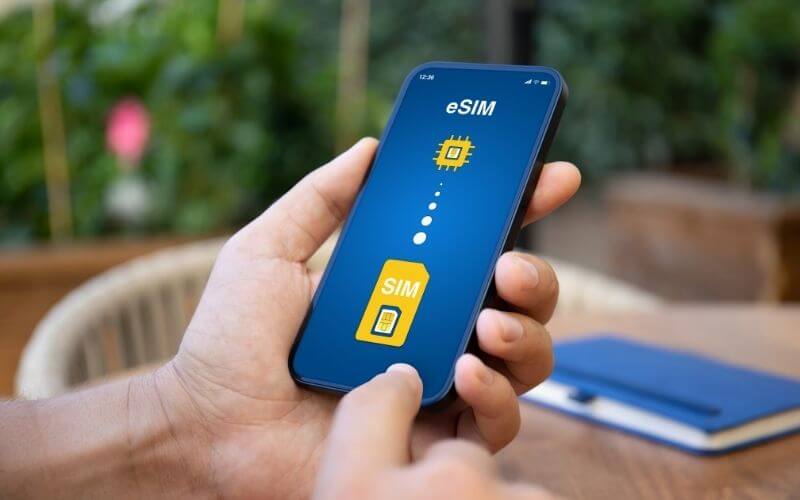
Przeniesienie eSIM na nowy telefon z Androidem nie zawsze działa tak samo u każdego operatora. Czasem wystarczy użyć wbudowanej funkcji transferu, a czasem trzeba wygenerować nowy profil eSIM w aplikacji operatora. W tym poradniku pokazujemy, jak przenieść eSIM na nowy telefon z Androidem, co sprawdzić przed migracją i co zrobić, gdy aktywacja się zatrzyma.
- Nie usuwaj eSIM ze starego telefonu przed aktywacją na nowym urządzeniu. Najpierw upewnij się, że nowy telefon ma zasięg i działa internet mobilny.
- Przenoszenie eSIM zależy od modelu telefonu, wersji Androida, nakładki producenta i operatora.
- Najczęstsze metody to: wbudowany transfer eSIM, nowy kod QR od operatora, aplikacja operatora albo kontakt z obsługą.
- Stary kod QR eSIM często jest jednorazowy, więc jego ponowne użycie może zakończyć się błędem.
- Do przeniesienia eSIM przygotuj Wi-Fi, aktywne konto operatora, stary telefon i dane logowania do aplikacji operatora.
Czy eSIM da się po prostu przenieść na nowy telefon z Androidem?
Tak, ale z małym haczykiem: eSIM nie działa dokładnie jak fizyczna karta SIM, którą można wyjąć z jednego telefonu i włożyć do drugiego. eSIM to cyfrowy profil operatora zapisany w telefonie. Aby używać go na nowym urządzeniu, trzeba go przenieść, ponownie pobrać albo wymienić na nowy profil.
W praktyce są trzy scenariusze:
- Wbudowany transfer eSIM w Androidzie – dostępny na wybranych telefonach i u obsługiwanych operatorów.
- Nowy kod QR lub aktywacja w aplikacji operatora – najczęstsza metoda, gdy transfer automatyczny nie jest dostępny.
- Kontakt z operatorem – potrzebny, gdy stary telefon jest uszkodzony, zgubiony, zablokowany albo numer wymaga dodatkowej weryfikacji.
Google opisuje możliwość przeniesienia fizycznej SIM lub eSIM do eSIM podczas konfiguracji nowego telefonu albo później z poziomu ustawień, ale zaznacza, że zależy to od operatora. Dokumentacja Androida wskazuje też, że transfer eSIM jest powiązany z obsługą po stronie producenta urządzenia i operatora, a urządzenie docelowe powinno działać na Androidzie 14 lub nowszym w przypadku tej funkcji systemowej.

Zanim zaczniesz: szybka diagnostyka przed przeniesieniem eSIM
Nim zaczniesz przenosić dane, wykonaj najpierw te proste kroki.
Sprawdź, czy nowy telefon obsługuje eSIM
Na Androidzie ścieżka może się różnić w zależności od producenta, ale najczęściej sprawdzisz to tutaj:
- Samsung Galaxy: Ustawienia → Połączenia → Menedżer kart SIM → Dodaj eSIM
- Google Pixel i telefony z czystszym Androidem: Ustawienia → Sieć i internet → SIM → Dodaj SIM
- Xiaomi, Motorola, OnePlus i inne marki: szukaj opcji typu SIM, Sieć komórkowa, Karta SIM, eSIM, Dodaj plan komórkowy
Jeśli nie widzisz opcji dodania eSIM, telefon może nie obsługiwać tej funkcji albo eSIM może być niedostępny w danym wariancie regionalnym urządzenia. To ważne, bo niektóre modele mają różne wersje na różne rynki.
Upewnij się, że stary telefon nadal działa
Jeżeli chcesz użyć wbudowanego transferu eSIM, stary telefon zwykle musi być:
- włączony,
- odblokowany,
- połączony z Wi-Fi lub siecią komórkową,
- blisko nowego telefonu,
- zalogowany na konto, z którego korzystasz na urządzeniu.
Nie przywracaj ustawień fabrycznych starego telefonu przed zakończeniem aktywacji eSIM na nowym. To jeden z najczęstszych błędów przy zmianie urządzenia.
Przygotuj konto operatora i dane do logowania
Zanim zaczniesz, sprawdź, czy masz dostęp do:
- aplikacji operatora,
- konta klienta na stronie operatora,
- adresu e-mail przypisanego do numeru,
- kodów SMS lub innych metod potwierdzenia tożsamości,
- dokumentu tożsamości, jeśli operator wymaga dodatkowej weryfikacji.
Przy eSIM operatorzy mocniej pilnują bezpieczeństwa, bo przejęcie profilu eSIM oznaczałoby przejęcie numeru telefonu. To dlatego przy wymianie eSIM mogą pojawić się dodatkowe potwierdzenia.
Jak przenieść eSIM na nowy telefon z Androidem przez wbudowany transfer?
To najwygodniejsza metoda, ale nie zawsze dostępna. Działa tylko wtedy, gdy telefon, Android i operator obsługują transfer eSIM.
Transfer eSIM podczas pierwszej konfiguracji telefonu
Jeśli uruchamiasz nowy telefon po raz pierwszy:
- Włącz nowy telefon i połącz go z Wi-Fi.
- Rozpocznij standardową konfigurację Androida.
- Gdy pojawi się ekran dotyczący karty SIM lub sieci komórkowej, wybierz opcję przeniesienia SIM/eSIM, jeśli jest dostępna.
- Trzymaj stary telefon obok nowego.
- Potwierdź transfer na starym telefonie.
- Poczekaj na pobranie profilu eSIM.
- Sprawdź, czy nowy telefon ma zasięg i może wykonywać połączenia.
Jeżeli taka opcja się nie pojawi, nie oznacza to od razu problemu z telefonem. Często po prostu operator nie obsługuje automatycznego transferu eSIM dla danego modelu lub taryfy.
Transfer eSIM po konfiguracji telefonu
Jeżeli nowy telefon jest już skonfigurowany, przejdź do ustawień.
Na telefonach Google Pixel ścieżka może wyglądać tak:
- Otwórz Ustawienia.
- Wejdź w Sieć i internet.
- Wybierz SIM.
- Kliknij Dodaj SIM.
- Wybierz opcję przeniesienia SIM/eSIM z innego urządzenia, jeśli jest widoczna.
- Potwierdź operację na starym telefonie.
Na Samsungach Galaxy typowa ścieżka to:
- Otwórz Ustawienia.
- Wejdź w Połączenia.
- Wybierz Menedżer kart SIM.
- Kliknij Dodaj eSIM.
- Wybierz Przenieś SIM z telefonu Galaxy/Android albo podobnie nazwaną opcję.
- Potwierdź transfer na starym telefonie.
- Wpisz kod weryfikacyjny, jeśli pojawi się na ekranie.
- Poczekaj, aż numer zostanie aktywowany na nowym urządzeniu.
Samsung opisuje funkcję eSIM Instant Transfer jako przeniesienie profilu SIM i numeru ze starego telefonu Galaxy/Android na nowe urządzenie Galaxy, bez kontaktu z operatorem, o ile operator i urządzenie obsługują tę funkcję.
Jak przenieść eSIM na Androida przez kod QR od operatora?
Jeśli wbudowany transfer nie działa, najczęściej trzeba wygenerować nowy profil eSIM u operatora. To może odbywać się przez aplikację, panel klienta, infolinię, czat albo salon.
Ogólny schemat wygląda tak:
- Zaloguj się do aplikacji lub panelu operatora.
- Znajdź sekcję SIM, eSIM, wymiana karty, zarządzanie kartą SIM.
- Wybierz wymianę lub przeniesienie eSIM na nowe urządzenie.
- Potwierdź tożsamość zgodnie z instrukcją operatora.
- Pobierz nowy kod QR lub dane aktywacyjne.
- Na nowym telefonie przejdź do dodawania eSIM.
- Zeskanuj kod QR albo wpisz dane ręcznie.
- Poczekaj na aktywację profilu.
- Sprawdź połączenia, SMS-y i internet mobilny.
Nie zakładaj, że stary kod QR zadziała ponownie. W wielu przypadkach kod aktywacyjny jest jednorazowy lub przypisany do konkretnego procesu aktywacji. Gdy zobaczysz komunikat typu „kod został już użyty”, „nie można dodać planu” albo „profil eSIM jest niedostępny”, wygeneruj nowy profil u operatora.
Jak wygląda przeniesienie eSIM u polskich operatorów?
Procedury mogą się zmieniać, dlatego najlepiej sprawdzić aktualne instrukcje w aplikacji operatora. Na moment przygotowania artykułu widać kilka typowych podejść:
- Orange Flex pozwala przenieść eSIM na nowy telefon przez aplikację Flex po zalogowaniu i wejściu w sekcję kart SIM.
- T-Mobile poinformował w 2026 roku o funkcji samodzielnego przeniesienia eSIM między urządzeniami z Androidem bez kontaktu z obsługą, generowania nowego profilu czy skanowania QR, o ile funkcja jest dostępna dla danego przypadku.
- Play opisuje wymianę SIM na eSIM w aplikacji Play24 oraz aktywację eSIM za pomocą kodu QR.
- Orange rozwija obsługę eSIM w aplikacji Mój Orange, w tym możliwość przeniesienia eSIM na nowe urządzenie.
Najważniejsza zasada: nie kieruj się wyłącznie instrukcją dla innego operatora. Nawet jeśli menu Androida wygląda podobnie, aktywacja po stronie sieci może działać inaczej.
Co zrobić, gdy eSIM nie przenosi się na nowy telefon?
Porady, gdy nie wszystko idzie po naszej myśli i pewne opcje nie działają.
Nie widzisz opcji dodania eSIM
Sprawdź po kolei:
- Czy telefon na pewno obsługuje eSIM.
- Czy system jest zaktualizowany.
- Czy telefon nie ma blokady operatora.
- Czy opcja eSIM nie jest ukryta w innym miejscu ustawień.
- Czy operator wspiera eSIM dla Twojej taryfy.
Na Samsungu sprawdź: Ustawienia → Połączenia → Menedżer kart SIM → Dodaj eSIM.
Na Pixelu sprawdź: Ustawienia → Sieć i internet → SIM → Dodaj SIM.
Kod QR eSIM nie działa
Najczęstsze przyczyny:
- kod QR został już użyty,
- kod wygasł,
- profil eSIM został anulowany,
- telefon nie ma internetu,
- próbujesz aktywować profil u innego operatora lub na nieobsługiwanym urządzeniu,
- aparat źle odczytuje kod z drugiego ekranu.
Spróbuj zwiększyć jasność ekranu z kodem QR, wyczyścić obiektyw aparatu i połączyć telefon ze stabilnym Wi-Fi. Jeśli komunikat wskazuje, że kod jest użyty lub nieważny, nie resetuj telefonu w kółko – wygeneruj nowy profil u operatora.
Transfer zatrzymał się na aktywacji
Jeżeli profil eSIM został pobrany, ale nadal nie ma zasięgu:
- Włącz i wyłącz tryb samolotowy.
- Uruchom ponownie telefon.
- Sprawdź, czy eSIM jest ustawiona jako aktywna karta do połączeń i internetu.
- Wejdź w ustawienia sieci i sprawdź APN.
- Poczekaj kilkanaście minut, jeśli operator informuje, że aktywacja może potrwać.
- Skontaktuj się z operatorem, jeśli numer nadal nie działa.
Nowy telefon ma zasięg, ale nie działają SMS-y lub internet
Po aktywacji eSIM sprawdź ustawienia domyślnej karty:
- domyślna karta do połączeń,
- domyślna karta do SMS,
- domyślna karta do internetu mobilnego,
- roaming danych, jeśli jesteś za granicą,
- APN operatora.
Przy telefonach Dual SIM łatwo ustawić internet na niewłaściwej karcie. To drobiazg, ale potrafi wyglądać jak poważna awaria.
Kiedy usunąć eSIM ze starego telefonu?
Usuń eSIM ze starego telefonu dopiero wtedy, gdy na nowym urządzeniu:
- pojawia się zasięg,
- działa internet mobilny,
- możesz wykonać połączenie,
- możesz odebrać SMS,
- operator pokazuje aktywny profil na nowym urządzeniu.
Usunięcie eSIM ze starego telefonu nie zawsze oznacza jej przeniesienie. Często to tylko skasowanie lokalnego profilu z urządzenia. Jeśli usuniesz eSIM za wcześnie, możesz zostać bez działającego numeru do czasu kontaktu z operatorem.
Bezpieczeństwo przy przenoszeniu eSIM
eSIM jest wygodna, ale wymaga ostrożności. Numer telefonu często służy do potwierdzania logowania do banku, poczty, komunikatorów i aplikacji firmowych.
Dobre praktyki:
- Nie wysyłaj nikomu zdjęcia kodu QR eSIM.
- Nie aktywuj eSIM przez linki z podejrzanych SMS-ów lub e-maili.
- Korzystaj z oficjalnej aplikacji operatora lub strony operatora.
- Nie zostawiaj starego telefonu bez blokady ekranu.
- Po zakończonej migracji usuń eSIM ze starego telefonu, jeśli urządzenie sprzedajesz lub oddajesz.
- Przed resetem starego telefonu sprawdź, czy masz dostęp do kont bankowych, poczty i aplikacji 2FA na nowym urządzeniu.
GSMA opisuje eSIM jako rozwiązanie umożliwiające zdalne pobieranie profilu operatora do zabezpieczonego elementu urządzenia, z poziomem ochrony porównywalnym z tradycyjną kartą SIM. W praktyce bezpieczeństwo zależy jednak także od operatora, telefonu i sposobu weryfikacji użytkownika.
Sekcja praktyczna:
Jak bezpiecznie przenieść eSIM na nowy telefon z Androidem
- Sprawdź obsługę eSIM na nowym telefonie w ustawieniach sieci komórkowej.
- Zaktualizuj system na starym i nowym telefonie.
- Połącz oba urządzenia z Wi-Fi.
- Nie usuwaj eSIM ze starego telefonu.
- Sprawdź, czy operator wspiera wbudowany transfer eSIM.
- Spróbuj metody z ustawień Androida: Dodaj SIM/eSIM → Przenieś z innego urządzenia.
- Jeśli opcja nie działa, zaloguj się do aplikacji operatora i wygeneruj nowy profil eSIM.
- Aktywuj eSIM na nowym telefonie przez kod QR lub dane ręczne.
- Przetestuj połączenia, SMS-y i internet mobilny.
- Dopiero po udanym teście usuń eSIM ze starego telefonu lub zresetuj stare urządzenie.
Najbezpieczniejszy wariant to taki, w którym przez cały proces masz pod ręką stary telefon, dostęp do aplikacji operatora i działające Wi-Fi. Dzięki temu nawet jeśli transfer automatyczny się nie powiedzie, możesz od razu przejść do aktywacji przez operatora.
Najczęstsze pytania
Poniżej znajdziesz naczęstsze pytania w kwestii przenoszenia eSIM na nowy telefon z Androidem.
Czy mogę przenieść eSIM na Androida bez kontaktu z operatorem?
Tak, ale tylko wtedy, gdy Twój telefon i operator obsługują wbudowany transfer eSIM. Jeśli opcja nie pojawia się w ustawieniach, najczęściej trzeba użyć aplikacji operatora, kodu QR albo skontaktować się z obsługą.
Czy mogę użyć starego kodu QR eSIM na nowym telefonie?
Czasem tak, ale często nie. W wielu sieciach kod QR jest jednorazowy lub przypisany do konkretnej aktywacji. Jeśli pojawia się błąd, najlepiej wygenerować nowy profil eSIM w aplikacji operatora.
Czy przed przeniesieniem eSIM trzeba usunąć ją ze starego telefonu?
Nie. Zwykle lepiej tego nie robić. Najpierw aktywuj eSIM na nowym telefonie, sprawdź połączenia, SMS-y i internet, a dopiero potem usuń profil ze starego urządzenia.
Co zrobić, jeśli stary telefon nie działa?
W takiej sytuacji automatyczny transfer może być niemożliwy. Skontaktuj się z operatorem albo użyj aplikacji/panelu klienta, jeśli pozwala na wymianę eSIM bez dostępu do starego telefonu. Przygotuj się na weryfikację tożsamości.
Czy przeniesienie eSIM przenosi też kontakty, zdjęcia i aplikacje?
Nie. eSIM dotyczy numeru i usługi komórkowej, a nie danych z telefonu. Kontakty, zdjęcia, aplikacje i ustawienia przenosisz osobno, np. przez konto Google, kabel, kopię zapasową albo narzędzie producenta telefonu.
Dlaczego eSIM działa na starym telefonie, ale nie chce aktywować się na nowym?
Możliwe przyczyny to brak obsługi eSIM w nowym modelu, blokada operatora, nieobsługiwana taryfa, użyty wcześniej kod QR, problem z kontem klienta albo chwilowy błąd aktywacji po stronie operatora.
Czy eSIM można mieć na dwóch telefonach jednocześnie?
Standardowa eSIM dla jednego numeru zwykle działa na jednym telefonie. Jeśli chcesz korzystać z numeru na kilku urządzeniach, potrzebujesz usługi typu Multi SIM, Extra SIM lub podobnej, o ile operator ją oferuje.
Najbezpieczniejsza ścieżka migracji eSIM
Najprościej zacząć od wbudowanej funkcji Androida: Dodaj eSIM → Przenieś z innego urządzenia. Jeśli jej nie ma albo kończy się błędem, przejdź do aplikacji operatora i wygeneruj nowy profil eSIM. Najważniejsze jest to, aby nie resetować starego telefonu i nie usuwać starej eSIM przed pełnym uruchomieniem numeru na nowym urządzeniu. Dzięki temu nawet przy błędzie aktywacji nadal masz działający numer i łatwiej przejdziesz weryfikację u operatora.