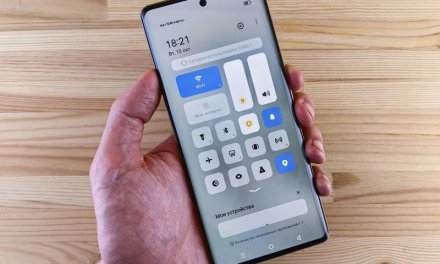
Powiadomienia przychodzą z opóźnieniem na Androidzie najczęściej przez zbyt agresywne oszczędzanie baterii, ograniczenia danych w tle albo ustawienia samej aplikacji. Problem może dotyczyć komunikatorów, poczty, aplikacji bankowych, kalendarza czy systemów smart home. W tym poradniku pokazujemy, co sprawdzić po kolei, aby powiadomienia wróciły na czas bez niepotrzebnego resetowania telefonu.
- Najczęstsza przyczyna opóźnień to ograniczanie pracy aplikacji w tle przez Androida lub nakładkę producenta.
- Tryby oszczędzania baterii, Adaptive Battery i Doze mogą opóźniać działanie aplikacji, które nie są aktywnie używane.
- Warto osobno sprawdzić ustawienia baterii, danych mobilnych, Wi-Fi, powiadomień i synchronizacji w konkretnej aplikacji.
- Na telefonach Samsung, Xiaomi, OPPO, realme czy OnePlus nazwy ustawień mogą się różnić, ale zasada jest podobna: aplikacja musi mieć zgodę na działanie w tle.
- Nie każdej aplikacji trzeba dawać pełną swobodę. Najlepiej zrobić to tylko dla komunikatorów, poczty, kalendarza, bankowości i aplikacji alarmowych.
Dlaczego powiadomienia przychodzą z opóźnieniem na Androidzie?
Android próbuje oszczędzać baterię, transmisję danych i zasoby systemowe. To rozsądne, ale czasem prowadzi do sytuacji, w której aplikacja nie sprawdza nowych wiadomości od razu albo odbiera je dopiero po odblokowaniu telefonu. Google wprost zaznacza, że Adaptive Battery może ograniczać działanie rzadziej używanych aplikacji i opóźniać powiadomienia.
Podobnie działa tryb oszczędzania baterii. Gdy jest aktywny, Android może ograniczać lub wyłączać aktywność w tle, połączenia sieciowe i część funkcji aplikacji, co może powodować opóźnienia.
W praktyce problem zwykle wygląda tak: telefon leży z zablokowanym ekranem, wiadomość już czeka na serwerze aplikacji, ale system nie pozwala aplikacji od razu się „obudzić”. Powiadomienie pojawia się dopiero po kilku, kilkunastu minutach albo wtedy, gdy użytkownik odblokuje ekran.
Najpierw sprawdź, czy problem dotyczy jednej aplikacji czy całego telefonu
To ważne, bo inne rozwiązanie zastosujesz dla WhatsAppa, Gmaila czy Messengera, a inne wtedy, gdy wszystkie powiadomienia na Androidzie przychodzą z opóźnieniem.
Jeśli opóźnia się tylko jedna aplikacja
Najbardziej prawdopodobne przyczyny to:
- ograniczenia baterii dla tej aplikacji,
- wyłączone dane w tle,
- wyciszona kategoria powiadomień,
- problem z synchronizacją w samej aplikacji,
- błąd po aktualizacji aplikacji,
- brak zgody na powiadomienia w Androidzie 13 lub nowszym.
Od Androida 13 aplikacje muszą mieć zgodę na wysyłanie większości powiadomień. Jeśli użytkownik odmówi, aplikacja nie może ich normalnie wyświetlać, poza określonymi wyjątkami.
Jeśli opóźniają się wszystkie aplikacje
Wtedy bardziej podejrzane są ustawienia systemowe:
- tryb oszczędzania baterii,
- tryb Nie przeszkadzać lub inny tryb skupienia,
- ograniczenie danych w tle,
- słaby zasięg Wi-Fi lub sieci komórkowej,
- VPN, firewall, prywatny DNS albo aplikacja blokująca ruch sieciowy,
- agresywna nakładka producenta,
- problem z Usługami Google Play.

Wyłącz ograniczenia baterii dla najważniejszych aplikacji
Najważniejszy krok to sprawdzenie ustawień baterii dla konkretnej aplikacji. Ścieżka może się różnić zależnie od telefonu, ale zwykle wygląda podobnie:
- Wejdź w Ustawienia.
- Otwórz Aplikacje.
- Wybierz aplikację, która spóźnia powiadomienia.
- Przejdź do sekcji Bateria lub Użycie baterii przez aplikację.
- Zmień tryb z „Ograniczone” lub „Zoptymalizowane” na Bez ograniczeń / Nieograniczone / Zezwalaj na działanie w tle.
Na telefonach Pixel Google opisuje ustawienie „Allow background usage” i optymalizację baterii dla poszczególnych aplikacji. Wyłączenie optymalizacji dla aplikacji pozwala jej działać częściej w tle, ale może zwiększyć zużycie baterii.
Nie ustawiaj trybu bez ograniczeń dla wszystkiego. Lepiej zrobić wyjątek tylko dla aplikacji, w których czas ma znaczenie: komunikatorów, poczty służbowej, kalendarza, bankowości, aplikacji alarmowych, smart home i komunikacji firmowej.
Sprawdź tryb oszczędzania baterii
Tryb oszczędzania baterii potrafi być cichym winowajcą. Użytkownik włącza go przy niskim poziomie baterii, potem ładuje telefon i zapomina, że część ograniczeń nadal działa albo włącza się automatycznie według harmonogramu.
Sprawdź:
- Ustawienia > Bateria.
- Oszczędzanie baterii.
- Harmonogram automatycznego włączania.
- Tryby typu Ekstremalne oszczędzanie baterii, Ultra oszczędzanie, Tryb wydajności lub podobne.
Jeśli powiadomienia są ważniejsze niż kilka dodatkowych procent baterii, wyłącz oszczędzanie baterii albo dodaj najważniejsze aplikacje do wyjątków.
Na Samsungu sprawdź aplikacje uśpione i głęboko uśpione
Na telefonach Samsung Galaxy opóźnione powiadomienia często wynikają z list „Uśpione aplikacje” i „Głęboko uśpione aplikacje”. Samsung opisuje, że aplikacje głęboko uśpione nie działają w tle i pracują dopiero po ich otwarciu, a aplikacje z listy „Nigdy nie usypiaj” mogą pozostać aktywne w tle.
Sprawdź:
- Ustawienia.
- Bateria i pielęgnacja urządzenia lub Bateria.
- Limity użycia w tle.
- Wejdź w Aplikacje uśpione i Aplikacje głęboko uśpione.
- Usuń z tych list komunikator, pocztę, kalendarz lub inną problematyczną aplikację.
- Dodaj ją do listy Nigdy nie usypiaj / Never sleeping apps, jeśli taka opcja jest dostępna.
To jedna z najskuteczniejszych zmian na Samsungach, szczególnie gdy powiadomienia pojawiają się dopiero po odblokowaniu telefonu.
Sprawdź dane w tle i oszczędzanie danych
Powiadomienia push wymagają stabilnego połączenia z internetem. Jeśli aplikacja nie może korzystać z danych w tle, może odebrać nowe informacje dopiero po jej uruchomieniu.
Sprawdź:
- Ustawienia > Sieć i internet.
- Oszczędzanie danych.
- Jeśli tryb jest włączony, przejdź do Nieograniczony dostęp do danych.
- Dodaj wyjątek dla aplikacji, której powiadomienia są ważne.
Google opisuje podobną ścieżkę dla włączania nieograniczonego dostępu do danych przy aktywnym oszczędzaniu danych.
Warto też wejść w ustawienia konkretnej aplikacji:
- Ustawienia > Aplikacje > wybrana aplikacja.
- Dane mobilne i Wi-Fi lub Użycie danych.
- Włącz Dane w tle.
- W razie potrzeby włącz Nieograniczone użycie danych.
Upewnij się, że powiadomienia nie są wyciszone
Czasem powiadomienia nie są opóźnione, tylko wyciszone albo przeniesione do mniej widocznej kategorii. Android pozwala zarządzać powiadomieniami globalnie i osobno dla konkretnych aplikacji, a wiele aplikacji ma jeszcze własne ustawienia powiadomień w środku.
Sprawdź:
- Ustawienia > Powiadomienia > Powiadomienia aplikacji.
- Wybierz problematyczną aplikację.
- Upewnij się, że powiadomienia są włączone.
- Wejdź w kategorie powiadomień, jeśli są dostępne.
- Sprawdź, czy ważne kategorie nie są ustawione jako Ciche.
- Włącz dźwięk, wibrację, baner lub wyświetlanie na ekranie blokady, jeśli tego oczekujesz.
W aplikacjach takich jak Gmail, komunikatory czy narzędzia firmowe sprawdź też ustawienia wewnątrz aplikacji. Gmail może mieć osobne ustawienia synchronizacji, etykiet i kont, a komunikatory często pozwalają wyciszyć konkretny czat, kanał lub grupę.
Sprawdź tryb Nie przeszkadzać i tryby skupienia
Tryb Nie przeszkadzać nie zawsze blokuje powiadomienia całkowicie. Czasem ukrywa banery, wycisza dźwięki albo filtruje tylko wybrane aplikacje. Android pozwala ustalać, które osoby, aplikacje i typy alertów mogą przerywać działanie trybu.
Sprawdź:
- Ustawienia > Tryby lub Dźwięk i wibracje > Nie przeszkadzać.
- Harmonogram automatycznego włączania.
- Tryb snu, jazdy, pracy lub skupienia.
- Listę aplikacji dopuszczonych do powiadomień.
- Ustawienia ukrywania powiadomień na ekranie blokady.
Jeśli powiadomienia „wracają” po wyłączeniu trybu skupienia, problem nie leży w aplikacji, tylko w filtrach systemowych.
Zaktualizuj aplikację, system i Usługi Google Play
Jeżeli problem pojawił się po aktualizacji albo dotyczy tylko jednej aplikacji, sprawdź aktualizacje w Google Play. Błąd po stronie aplikacji może powodować problemy z synchronizacją, kanałami powiadomień lub obsługą mechanizmów push.
Warto wykonać trzy rzeczy:
- zaktualizować problematyczną aplikację,
- zaktualizować system Android,
- sprawdzić aktualizacje Usług Google Play i Sklepu Google Play.
Nie trzeba od razu czyścić danych aplikacji. Na początek bezpieczniejsze jest wyczyszczenie pamięci podręcznej, bo zwykle nie usuwa konta ani ustawień. Czyszczenie danych aplikacji zostaw na później, bo może wymagać ponownego logowania.
Dlaczego powiadomienia często pojawiają się dopiero po odblokowaniu telefonu?
To typowy objaw działania trybów oszczędzania energii. Gdy telefon leży nieużywany, Android może przechodzić w stan ograniczonej aktywności. Dokumentacja Android Developers opisuje, że w trybach Doze i App Standby wiadomości o normalnym priorytecie mogą być dostarczane podczas okresowych okien konserwacji albo po wybudzeniu urządzenia. Dla pilnych, widocznych dla użytkownika powiadomień aplikacje powinny korzystać z wiadomości FCM o wysokim priorytecie, ale tylko wtedy, gdy faktycznie kończą się powiadomieniem dla użytkownika.
Użytkownik nie ma pełnej kontroli nad tym, jak dana aplikacja technicznie wysyła powiadomienia. Może jednak zmniejszyć ryzyko opóźnień, pozwalając aplikacji działać w tle, wyłączając dla niej optymalizację baterii i zapewniając dostęp do danych w tle.
Co zrobić, jeśli problem dotyczy WhatsAppa, Messengera, Gmaila lub aplikacji bankowej?
Dla komunikatorów sprawdź najpierw baterię i dane w tle. Następnie otwórz samą aplikację i sprawdź, czy dany czat, grupa lub kanał nie są wyciszone. Przy aplikacjach bankowych upewnij się, że powiadomienia autoryzacyjne są włączone zarówno w systemie, jak i w ustawieniach banku.
Dla Gmaila sprawdź dodatkowo:
- czy synchronizacja konta jest włączona,
- czy synchronizacja Gmaila jest aktywna w ustawieniach aplikacji,
- czy konkretna etykieta ma włączone powiadomienia,
- czy konto nie jest ograniczone przez oszczędzanie danych.
W aplikacjach firmowych, takich jak Teams, Slack czy klient poczty służbowej, sprawdź też status dostępności, godziny ciszy i ustawienia organizacji. Czasem opóźnienie nie wynika z Androida, lecz z polityki powiadomień ustawionej w samej usłudze.
Kiedy nie warto walczyć z opóźnionymi powiadomieniami?
Nie każda aplikacja musi działać natychmiast. Dla sklepów, gier, aplikacji społecznościowych, czytników newsów i aplikacji pogodowych delikatne opóźnienie zwykle nie jest problemem. Dawanie im pełnej swobody działania w tle może tylko skrócić czas pracy na baterii.
Najlepsze podejście to podział aplikacji na dwie grupy:
- ważne i pilne: komunikatory, poczta, kalendarz, bank, alarmy, smart home, aplikacje pracy,
- mniej pilne: gry, sklepy, newslettery, media społecznościowe, aplikacje promocyjne.
Pełne działanie w tle ustaw tylko dla pierwszej grupy.
Najrozsądniejsza kolejność działania
Jeśli powiadomienia przychodzą z opóźnieniem na Androidzie, nie zaczynaj od resetu telefonu. Najpierw sprawdź ograniczenia baterii dla konkretnej aplikacji, potem dane w tle, ustawienia powiadomień, tryb Nie przeszkadzać i listy aplikacji uśpionych. Dopiero później czyść pamięć podręczną, aktualizuj aplikację lub rozważ ponowną instalację.
W większości przypadków wystarczy ustawić problematyczną aplikację jako nieograniczoną w tle, usunąć ją z listy uśpionych aplikacji i pozwolić jej korzystać z danych w tle. To rozwiązuje problem bez utraty danych i bez grzebania w zaawansowanych ustawieniach systemu.