Wi-Fi Calling, czyli funkcja Rozmowy przez Wi-Fi, pozwala wykonywać i odbierać zwykłe połączenia telefoniczne przy wykorzystaniu sieci bezprzewodowej. Przydaje się szczególnie w budynkach, w których sygnał komórkowy jest słaby, ale dostępne jest stabilne Wi-Fi. Problem pojawia się, gdy Wi-Fi Calling nie działa na iPhonie, opcja znika z ustawień albo telefon mimo jej aktywacji nie korzysta z połączenia Wi-Fi. Przyczyną może być zarówno konfiguracja iPhone’a, jak i ustawienia operatora lub konkretnej sieci bezprzewodowej.
- Wi-Fi Calling musi być obsługiwane przez operatora i prawidłowo skonfigurowane dla używanej linii.
- W przypadku Dual SIM ustawienie należy sprawdzić osobno dla właściwego numeru.
- Problemy może rozwiązać aktualizacja iOS oraz ustawień operatora.
- Nie każda sieć Wi-Fi musi poprawnie współpracować z usługą Rozmowy przez Wi-Fi.
- Reset ustawień sieciowych warto zostawić na koniec, ponieważ usuwa zapisane sieci Wi-Fi i część konfiguracji sieciowej.
Dlaczego Wi-Fi Calling nie działa na iPhonie?
Samo połączenie iPhone’a z internetem przez Wi-Fi nie wystarcza do korzystania z Wi-Fi Calling. Funkcja musi być obsługiwana przez operatora, aktywna dla używanego numeru i prawidłowo skonfigurowana w telefonie. Znaczenie mają również aktualne ustawienia operatora oraz oprogramowanie iOS.
Problem może też dotyczyć tylko jednej sieci bezprzewodowej. Apple zaznacza, że nie wszystkie sieci Wi-Fi współpracują z funkcją Rozmowy przez Wi-Fi. Jeżeli telefon działa poprawnie w domu, ale przestaje korzystać z Wi-Fi Calling w hotelu, firmie czy innej sieci, źródłem problemu może być właśnie konfiguracja tej konkretnej sieci.
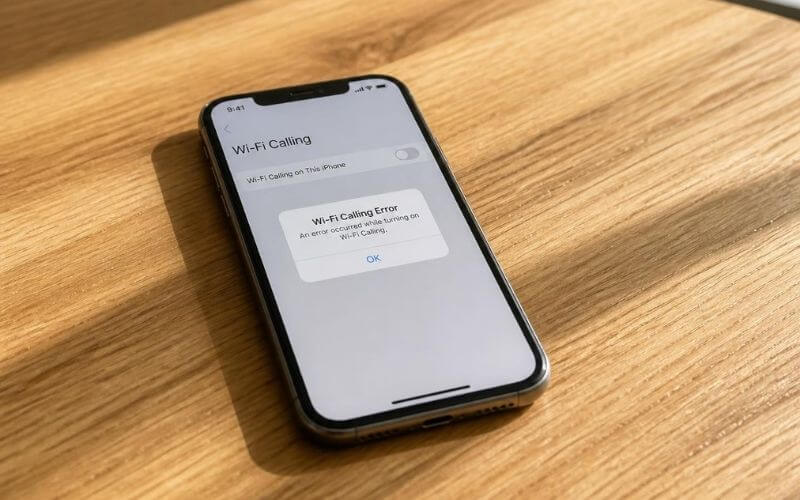
Jak naprawić Wi-Fi Calling na iPhonie krok po kroku?
Najlepiej zacząć od prostych czynności i dopiero później przechodzić do resetowania ustawień. Dzięki temu można uniknąć niepotrzebnego ponownego konfigurowania sieci iPhone’a.
Krok 1. Sprawdź, czy Wi-Fi Calling jest rzeczywiście włączone
Otwórz Ustawienia > Sieć komórkowa. Jeżeli korzystasz z kilku kart SIM lub eSIM, wybierz numer, dla którego chcesz skonfigurować usługę. Następnie przejdź do Rozmowy przez Wi-Fi i sprawdź, czy funkcja jest aktywna.
Przy pierwszym uruchomieniu iPhone może poprosić o podanie lub potwierdzenie adresu wykorzystywanego między innymi podczas połączeń alarmowych. Jeśli konfiguracja nie została ukończona, usługa może nie zostać poprawnie aktywowana. W przypadku Dual SIM szczególnie łatwo sprawdzić ustawienia niewłaściwej linii, dlatego zwróć uwagę na wybrany numer.
Krok 2. Sprawdź, czy operator obsługuje Rozmowy przez Wi-Fi
Dostępność Wi-Fi Calling zależy od operatora. Jeśli opcji Rozmowy przez Wi-Fi w ogóle nie ma w ustawieniach, jednym z pierwszych kroków powinno być sprawdzenie obsługi tej funkcji dla używanej sieci i numeru.
Jeżeli operator deklaruje obsługę Wi-Fi Calling, ale przełącznik nadal się nie pojawia lub usługi nie można aktywować, warto skontaktować się z jego pomocą techniczną. Operator może zweryfikować konfigurację numeru oraz sprawdzić, czy po jego stronie nie występuje problem z usługą. Apple również zaleca kontakt z operatorem, jeżeli aktualny iPhone nadal nie pozwala włączyć Wi-Fi Calling.
Krok 3. Zaktualizuj ustawienia operatora
Ustawienia operatora są niewielkim pakietem konfiguracji odpowiadającym między innymi za współpracę iPhone’a z siecią komórkową. Ich aktualizacje mogą dodawać lub poprawiać obsługę funkcji takich jak 5G czy Rozmowy przez Wi-Fi.
Przejdź do:
Ustawienia > Ogólne > To urządzenie
Pozostań przez chwilę na tym ekranie. Jeśli dostępna jest aktualizacja ustawień operatora, iPhone powinien wyświetlić odpowiedni komunikat.
Sprawdzenie tego ustawienia jest szczególnie istotne po wymianie fizycznej karty SIM, dodaniu nowej eSIM albo zmianie operatora.
Krok 4. Sprawdź aktualizację systemu iOS
Kolejnym etapem jest upewnienie się, że iPhone korzysta z aktualnego oprogramowania. Otwórz:
Ustawienia > Ogólne > Uaktualnienia
Jeżeli dostępna jest nowsza wersja systemu, wykonaj aktualizację zgodnie z instrukcjami wyświetlanymi na ekranie. Aktualizacje mogą zawierać poprawki dotyczące działania sieci komórkowej, komunikacji oraz współpracy z usługami operatorów.
Przed większą aktualizacją systemu dobrze jest mieć aktualną kopię zapasową urządzenia.
Krok 5. Uruchom ponownie iPhone’a
Jeżeli ustawienia są poprawne, wykonaj zwykły restart telefonu. Po ponownym uruchomieniu zaczekaj, aż iPhone połączy się zarówno z siecią komórkową, jak i Wi-Fi, a następnie ponownie sprawdź funkcję.
Apple w procedurze diagnostycznej Wi-Fi Calling zaleca również odczekanie około dwóch minut pomiędzy kolejnymi etapami sprawdzania problemu. Nie ma więc potrzeby szybko przełączać kilku ustawień jedno po drugim – telefon i sieć operatora mogą potrzebować chwili na ponowną rejestrację usługi.
Krok 6. Wyłącz i ponownie włącz Wi-Fi Calling
Wejdź ponownie w Ustawienia > Sieć komórkowa > wybrana linia > Rozmowy przez Wi-Fi. Wyłącz funkcję, odczekaj chwilę i uruchom ją ponownie.
Takie ponowne zestawienie konfiguracji jest jednym z kroków zalecanych przez Apple przy problemach z działaniem Wi-Fi Calling. Po ponownym włączeniu sprawdź, czy iPhone zaczyna korzystać z usługi.
Krok 7. Połącz iPhone’a z inną siecią Wi-Fi
To jeden z najlepszych sposobów na ustalenie, czy problem leży po stronie telefonu lub operatora, czy konkretnej sieci bezprzewodowej. Połącz iPhone’a z innym Wi-Fi i ponownie przetestuj wykonywanie połączeń.
Jeśli Wi-Fi Calling działa w drugiej sieci, konfiguracja iPhone’a oraz usługa operatora prawdopodobnie są poprawne. Problem należy wtedy szukać w pierwszej sieci, routerze lub jej zabezpieczeniach. Jeżeli jest to Twój domowy router, można również wykonać jego ponowne uruchomienie.
Apple bezpośrednio zaleca sprawdzenie innej sieci, ponieważ nie każda sieć Wi-Fi musi obsługiwać Rozmowy przez Wi-Fi prawidłowo.
Krok 8. Sprawdź właściwą linię przy Dual SIM
Jeżeli w iPhonie znajdują się dwie aktywne karty SIM lub eSIM, konfiguracja Wi-Fi Calling dotyczy konkretnej linii. Wejdź do Ustawienia > Sieć komórkowa, wybierz właściwy numer i dopiero wtedy sprawdź ustawienie Rozmowy przez Wi-Fi.
To szczególnie istotne po zmianie operatora, dodaniu nowej eSIM lub zmianie numeru używanego jako podstawowa linia głosowa. Możliwe jest bowiem prawidłowe skonfigurowanie Wi-Fi Calling dla jednej linii, podczas gdy druga nadal nie korzysta z tej funkcji.
Krok 9. Wyzeruj ustawienia sieciowe
Jeżeli wcześniejsze rozwiązania nie pomogły, można wyzerować ustawienia sieciowe iPhone’a. Przejdź do:
Ustawienia > Ogólne > Przenieś zawartość lub wyzeruj > Wyzeruj > Ustawienia sieciowe
To rozwiązanie nie usuwa zdjęć, aplikacji ani dokumentów, ale wpływa na konfigurację sieciową telefonu. Po wykonaniu resetu trzeba między innymi ponownie połączyć się z używanymi sieciami Wi-Fi.
Usuwane są zapisane ustawienia sieciowe, a także część konfiguracji VPN. Z tego powodu resetu nie warto wykonywać jako pierwszego kroku. Jeśli korzystasz z firmowego VPN lub nietypowej konfiguracji sieci, przed resetem upewnij się, że będziesz w stanie ponownie ją skonfigurować.
Krok 10. Skontaktuj się z operatorem
Jeśli Wi-Fi Calling nadal nie działa na żadnej sieci Wi-Fi, a iPhone jest zaktualizowany i prawidłowo skonfigurowany, potrzebna może być weryfikacja usługi po stronie operatora.
Przekaż konsultantowi, że problem dotyczy Rozmów przez Wi-Fi na iPhonie i że został już wykonany test na kilku sieciach bezprzewodowych. Warto również poinformować, czy opcja Wi-Fi Calling jest widoczna w ustawieniach, czy można ją aktywować oraz czy problem rozpoczął się np. po zmianie SIM lub eSIM. Pozwala to znacznie szybciej rozdzielić problem telefonu od konfiguracji usługi operatora.
Jak sprawdzić, czy iPhone rzeczywiście korzysta z Wi-Fi Calling?
Samo włączenie przełącznika nie jest najlepszym sposobem sprawdzania aktualnego sposobu realizacji połączenia. Gdy Rozmowy przez Wi-Fi są aktywne i dostępne, w Centrum sterowania przy informacji o operatorze może pojawić się oznaczenie Wi-Fi.
Jeżeli oznaczenia nie ma, mimo że opcja jest włączona, sprawdź przede wszystkim jakość i działanie aktualnej sieci Wi-Fi. Następnie przetestuj inną sieć. Taki test pozwala szybko ustalić, czy problem występuje niezależnie od miejsca.
W przypadku utraty połączenia Wi-Fi podczas rozmowy telefon może przełączyć rozmowę na sieć komórkową z wykorzystaniem VoLTE, jeśli operator i konfiguracja telefonu na to pozwalają.
Co oznacza brak opcji Rozmowy przez Wi-Fi w ustawieniach?
Brak przełącznika Wi-Fi Calling nie musi oznaczać awarii iPhone’a. Funkcja jest zależna od operatora, dlatego pierwszym krokiem powinno być sprawdzenie, czy jest dostępna dla używanej sieci.
Następnie warto przejść do Ustawienia > Ogólne > To urządzenie i sprawdzić ewentualną aktualizację ustawień operatora. Jeśli niedawno wymieniono SIM albo skonfigurowano nową eSIM, aktualizacja konfiguracji operatora jest szczególnie istotna.
Jeżeli operator potwierdza obsługę usługi, system jest aktualny, a opcja nadal się nie pojawia, problem powinien zostać zweryfikowany przez operatora.
Wi-Fi Calling działa tylko w niektórych sieciach – gdzie szukać problemu?
Jeżeli rozmowy przez Wi-Fi działają w jednej sieci, a w innej nie, nie ma większego sensu od razu resetować całego telefonu. Taki wynik testu wskazuje przede wszystkim na różnicę pomiędzy używanymi sieciami.
Spróbuj ponownie uruchomić własny router i sprawdzić połączenie jeszcze raz. W sieciach hotelowych, firmowych lub publicznych użytkownik nie zawsze ma możliwość zmiany konfiguracji, dlatego najprostszym testem pozostaje przełączenie iPhone’a na inne Wi-Fi.
Jeżeli problem występuje wyłącznie w jednej sieci, konfigurację telefonu najlepiej pozostawić bez zmian do czasu sprawdzenia samej sieci. Apple potwierdza, że nie każda sieć Wi-Fi współpracuje z funkcją Rozmowy przez Wi-Fi.
Kiedy reset ustawień sieciowych ma sens?
Reset ustawień sieciowych powinien znaleźć się blisko końca diagnostyki. Wcześniej warto sprawdzić aktywację usługi, aktualizacje, restart telefonu oraz inną sieć Wi-Fi.
Po resecie trzeba ponownie wpisać hasła do używanych sieci bezprzewodowych, a część ustawień sieciowych zostanie przywrócona do wartości domyślnych. Nie należy natomiast mylić tej funkcji z opcją Wymaż zawartość i ustawienia, która służy do całkowitego usunięcia danych z urządzenia.
Dlatego przy problemie ograniczonym wyłącznie do Wi-Fi Calling nie ma potrzeby przywracania całego iPhone’a do ustawień fabrycznych.
Najkrótsza kolejność działania, gdy Wi-Fi Calling nadal nie działa
Najpierw sprawdź, czy funkcja jest aktywna dla właściwej karty SIM lub eSIM. Następnie zweryfikuj obsługę usługi przez operatora, zaktualizuj iOS i ustawienia operatora oraz uruchom ponownie telefon.
Jeżeli problem pozostaje, wyłącz i ponownie włącz Rozmowy przez Wi-Fi, a następnie przetestuj inną sieć bezprzewodową. Dopiero gdy te kroki nie przyniosą efektu, wyzeruj ustawienia sieciowe.
Gdy Wi-Fi Calling nie działa również po resecie i na kilku różnych sieciach, kolejnym krokiem powinien być kontakt z operatorem. Pozwala to sprawdzić, czy usługa jest prawidłowo skonfigurowana dla konkretnego numeru i czy problem nie występuje po stronie sieci.

![Zalety i wady iPhone’a 15 i iPhone’a 15 Plus [Recenzja modeli]](https://www.ankree.com/wp-content/uploads/2024/01/iphone15-plus-zalety-wady-440x264.jpg)