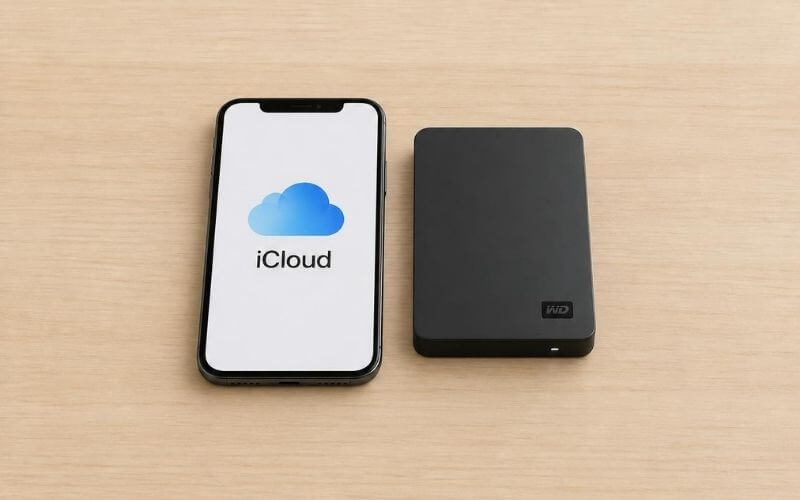
Zdjęcia przechowywane w iCloud można zapisać na komputerze lub dysku zewnętrznym w pełnej rozdzielczości i w oryginalnym formacie pliku. Najprostsza metoda prowadzi przez iCloud.com, ale przy dużej bibliotece wygodniejsze mogą być aplikacja Zdjęcia na Macu albo iCloud dla Windows. Kluczowe jest wybranie właściwej opcji pobierania, ponieważ iCloud pozwala również pobrać wersje przekonwertowane na bardziej zgodne formaty.
- Opcja „Niezmodyfikowane oryginały” zachowuje format, w jakim zdjęcie lub film został wykonany albo zaimportowany.
- Z iCloud.com można zaznaczyć maksymalnie 1000 zdjęć i filmów jednocześnie, dlatego dużą bibliotekę trzeba pobierać partiami.
- Na Macu można automatycznie pobrać całą bibliotekę w pełnej rozdzielczości.
- W Windows warto najpierw wymusić pobranie plików na komputer, a dopiero później utworzyć ich osobną kopię na innym dysku.
- Nie usuwaj zdjęć z iCloud przed sprawdzeniem kopii, ponieważ Zdjęcia w iCloud synchronizują zmiany między urządzeniami.
Co oznacza pobranie oryginalnych zdjęć z iCloud?
iCloud przechowuje zdjęcia i nagrania wideo w pełnej rozdzielczości. Nie oznacza to jednak, że każdy plik widoczny na komputerze jest już fizycznie zapisany na jego dysku. W zależności od konfiguracji urządzenie może przechowywać jedynie zoptymalizowaną wersję lub miniaturę, a właściwy plik pobierać dopiero wtedy, gdy jest potrzebny.
Jeśli zależy Ci na wykonaniu kopii zdjęć poza iCloud, najlepiej wybierać „Niezmodyfikowane oryginały”. Dzięki temu zdjęcie wykonane jako HEIC pozostanie plikiem HEIC, a nagranie zachowa swój pierwotny format. Opcja ta nie zapisuje wersji po późniejszej edycji zdjęcia, lecz materiał w postaci sprzed modyfikacji.
Apple udostępnia również tryby „Najwyższa rozdzielczość” i „Najbardziej zgodny”. Ten ostatni może zapisywać zdjęcia jako JPEG, a filmy jako MP4/H.264, co ułatwia ich otwieranie na starszych komputerach, ale nie jest najlepszym wyborem, jeśli celem jest archiwizacja oryginałów.
Jak pobrać oryginalne zdjęcia z iCloud na dysk przez przeglądarkę?
To najbardziej uniwersalna metoda, ponieważ działa zarówno na komputerze Mac, jak i na komputerze z Windows. Nie wymaga również instalowania aplikacji iCloud.
Krok 1. Przygotuj miejsce na dysku
Najpierw sprawdź, czy na dysku jest wystarczająco dużo wolnej przestrzeni. Biblioteka zawierająca kilka lat zdjęć i filmów może zajmować dziesiątki lub nawet setki gigabajtów.
Jeśli pliki mają trafić bezpośrednio na dysk zewnętrzny, podłącz go przed rozpoczęciem pobierania. Możesz też wcześniej ustawić w przeglądarce, aby przy każdym pobieraniu pytała o miejsce zapisania pliku.
Krok 2. Zaloguj się do Zdjęć w iCloud
Otwórz stronę iCloud i przejdź do aplikacji Zdjęcia. Zaloguj się przy użyciu swojego Konta Apple oraz potwierdź logowanie, jeśli aktywne jest uwierzytelnianie dwuskładnikowe.
Po otwarciu biblioteki poczekaj, aż pojawią się zdjęcia i nagrania wideo.
Krok 3. Zaznacz zdjęcia do pobrania
Wybierz pojedyncze zdjęcie lub większą grupę plików. Na Macu podczas zaznaczania wielu pozycji można korzystać z klawisza Command, natomiast w Windows z klawisza Ctrl.
Przez stronę iCloud.com można obecnie wybrać do 1000 elementów jednocześnie. Przy bibliotece zawierającej kilka tysięcy zdjęć najbezpieczniej pobierać kolejne partie według miesięcy lub lat.
Krok 4. Wybierz „Niezmodyfikowane oryginały”
Zamiast od razu używać standardowego przycisku pobierania, otwórz menu dodatkowych opcji i wybierz „Więcej opcji pobierania”.
Następnie zaznacz:
Niezmodyfikowane oryginały
Ta opcja jest najważniejsza, jeśli chcesz zachować zdjęcia dokładnie w formacie, w którym zostały wykonane lub dodane do biblioteki.
Krok 5. Pobierz pliki na dysk
Rozpocznij pobieranie i wybierz przygotowany wcześniej katalog. Przy większej liczbie plików proces może potrwać, szczególnie jeśli w bibliotece znajduje się dużo nagrań wideo 4K.
Nie zamykaj przeglądarki i nie odłączaj dysku zewnętrznego do czasu zakończenia zapisywania danych.
Krok 6. Sprawdź pobraną kopię
Po zakończeniu otwórz kilka losowo wybranych zdjęć oraz filmów bezpośrednio z folderu docelowego. Sprawdź również, czy pliki mają realistyczne rozmiary i czy występują w spodziewanych formatach, na przykład HEIC, JPEG, MOV lub MP4.
Przy ważnym archiwum dobrze jest dodatkowo odłączyć komputer od internetu i sprawdzić kilka plików ponownie. W ten sposób upewnisz się, że korzystasz z rzeczywistej lokalnej kopii, a nie pliku pobieranego z chmury na żądanie.
Jak pobrać całą bibliotekę iCloud na Maca?
Przy bardzo dużej kolekcji pobieranie zdjęć po 1000 elementów przez przeglądarkę staje się niewygodne. Mac pozwala pobrać całą bibliotekę zdjęć i filmów w pełnej rozdzielczości.
Krok 1. Otwórz ustawienia aplikacji Zdjęcia
Uruchom aplikację Zdjęcia, a następnie z górnego menu wybierz:
Zdjęcia → Ustawienia → iCloud
Upewnij się, że komputer korzysta z właściwego Konta Apple i ma dostęp do biblioteki Zdjęć w iCloud.
Krok 2. Włącz pobieranie oryginałów
Zaznacz opcję:
„Pobieraj oryginały na tego Maca”
Mac zacznie pobierać pełne wersje zdjęć i nagrań znajdujących się w bibliotece iCloud. W przeciwieństwie do opcji „Optymalizuj dysk Maca” komputer będzie dążył do przechowywania lokalnych oryginałów, a nie wyłącznie lżejszych wersji oszczędzających miejsce.
Krok 3. Poczekaj na zakończenie pobierania
Przy dużej bibliotece proces może być długotrwały. Komputer powinien pozostać podłączony do stabilnego internetu oraz mieć wystarczającą ilość wolnego miejsca.
Jeżeli biblioteka jest większa niż dostępna przestrzeń na wewnętrznym SSD, można rozważyć umieszczenie biblioteki Zdjęć na odpowiednio przygotowanym dysku zewnętrznym.
Jak zapisać zdjęcia z iCloud bezpośrednio na dysku zewnętrznym na Macu?
Najprostsze rozwiązanie polega na wcześniejszym pobraniu oryginałów do aplikacji Zdjęcia, a następnie wyeksportowaniu wybranych materiałów na dysk zewnętrzny.
Krok 1. Podłącz dysk zewnętrzny
Podłącz SSD lub HDD i upewnij się, że pojawia się w Finderze. Utwórz na nim osobny katalog, na przykład „Archiwum zdjęć iCloud”.
Krok 2. Zaznacz zdjęcia w aplikacji Zdjęcia
W aplikacji Zdjęcia wybierz pliki, które chcesz przenieść do archiwum. Możesz robić to partiami, na przykład według roku.
Krok 3. Wyeksportuj niezmodyfikowane oryginały
Skorzystaj z funkcji eksportowania niezmodyfikowanych oryginałów i jako lokalizację docelową wskaż folder znajdujący się na dysku zewnętrznym.
Jeżeli chcesz przechowywać na zewnętrznym dysku całą bibliotekę aplikacji Zdjęcia, Apple pozwala przenieść ją na taki nośnik. Dysk powinien być przygotowany w formacie APFS lub Mac OS Extended (kronikowany) i nie powinien być jednocześnie woluminem wykorzystywanym do backupów Time Machine.
Jak pobrać zdjęcia z iCloud na dysk w Windows?
Na komputerze PC można skorzystać z aplikacji iCloud dla Windows. Jest to wygodna metoda szczególnie wtedy, gdy zdjęcia mają być regularnie archiwizowane.
Krok 1. Włącz Zdjęcia w iCloud
Uruchom iCloud dla Windows, zaloguj się na swoje Konto Apple i aktywuj Zdjęcia w iCloud.
Po synchronizacji biblioteka będzie dostępna z poziomu Eksploratora plików.
Krok 2. Otwórz folder Zdjęcia w iCloud
W Eksploratorze plików znajdź pozycję Zdjęcia w iCloud. Część widocznych tam plików może początkowo występować jedynie jako elementy dostępne w chmurze.
Samo pojawienie się miniatury nie oznacza więc jeszcze, że pełny plik został zapisany lokalnie.
Krok 3. Wymuś pobranie zdjęć
Zaznacz materiały przeznaczone do archiwizacji, kliknij je prawym przyciskiem myszy i użyj opcji „Zawsze przechowuj na tym urządzeniu”.
Windows pobierze lokalne kopie wybranych zdjęć i filmów.
Krok 4. Skopiuj pliki poza folder iCloud
Po zakończeniu pobierania skopiuj zdjęcia do osobnego katalogu na drugim dysku, SSD USB albo HDD.
Nie traktuj samego folderu Zdjęcia w iCloud jako niezależnego backupu. Jest to lokalizacja synchronizowana z usługą, dlatego usuwanie zawartości może wpływać również na bibliotekę znajdującą się w iCloud i na innych urządzeniach.
Jaką metodę pobierania najlepiej wybrać?
Jeżeli potrzebujesz kilkudziesięciu lub kilkuset zdjęć, iCloud.com i opcja „Niezmodyfikowane oryginały” będą najprostszym rozwiązaniem. Nie trzeba instalować dodatkowych aplikacji, a miejsce docelowe można łatwo wskazać na komputerze.
Przy kilku lub kilkunastu tysiącach materiałów wygodniejszy będzie Mac z opcją „Pobieraj oryginały na tego Maca” albo iCloud dla Windows. Pobieranie dużego archiwum przez stronę internetową wymaga bowiem dzielenia kolekcji na partie liczące maksymalnie 1000 elementów.
Jeżeli pliki mają stanowić długoterminową kopię bezpieczeństwa, po pobraniu najlepiej umieścić je poza synchronizowanym folderem iCloud.
Dlaczego pobrane zdjęcia mają format HEIC zamiast JPEG?
Format HEIC jest normalnym formatem stosowanym przez urządzenia Apple i może być właśnie oryginałem zdjęcia. Jeżeli podczas pobierania wybierzesz „Niezmodyfikowane oryginały”, iCloud nie powinien zamieniać takiego zdjęcia na JPEG tylko po to, aby zwiększyć jego zgodność.
Jeżeli pliki mają później trafiać do programu lub urządzenia, które nie obsługuje HEIC, można podczas pobierania wybrać wariant „Najbardziej zgodny”. Trzeba jednak rozróżnić kopię przeznaczoną do wygodnego używania od właściwego archiwum oryginałów.
Dobrym rozwiązaniem jest pozostawienie jednej kopii oryginalnych plików i tworzenie JPEG-ów dopiero wtedy, gdy są rzeczywiście potrzebne.
Na co uważać przed usuwaniem zdjęć z iCloud?
Największym błędem jest pobranie części biblioteki, a następnie natychmiastowe rozpoczęcie czyszczenia iCloud. Zdjęcia w iCloud działają jako usługa synchronizacyjna, dlatego usunięcie materiału na jednym z połączonych urządzeń może spowodować jego usunięcie także w pozostałych miejscach.
Przed kasowaniem danych wykonaj osobną kopię i sprawdź:
- czy liczba pobranych plików wygląda prawidłowo,
- czy zdjęcia i filmy można otworzyć,
- czy duże filmy zostały pobrane w całości,
- czy archiwum znajduje się poza folderem synchronizowanym z iCloud,
- czy najważniejsze materiały znajdują się również na drugim nośniku.
Jeżeli zdjęcia są szczególnie cenne, najlepiej pozostawić co najmniej dwie niezależne kopie lokalne zamiast przenosić jedyne archiwum z chmury na jeden dysk.
Jak bezpiecznie zakończyć pobieranie zdjęć z iCloud?
Najpewniejszy sposób na to, jak pobrać oryginalne zdjęcia z iCloud na dysk, zależy przede wszystkim od wielkości biblioteki. Dla mniejszej liczby plików wystarczy iCloud.com i wybór „Niezmodyfikowane oryginały”. Przy rozbudowanej kolekcji wygodniejsze będzie pobranie całej biblioteki przez aplikację Zdjęcia na Macu albo wykorzystanie iCloud dla Windows.
Najważniejsze jest rozdzielenie synchronizowanej biblioteki od właściwego archiwum. Dopiero po skopiowaniu plików do niezależnej lokalizacji, sprawdzeniu ich poprawności i wykonaniu dodatkowej kopii można bezpiecznie rozważać usuwanie danych z iCloud.