Mikrofon podłączony do portu USB-C może świecić, być sparowany z nadajnikiem, a mimo to telefon nadal nagrywa dźwięk przez własny mikrofon. Przyczyną nie zawsze jest awaria sprzętu. Często problem wynika z niedociśniętej wtyczki, braku uprawnień, niezgodnej aplikacji, wyłączonej obsługi OTG lub przewodu, który służy wyłącznie do ładowania.
Najskuteczniejsza jest diagnostyka wykonywana w ustalonej kolejności. Pozwala ona sprawdzić osobno telefon, port USB-C, aplikację, odbiornik oraz nadajnik, bez przypadkowego zmieniania kilku ustawień jednocześnie.
- Złącze USB-C nie gwarantuje automatycznie zgodności mikrofonu z każdym telefonem.
- Pierwszy test należy wykonać w systemowym dyktafonie, a nie w aplikacji społecznościowej.
- W telefonach z Androidem problem może wynikać z wyłączonego OTG lub systemowego dostępu do mikrofonu.
- W zestawach bezprzewodowych trzeba sprawdzić odbiornik, nadajnik, baterię, parowanie i funkcję wyciszenia.
- Jeśli mikrofon działa na innym telefonie, problem najprawdopodobniej dotyczy ustawień, portu lub zgodności pierwszego urządzenia.
Dlaczego telefon nie wykrywa mikrofonu krawatowego USB-C?
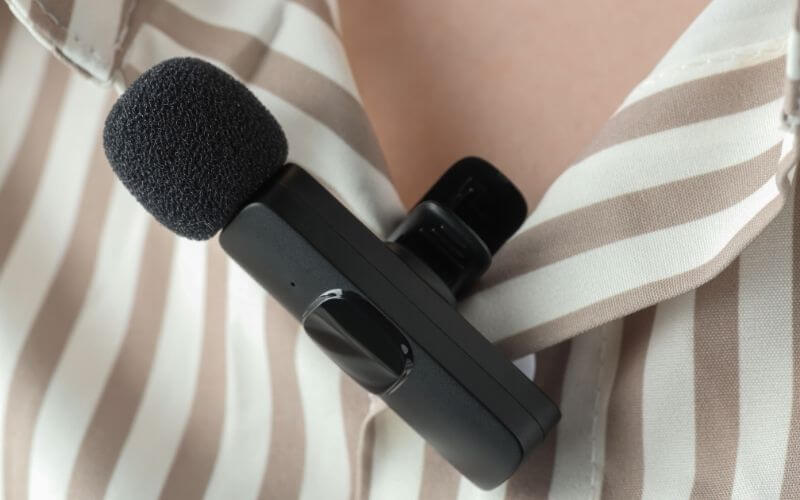
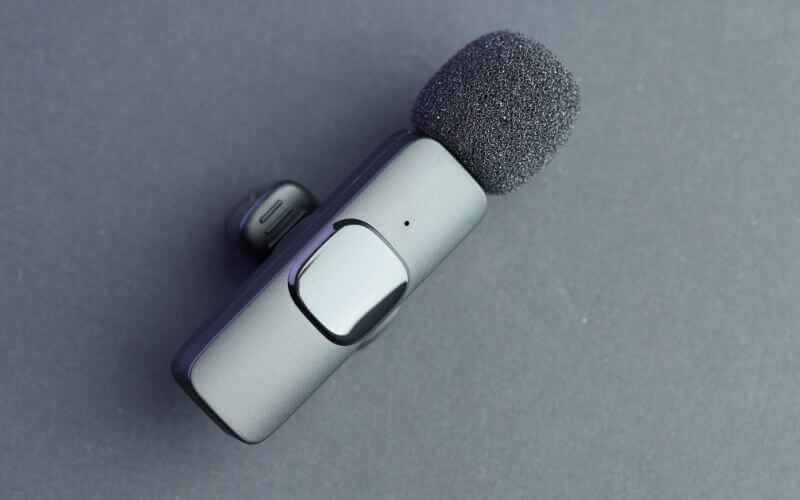
Mikrofon krawatowy USB-C może występować w wersji przewodowej albo jako element zestawu bezprzewodowego. W pierwszym przypadku urządzenie jest podłączane bezpośrednio do telefonu. W drugim do portu USB-C wkłada się niewielki odbiornik, który odbiera sygnał z nadajnika przypiętego do ubrania.
Telefon musi rozpoznać podłączony sprzęt jako zewnętrzne urządzenie audio. Samo doprowadzenie zasilania do odbiornika nie oznacza jeszcze, że system prawidłowo odbiera dźwięk. Kontrolka może świecić, mimo że aplikacja nadal korzysta z mikrofonu wbudowanego w smartfon.
Najczęstsze przyczyny problemu to:
- wtyczka niedociśnięta przez etui,
- zabrudzony albo uszkodzony port USB-C,
- brak uprawnień do nagrywania,
- wyłączony dostęp do mikrofonu w systemie,
- nieaktywna obsługa OTG,
- aplikacja nieobsługująca zewnętrznego wejścia,
- niezgodny przewód lub adapter,
- rozładowany albo wyciszony nadajnik,
- brak parowania między odbiornikiem a nadajnikiem,
- niezgodność mikrofonu z konkretnym modelem telefonu.
Jak sprawdzić, dlaczego mikrofon krawatowy USB-C nie działa z telefonem?
Diagnostykę najlepiej prowadzić od najprostszych czynności. Po każdym kroku wykonaj krótkie nagranie i odsłuchaj je przez słuchawki. Dzięki temu łatwiej zauważysz moment, w którym mikrofon zacznie działać.
Krok 1. Podłącz mikrofon bez etui i dodatkowych adapterów
Zdejmij etui z telefonu i ponownie podłącz mikrofon albo jego odbiornik. Grubsza obudowa może blokować wtyczkę, przez co złącze wygląda na podłączone, ale nie styka prawidłowo z portem.
Na czas testu zrezygnuj z:
- huba USB,
- przedłużacza,
- przejściówki kątowej,
- rozdzielacza audio,
- adaptera umożliwiającego jednoczesne ładowanie.
Odbiornik powinien być podłączony bezpośrednio do telefonu. Każdy dodatkowy element może powodować problemy z transmisją danych, dźwięku albo zasilaniem.
Sprawdź również stan portu USB-C. Nagromadzony kurz lub włókna mogą uniemożliwiać pełne wsunięcie złącza. Do czyszczenia nie używaj igły, spinacza ani innych metalowych przedmiotów. Bezpieczniejszy będzie suchy, miękki pędzelek.
Krok 2. Sprawdź zasilanie i kontrolki urządzenia
Jeżeli korzystasz z bezprzewodowego mikrofonu krawatowego, skontroluj osobno odbiornik i nadajnik. Świecąca kontrolka odbiornika oznacza zwykle, że telefon dostarcza mu zasilanie, ale nie potwierdza jeszcze przesyłania dźwięku.
Upewnij się, że:
- nadajnik jest włączony,
- jego akumulator jest naładowany,
- odbiornik reaguje po podłączeniu,
- oba elementy są prawidłowo sparowane,
- mikrofon nie został wyciszony,
- zewnętrzna kapsuła jest prawidłowo wpięta do nadajnika,
- diody sygnalizują aktywne połączenie.
W niektórych zestawach krótkie naciśnięcie przycisku na nadajniku uruchamia wyciszenie. Warto sprawdzić instrukcję urządzenia, ponieważ sposób sygnalizowania tej funkcji może się różnić.
Krok 3. Wykonaj test w systemowym dyktafonie
Nie rozpoczynaj diagnostyki od Instagrama, TikToka, komunikatora ani transmisji na żywo. Aplikacje tego typu nie zawsze prawidłowo przełączają się na mikrofon USB-C.
Otwórz systemowy dyktafon i:
- Przypnij mikrofon w pobliżu ust.
- Połóż telefon około metra od siebie.
- Nagraj kilka zdań normalnym głosem.
- Lekko dotknij obudowy mikrofonu palcem.
- Odsłuchaj nagranie przez słuchawki.
Jeśli głos pozostaje wyraźny po odsunięciu telefonu, zewnętrzny mikrofon najprawdopodobniej działa. Charakterystyczne dotknięcie kapsuły również powinno być dobrze słyszalne.
Jeżeli dźwięk jest odległy, cichy i zawiera dużo pogłosu, telefon może nadal nagrywać przez wbudowane mikrofony.
Krok 4. Sprawdź uprawnienia aplikacji do mikrofonu
Aplikacja musi mieć zgodę na nagrywanie dźwięku. Brak uprawnienia blokuje zarówno mikrofon wbudowany, jak i urządzenie podłączone przez USB-C.
W telefonie z Androidem odpowiednie ustawienie najczęściej znajduje się w ścieżce:
Ustawienia → Aplikacje → wybrana aplikacja → Uprawnienia → Mikrofon
Sprawdź również panel szybkich ustawień. W wielu telefonach znajduje się tam osobny przełącznik, który pozwala wyłączyć dostęp do mikrofonu dla wszystkich aplikacji.
Na iPhonie przejdź do:
Ustawienia → Prywatność i ochrona → Mikrofon
Na liście włącz dostęp dla dyktafonu, aparatu, komunikatora lub programu używanego do nagrywania.
Jeżeli uprawnienie jest już aktywne, wyłącz je, zamknij aplikację, uruchom ją ponownie i jeszcze raz zezwól na używanie mikrofonu.
Krok 5. Sprawdź ustawienie OTG
Niektóre telefony z Androidem wymagają ręcznego włączenia obsługi akcesoriów USB. Funkcja może być opisana jako:
- OTG,
- połączenie OTG,
- urządzenia USB,
- akcesoria przewodowe,
- zasilanie urządzeń zewnętrznych.
Po włączeniu tej opcji telefon działa jako urządzenie nadrzędne i może zasilać oraz obsługiwać podłączony mikrofon.
Wykonaj następujące czynności:
- Odłącz mikrofon od telefonu.
- Włącz OTG w ustawieniach.
- Uruchom ponownie smartfon.
- Odblokuj ekran.
- Podłącz odbiornik.
- Powtórz test w dyktafonie.
Brak widocznej opcji OTG nie oznacza automatycznie, że telefon jej nie obsługuje. W wielu modelach funkcja uruchamia się bez udziału użytkownika.
Krok 6. Sprawdź działanie mikrofonu w innej aplikacji
Jeżeli mikrofon działa w dyktafonie, ale nie podczas nagrywania filmu, przyczyną najczęściej jest aplikacja aparatu.
W jej ustawieniach poszukaj opcji takich jak:
- zewnętrzny mikrofon,
- mikrofon USB,
- źródło dźwięku,
- wejście audio,
- external microphone,
- USB microphone,
- audio input.
Nie każda aplikacja udostępnia ręczny wybór źródła. W takim przypadku warto wykonać próbę w innym programie do nagrywania wideo.
Sprawdź osobno:
- nagranie głosowe,
- nagrywanie filmu,
- rozmowę w komunikatorze,
- transmisję na żywo,
- połączenie telefoniczne.
Poszczególne funkcje mogą korzystać z innych mechanizmów obsługi dźwięku. Poprawne działanie w dyktafonie oznacza, że mikrofon i połączenie USB prawdopodobnie są sprawne.
Krok 7. Sprawdź zgodność mikrofonu z telefonem
USB-C określa rodzaj złącza, ale nie daje pewności, że każde urządzenie będzie współpracowało z każdym smartfonem. Mikrofon musi przesyłać cyfrowy sygnał audio w standardzie obsługiwanym przez telefon.
W specyfikacji produktu warto szukać informacji takich jak:
- zgodność z Androidem,
- zgodność z iPhonem USB-C,
- USB Audio,
- USB Audio Class,
- UAC 1.0 lub UAC 2.0,
- class-compliant,
- lista kompatybilnych telefonów.
Szczególnie ostrożnie należy podchodzić do prostych przejściówek. Adapter zmieniający jedynie kształt wtyczki nie zawsze zawiera układ odpowiedzialny za przetwarzanie dźwięku.
Znaczenie ma także przeznaczenie adaptera. Model przygotowany wyłącznie do podłączenia słuchawek może obsługiwać wyjście audio, ale nie przyjmować sygnału z mikrofonu.
Krok 8. Sprawdź przewód USB-C
Jeżeli mikrofon lub odbiornik wykorzystuje odłączany przewód, użyj kabla dostarczonego przez producenta. Nie każdy przewód USB-C przesyła dane. Część najprostszych modeli umożliwia jedynie ładowanie.
Przeprowadź test z:
- oryginalnym przewodem,
- krótkim kablem obsługującym dane,
- bezpośrednim połączeniem z telefonem,
- odłączonymi przejściówkami i hubami.
Jeśli mikrofon ma wbudowaną wtyczkę, sprawdź, czy nie jest poluzowana, wygięta lub zabrudzona. Przerywanie dźwięku podczas poruszania odbiornikiem może wskazywać na problem mechaniczny.
Krok 9. Uruchom ponownie telefon
System może nieprawidłowo rozpoznać urządzenie USB, szczególnie gdy wcześniej do telefonu podłączano słuchawki, ładowarkę, adapter albo inne akcesorium audio.
Odłącz mikrofon, uruchom telefon ponownie, zaczekaj na pełne załadowanie systemu i odblokuj ekran. Dopiero wtedy podłącz odbiornik i wykonaj nagranie testowe.
Restart jest szczególnie przydatny, gdy telefon wcześniej wykrywał mikrofon, ale nagle przestał z niego korzystać.
Krok 10. Zaktualizuj system i aplikacje
Problemy z akcesoriami mogą pojawić się po aktualizacji aplikacji lub systemu. Mogą też zostać usunięte w nowszej wersji oprogramowania.
Sprawdź dostępność aktualizacji:
- Androida lub iOS,
- systemowego aparatu,
- dyktafonu,
- aplikacji używanej do nagrywania,
- programu producenta mikrofonu,
- oprogramowania odbiornika i nadajnika.
Firmware mikrofonu aktualizuj wyłącznie za pomocą oficjalnej aplikacji producenta. Nie odłączaj urządzenia ani nie wyłączaj komputera lub telefonu podczas instalowania aktualizacji.
Krok 11. Przetestuj mikrofon na drugim urządzeniu
Ostatnim etapem diagnostyki powinien być test na innym kompatybilnym telefonie, tablecie lub komputerze.
Jeżeli mikrofon działa na drugim urządzeniu, problem prawdopodobnie dotyczy:
- ustawień pierwszego telefonu,
- jego portu USB-C,
- braku zgodności,
- funkcji OTG,
- konkretnej aplikacji,
- ograniczeń systemowych.
Jeżeli sprzęt nie działa również na drugim telefonie i komputerze, bardziej prawdopodobna jest usterka odbiornika, przewodu, nadajnika lub kapsuły mikrofonowej.
Mikrofon USB-C działa w dyktafonie, ale nie w aparacie
To częsta sytuacja, która zwykle nie oznacza uszkodzenia sprzętu. Dyktafon może automatycznie przełączać się na zewnętrzne wejście, podczas gdy aplikacja aparatu nadal korzysta z mikrofonów telefonu.
Najpierw sprawdź ustawienia dźwięku w aplikacji. Jeśli nie ma możliwości wyboru wejścia, przeprowadź próbę w innym programie do nagrywania wideo.
Problem może występować również tylko w określonym trybie, na przykład:
- podczas nagrywania przednią kamerą,
- w trybie zwolnionego tempa,
- podczas transmisji na żywo,
- w aplikacji społecznościowej,
- przy nagrywaniu ekranu,
- podczas rozmowy telefonicznej.
Jeśli dyktafon rejestruje dźwięk z mikrofonu USB-C, wymiana sprzętu nie powinna być pierwszym krokiem.
Mikrofon krawatowy USB-C nie działa z Androidem
W telefonach z Androidem działanie mikrofonu zależy nie tylko od systemu, ale również od rozwiązań zastosowanych przez producenta smartfona.
Najważniejsze elementy do sprawdzenia to:
- uprawnienie aplikacji do używania mikrofonu,
- systemowy przełącznik dostępu do mikrofonu,
- obsługa i ustawienie OTG,
- zgodność telefonu z urządzeniami USB Audio,
- prawidłowy przewód,
- możliwość wyboru źródła w aplikacji,
- lista kompatybilnych modeli podana przez producenta mikrofonu.
Niektóre telefony wyłączają OTG po określonym czasie bezczynności. Mikrofon może wtedy działać bezpośrednio po aktywacji ustawienia, a po pewnym czasie przestać być wykrywany.
Jeżeli telefon pokazuje komunikat o podłączonym urządzeniu USB, ale nie nagrywa dźwięku, problem może dotyczyć aplikacji, a nie samego połączenia.
Mikrofon nie działa z iPhonem ze złączem USB-C
Na iPhonie mikrofon powinien być podłączony po odblokowaniu ekranu. Jeśli urządzenie nie jest wykrywane, odłącz je, zamknij aplikację nagrywającą i podłącz ponownie.
Należy również sprawdzić:
- dostęp aplikacji do mikrofonu,
- zgodność sprzętu z iOS,
- stan portu USB-C,
- przewód dołączony do urządzenia,
- działanie w aplikacji Dyktafon,
- dostępność aktualizacji systemu.
Starsze iPhone’y ze złączem Lightning wymagają odpowiedniego przewodu albo aktywnego adaptera. Prosta przejściówka między USB-C a Lightning może nie przesyłać dźwięku z mikrofonu.
Jak rozpoznać przyczynę po zachowaniu mikrofonu?
Zachowanie mikrofonu często wskazuje, gdzie szukać źródła problemu. Cichy dźwięk może oznaczać zbyt niski poziom wejścia, przerywanie nagrania sugeruje problem z przewodem lub połączeniem, a szumy i trzaski mogą wynikać z zakłóceń albo uszkodzonego złącza. Obserwacja momentu, w którym pojawia się usterka, ułatwia dobranie właściwego rozwiązania.
Odbiornik nie świeci po podłączeniu
Sprawdź, czy wtyczka została wsunięta do końca, zdejmij etui i wyczyść port. W telefonie z Androidem skontroluj również ustawienie OTG.
Brak reakcji na kilku urządzeniach może wskazywać na uszkodzenie odbiornika.
Kontrolki świecą, ale telefon nagrywa własnym mikrofonem
Odbiornik otrzymuje zasilanie, ale aplikacja nie przełączyła się na zewnętrzne wejście. Wykonaj próbę w dyktafonie i sprawdź wybór źródła dźwięku.
Mikrofon działa tylko w jednej aplikacji
Sprzęt jest prawdopodobnie sprawny. Problem dotyczy obsługi zewnętrznego wejścia w pozostałych programach.
Dźwięk przerywa podczas poruszania odbiornikiem
Przyczyną może być zabrudzony port, blokujące etui, poluzowana wtyczka albo uszkodzenie mechaniczne. Nie należy wyginać złącza, ponieważ może to pogłębić usterkę.
Mikrofon jest wykrywany, ale dźwięk pozostaje bardzo cichy
Sprawdź położenie kapsuły, poziom wzmocnienia, ustawienia nadajnika i tryb redukcji szumów. Mikrofon krawatowy nie powinien być przypięty zbyt daleko od ust ani zasłonięty grubą warstwą ubrania.
W nagraniu słychać trzaski i zakłócenia
Usuń dodatkowe adaptery, zmień przewód i sprawdź stan portu. W przypadku zestawu bezprzewodowego naładuj nadajnik oraz odbiornik i wykonaj test z niewielkiej odległości.
Najczęstsze błędy podczas diagnostyki
Jednym z podstawowych błędów jest testowanie urządzenia wyłącznie w aplikacji społecznościowej. Brak dźwięku w jednym programie nie potwierdza jeszcze awarii mikrofonu.
Problemy utrudniają także:
- jednoczesna zmiana kilku ustawień,
- testowanie bez odsłuchiwania nagrania,
- pozostawienie mikrofonu podłączonego przez hub,
- używanie przypadkowego kabla USB-C,
- pomijanie kontroli uprawnień,
- brak sprawdzenia wyciszenia nadajnika,
- założenie, że każda przejściówka obsługuje wejście mikrofonowe,
- wykonywanie testu wyłącznie podczas rozmowy telefonicznej,
- brak próby na innym urządzeniu.
Najlepiej zmieniać jeden element naraz i po każdej zmianie wykonywać identyczne nagranie testowe.
Kiedy mikrofon nadaje się do reklamacji?
Reklamację warto rozważyć, jeśli mikrofon:
- nie działa na co najmniej dwóch zgodnych telefonach,
- nie jest wykrywany również przez komputer,
- nie reaguje po pełnym naładowaniu,
- nie łączy się z nadajnikiem mimo ponownego parowania,
- rozłącza się przy lekkim dotknięciu wtyczki,
- ma luźne lub wygięte złącze,
- nadmiernie się nagrzewa,
- przestał działać po prawidłowo wykonanej aktualizacji.
Przed zgłoszeniem usterki zapisz model telefonu, wersję systemu, nazwę aplikacji i wyniki testu na drugim urządzeniu. Takie informacje mogą przyspieszyć rozpatrzenie reklamacji.
Co najczęściej przywraca działanie mikrofonu USB-C?
Najczęściej skuteczne okazuje się zdjęcie etui, bezpośrednie podłączenie odbiornika, przyznanie uprawnień oraz wykonanie próby w systemowym dyktafonie.
Jeśli mikrofon działa w dyktafonie, ale nie w aparacie, problem dotyczy zazwyczaj obsługi zewnętrznego wejścia przez aplikację. Jeżeli nie działa w żadnym programie, należy sprawdzić OTG, przewód, zgodność USB Audio oraz zasilanie nadajnika i odbiornika.
Test na innym telefonie pozwala ostatecznie rozdzielić problem sprzętowy od błędnej konfiguracji. Brak działania na kilku urządzeniach wskazuje na możliwą usterkę mikrofonu, natomiast poprawna praca na drugim smartfonie oznacza najczęściej problem z pierwszym telefonem lub używaną aplikacją.