Pakiet internetu może znikać znacznie szybciej, niż się spodziewamy, szczególnie gdy często korzystamy z transmisji wideo, mediów społecznościowych albo aplikacji synchronizujących dane. iPhone pozwala sprawdzić zużycie danych komórkowych osobno dla poszczególnych aplikacji, bez instalowania dodatkowych narzędzi. Trzeba jednak prawidłowo interpretować prezentowane statystyki, ponieważ nie zawsze odpowiadają one okresowi rozliczeniowemu operatora.
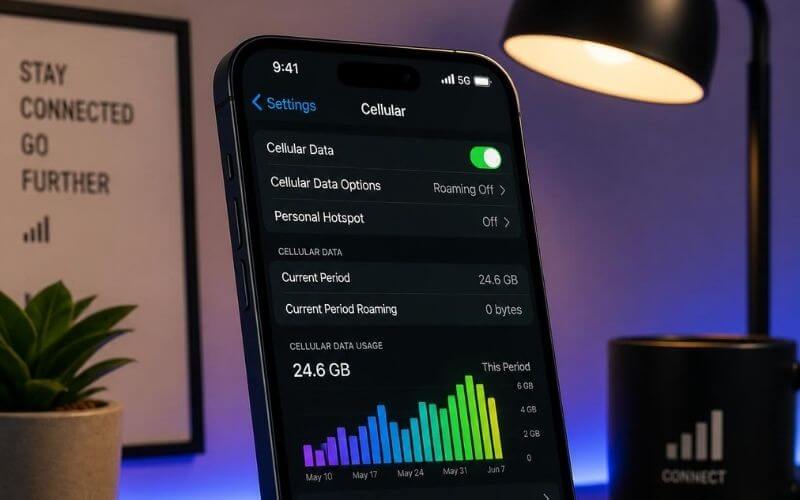
- Zużycie internetu przez aplikacje można sprawdzić w Ustawienia > Sieć komórkowa.
- Pod nazwami aplikacji widoczna jest ilość wykorzystanych przez nie danych komórkowych.
- Dostęp do transmisji komórkowej można wyłączyć osobno dla wybranych aplikacji.
- Statystyki można ręcznie wyzerować, dlatego najlepiej robić to na początku okresu rozliczeniowego.
- Dokładne informacje dotyczące wykorzystania pakietu rozliczanego przez operatora należy sprawdzać u operatora.
Jak sprawdzić zużycie danych komórkowych przez aplikacje iPhone?
Cała procedura odbywa się w ustawieniach systemowych iOS. Nie trzeba instalować aplikacji operatora ani dodatkowego programu monitorującego transfer. W zależności od konfiguracji telefonu, operatora oraz używanej wersji systemu wygląd niektórych elementów może się nieznacznie różnić, ale podstawowa ścieżka pozostaje taka sama.
Krok 1. Otwórz Ustawienia iPhone’a
Uruchom aplikację Ustawienia. Nie musisz w tym momencie wyłączać Wi-Fi ani przełączać telefonu na transmisję komórkową. iPhone przechowuje statystyki wcześniej wykorzystanego transferu, więc można je sprawdzić również podczas korzystania z domowej sieci bezprzewodowej.
Krok 2. Przejdź do sekcji Sieć komórkowa
W Ustawieniach wybierz Sieć komórkowa. W tym miejscu znajdują się opcje odpowiedzialne między innymi za transmisję danych, roaming oraz dostęp poszczególnych aplikacji do internetu mobilnego.
Jeżeli korzystasz z dwóch kart SIM lub konfiguracji SIM i eSIM, iPhone pozwala także sprawdzać wykorzystanie danych dla wybranego numeru używanego do transmisji komórkowej.
Krok 3. Przewiń do listy aplikacji
Przejdź niżej do części dotyczącej danych komórkowych. W aktualnym przewodniku Apple lista aplikacji może wymagać wybrania opcji Rozwiń. Pod nazwą każdej aplikacji zobaczysz ilość danych przesłanych z wykorzystaniem sieci operatora.
Warto zwrócić uwagę przede wszystkim na wartości podawane w MB i GB. Jeżeli jedna z rzadko używanych aplikacji wyraźnie wyróżnia się na tle pozostałych, dobrze sprawdzić jej ustawienia synchronizacji, automatycznego pobierania lub działania sieciowego.
Krok 4. Sprawdź aplikacje zużywające najwięcej transferu
Sam wysoki wynik nie oznacza jeszcze problemu. Aplikacja używana codziennie do oglądania materiałów wideo może naturalnie przesłać znacznie więcej danych niż kalkulator, notatnik czy aplikacja bankowa.
Szczególnej uwagi wymagają programy wykorzystujące streaming, synchronizację w chmurze, automatyczne pobieranie lub przesyłanie dużych plików. Jeżeli transfer jest ograniczony, dobrze przeanalizować, czy wszystkie takie funkcje rzeczywiście muszą działać poza siecią Wi-Fi. Tryb niskiego transferu danych może dodatkowo ograniczać część aktywności sieciowej wykonywanej w tle.
Jak sprawdzić zużycie danych przez usługi systemowe iPhone’a?
Nie cały transfer musi pochodzić z aplikacji zainstalowanych przez użytkownika. iOS wykorzystuje internet również na potrzeby własnych funkcji systemowych.
Krok 1. Otwórz Usługi systemowe
W sekcji Ustawienia > Sieć komórkowa znajdź pozycję Usługi systemowe. Po jej otwarciu można zobaczyć ilość danych wykorzystanych przez poszczególne składniki systemu.
W przeciwieństwie do zwykłych aplikacji nie można z tego miejsca osobno wyłączać transmisji komórkowej dla każdej usługi systemowej. Ekran służy przede wszystkim do sprawdzenia, która część systemu wykorzystuje transfer.
Krok 2. Zwróć uwagę na Asystę Wi-Fi
Jedną z funkcji, która może wpłynąć na wykorzystanie pakietu, jest Asysta Wi-Fi. Gdy połączenie Wi-Fi jest słabe, iPhone może automatycznie skorzystać z transmisji komórkowej, aby utrzymać działające połączenie z internetem.
Apple informuje, że funkcja jest domyślnie włączona. Można ją znaleźć po przewinięciu ustawień sieci komórkowej. Jeżeli iPhone zużywa transfer w sytuacjach, gdy teoretycznie powinien korzystać z Wi-Fi, warto sprawdzić również to ustawienie.
Jak wyzerować statystyki danych komórkowych na iPhonie?
Licznik widoczny przy aplikacjach nie powinien być automatycznie traktowany jako wykorzystanie bieżącego miesięcznego pakietu operatora. iPhone umożliwia ręczne zerowanie statystyk, dlatego ich przydatność zależy między innymi od tego, kiedy ostatnio wykonano reset.
Krok 1. Sprawdź początek okresu rozliczeniowego
Najpierw ustal w aplikacji lub panelu operatora, kiedy rozpoczyna się nowy okres rozliczeniowy. Nie musi to być pierwszy dzień miesiąca.
Jeżeli chcesz przez kolejny miesiąc dokładnie obserwować, które aplikacje zużywają transfer, najlepiej wyzerować statystyki właśnie na początku tego okresu.
Krok 2. Wybierz Wyzeruj statystyki
Wejdź w Ustawienia > Sieć komórkowa, przewiń ekran na sam dół i wybierz Wyzeruj statystyki. Liczniki wykorzystania danych zostaną rozpoczęte od nowa.
Operacja nie usuwa aplikacji, zdjęć ani innych plików. Resetuje jedynie zgromadzone informacje dotyczące wykorzystania transmisji komórkowej.
Krok 3. Sprawdź wyniki po kilku dniach
Po kilku dniach normalnego korzystania z telefonu ponownie otwórz ekran danych komórkowych. Dzięki temu łatwiej będzie zauważyć aplikacje odpowiadające za największą część transferu.
Dłuższa obserwacja jest zwykle bardziej miarodajna niż sprawdzanie danych po kilku godzinach. Szczególnie dużo zależy od sposobu korzystania z telefonu – przykładowo oglądanie materiałów multimedialnych jednego dnia może całkowicie zmienić proporcje między aplikacjami.
Jak ograniczyć dane komórkowe dla konkretnej aplikacji?
Jeżeli udało się już ustalić, który program wykorzystuje zbyt dużo transferu, iOS pozwala odebrać mu dostęp do internetu komórkowego bez blokowania Wi-Fi.
Krok 1. Znajdź aplikację na liście
Otwórz ponownie Ustawienia > Sieć komórkowa i znajdź odpowiednią aplikację. Obok jej nazwy znajduje się przełącznik dostępu do transmisji danych.
Krok 2. Wyłącz dostęp do sieci komórkowej
Wyłącz przełącznik przy wybranej aplikacji. Od tej chwili program będzie mógł przesyłać dane przez internet, gdy iPhone będzie korzystał z Wi-Fi, ale nie będzie używał transmisji komórkowej.
To dobre rozwiązanie między innymi dla aplikacji, których poza domem używamy sporadycznie, a które mogą pobierać większe ilości danych. Trzeba jednak pamiętać, że po utracie Wi-Fi część funkcji takiego programu przestanie działać do czasu ponownego połączenia z siecią bezprzewodową.
Jak zmniejszyć zużycie internetu bez blokowania aplikacji?
Całkowite odebranie dostępu do danych komórkowych nie zawsze jest wygodne. Jeśli aplikacje nadal mają działać poza Wi-Fi, można ograniczyć transfer w mniej radykalny sposób.
Krok 1. Włącz niski transfer danych
Przejdź do Ustawienia > Sieć komórkowa > Opcje danych kom.. W zależności od rodzaju sieci może być konieczne otwarcie pozycji Tryb danych, a następnie wybranie opcji Niski transfer danych.
Funkcja ogranicza aktywność sieciową wykonywaną w tle. Może między innymi ograniczać odświeżanie aplikacji, automatyczne pobieranie, synchronizację niektórych usług i jakość części treści przesyłanych strumieniowo.
Krok 2. Sprawdź ustawienia najbardziej transferochłonnych aplikacji
Jeżeli dużo danych wykorzystuje konkretny program, warto również zajrzeć bezpośrednio do jego ustawień. Niektóre aplikacje pozwalają osobno sterować jakością transmisji, automatycznym odtwarzaniem multimediów albo pobieraniem plików przez sieć komórkową.
Najlepszy efekt daje więc połączenie kontroli systemowych statystyk i ustawień dostępnych w samej aplikacji. Nie trzeba od razu całkowicie blokować internetu mobilnego dla programu.
Dlaczego dane iPhone’a mogą różnić się od informacji operatora?
Licznik iOS jest przede wszystkim narzędziem diagnostycznym. Apple zaleca kontakt z operatorem, jeśli potrzebne są najdokładniejsze dane dotyczące wykorzystania internetu w aktualnym okresie rozliczeniowym.
Różnica może wynikać chociażby z innego momentu rozpoczęcia pomiaru. Jeśli statystyki telefonu nie zostały wyzerowane wraz z początkiem nowego cyklu rozliczeniowego, będą obejmowały dłuższy okres niż dane prezentowane przez operatora.
Dlatego przy kontrolowaniu limitowanego pakietu najlepiej traktować panel lub aplikację operatora jako źródło informacji o pozostałym limicie, natomiast ustawienia iPhone’a wykorzystać do znalezienia aplikacji odpowiadających za największą część transferu.
Co zrobić, gdy iPhone nadal zużywa podejrzanie dużo danych?
Po wyzerowaniu statystyk warto przez kilka dni obserwować wyniki. Jeśli zużycie nadal rośnie wyjątkowo szybko, należy sprawdzić przede wszystkim aplikacje znajdujące się wysoko pod względem wykorzystanego transferu, Usługi systemowe oraz działanie Asysty Wi-Fi.
Dobrym rozwiązaniem jest również czasowe wyłączenie danych komórkowych dla podejrzanej aplikacji i ponowne sprawdzenie statystyk po kilku dniach. Jeśli korzystasz z Dual SIM, upewnij się także, że analizujesz dane dotyczące właściwego numeru.
W bardziej nietypowych konfiguracjach trzeba uwzględnić dodatkowe usługi. Apple wskazuje na przykład, że konto Exchange ActiveSync może nadal wykorzystywać transmisję komórkową w określonych sytuacjach nawet po wyłączeniu jej dla aplikacji Poczta i Kalendarz, a odpowiednie informacje można wtedy znaleźć w Usługach systemowych.
Jak najlepiej kontrolować zużycie danych na iPhonie?
Najbardziej miarodajną metodą jest wyzerowanie statystyk w dniu rozpoczęcia okresu rozliczeniowego, a następnie kontrolowanie listy aplikacji co kilka dni. Dzięki temu szybko można wychwycić program, który zużywa nieproporcjonalnie dużo internetu, zamiast dopiero pod koniec miesiąca zastanawiać się, gdzie zniknął cały pakiet.
Przy niewielkim limicie warto dodatkowo korzystać z trybu niskiego transferu danych i ograniczyć dostęp do sieci komórkowej aplikacjom, które nie są potrzebne poza Wi-Fi. Informacje iPhone’a dobrze sprawdzają się do diagnozowania źródła transferu, natomiast stan pakietu i dane rozliczeniowe najlepiej kontrolować bezpośrednio u operatora.

![Zalety i wady iPhone’a 15 i iPhone’a 15 Plus [Recenzja modeli]](https://www.ankree.com/wp-content/uploads/2024/01/iphone15-plus-zalety-wady-440x264.jpg)