Problem z iCloud Drive może wyglądać różnie: dokument zapisany na Macu nie pojawia się na iPhonie, plik utworzony na telefonie pozostaje niewidoczny na komputerze albo synchronizacja zatrzymuje się tylko dla części folderów. Najczęściej przyczyną nie jest utrata danych, lecz problem z połączeniem, ustawieniami iCloud Drive, dostępnym miejscem lub wysyłaniem konkretnego pliku. Warto więc najpierw ustalić, na którym etapie zatrzymała się synchronizacja, zamiast od razu wylogowywać konto Apple czy usuwać pliki. Poniższa diagnostyka pozwala sprawdzić problem zarówno na iPhonie i iPadzie, jak i na Macu oraz komputerze z systemem Windows.
- Sprawdź iCloud.com – pozwala szybko ustalić, czy plik został już przesłany do chmury.
- Upewnij się, że iCloud Drive jest włączony na każdym urządzeniu i wszędzie używane jest to samo konto Apple.
- Brak wolnego miejsca w iCloud może zatrzymać synchronizację nowych danych.
- Na Macu warto sprawdzić status pliku w Finderze, a w Windows także długość jego nazwy i całej ścieżki.
- Wylogowanie z iCloud lub wyłączanie synchronizacji najlepiej traktować jako rozwiązanie końcowe, po zabezpieczeniu ważnych danych.
Dlaczego iCloud Drive nie synchronizuje plików?
iCloud Drive działa jako usługa synchronizująca dane pomiędzy chmurą Apple a urządzeniami zalogowanymi do tego samego konta. Dokument zapisany w iCloud Drive powinien zostać wysłany do chmury, a następnie udostępniony pozostałym urządzeniom. Jeżeli jeden z tych etapów zostanie przerwany, użytkownik może zobaczyć starszą wersję pliku albo nie zobaczyć go wcale.
Przyczyna może być bardzo prosta, na przykład chwilowy brak Internetu. Częste są również problemy wynikające z wyłączonej synchronizacji iCloud Drive, zapełnionej przestrzeni w chmurze albo nieprawidłowej konfiguracji jednego z urządzeń. W przypadku pojedynczych dokumentów trzeba dodatkowo brać pod uwagę ograniczenia dotyczące pliku lub jego ścieżki.
Najważniejsze jest więc ustalenie, czy problem dotyczy całej usługi, konkretnego urządzenia czy tylko jednego pliku.
Jak sprawdzić, gdzie zatrzymała się synchronizacja iCloud Drive?
Zanim zaczniesz zmieniać ustawienia, wykonaj prosty test. Pozwala on znacznie zawęzić możliwe przyczyny problemu i uniknąć wykonywania niepotrzebnych resetów.
Krok 1. Sprawdź plik na iCloud.com
Zaloguj się przez przeglądarkę do swojego konta Apple i otwórz iCloud Drive. Poszukaj dokumentu, którego brakuje na drugim urządzeniu. Jeżeli znajduje się na iCloud.com w aktualnej wersji, można przyjąć, że został poprawnie przesłany do chmury, a problem występuje po stronie urządzenia, które go nie pobiera. Jeśli dokumentu nie ma również w wersji internetowej, należy skoncentrować się na urządzeniu, na którym plik został utworzony lub zmieniony. Sprawdź na nim połączenie z siecią oraz status przesyłania. Przy ważnych dokumentach nie usuwaj lokalnej kopii do czasu zakończenia diagnostyki.
Krok 2. Sprawdź stan usług Apple
Awaria po stronie Apple może sprawić, że poprawnie skonfigurowane urządzenia chwilowo przestaną synchronizować dane. Otwórz stronę Stan systemu Apple i sprawdź usługi związane z iCloud. Jeżeli widoczna jest informacja o problemach technicznych, zmiany ustawień urządzenia zazwyczaj nie mają sensu. W takiej sytuacji najlepiej zachować lokalne kopie plików i poczekać na przywrócenie działania usługi. Jeśli status usług jest prawidłowy, przejdź do dalszych kroków.
Krok 3. Sprawdź połączenie internetowe
Synchronizacja iCloud Drive wymaga działającego dostępu do Internetu. Sam fakt wyświetlania ikony Wi-Fi nie oznacza jeszcze, że urządzenie ma stabilne połączenie z siecią. Spróbuj otworzyć kilka stron internetowych lub przełączyć się między Wi-Fi a transmisją komórkową. W przypadku dużych plików słabe lub niestabilne połączenie może znacznie wydłużyć przesyłanie. Po przywróceniu stabilnej sieci pozostaw urządzenie połączone z Internetem przez kilka minut i ponownie sprawdź plik.
iCloud Drive nie synchronizuje plików przez brak miejsca
Jedną z istotnych przyczyn jest wyczerpanie przestrzeni przypisanej do konta. Gdy w iCloud zabraknie miejsca, iCloud Drive przestaje aktualizować dane pomiędzy urządzeniami. Problem może więc pojawić się nagle, mimo że wcześniej synchronizacja działała prawidłowo.
Na iPhonie lub iPadzie stan przestrzeni można sprawdzić w ustawieniach konta Apple w sekcji iCloud. Na Macu informacje o wykorzystaniu miejsca znajdują się w ustawieniach systemowych konta Apple. Dostępne miejsce można również sprawdzić po zalogowaniu się do iCloud.com.
Jeśli przestrzeń jest całkowicie wykorzystana, nie trzeba od razu usuwać dokumentów z iCloud Drive. Można najpierw sprawdzić między innymi stare backupy urządzeń, duże załączniki i inne kategorie zajmujące miejsce. Przed usuwaniem ważnych danych dobrze jest utworzyć ich dodatkową kopię poza iCloud.
Sprawdź, czy iCloud Drive jest włączony na urządzeniu
Synchronizacja może przestać działać również wtedy, gdy usługa została wyłączona tylko na jednym urządzeniu. Jest to szczególnie łatwe do przeoczenia po konfiguracji nowego iPhone’a, zmianie ustawień konta albo ponownej instalacji iCloud dla Windows.
Na każdym urządzeniu należy również sprawdzić, czy zalogowano się na to samo konto Apple. Dwa urządzenia mogą działać prawidłowo i korzystać z iCloud, ale nie będą widziały tych samych plików, jeśli używają różnych kont.
Krok 1. Sprawdź iCloud Drive na iPhonie lub iPadzie
Otwórz Ustawienia, wybierz swoje konto Apple, a następnie przejdź do sekcji iCloud. Odszukaj ustawienia dotyczące Drive i sprawdź, czy synchronizacja tego urządzenia jest aktywna. Następnie otwórz aplikację Pliki i wybierz lokalizację iCloud Drive. Sprawdź, czy problem występuje w całej usłudze, czy jedynie w konkretnym folderze. Jeżeli pliki zaczynają pojawiać się po chwili, urządzenie mogło po prostu nadrabiać oczekujące zmiany.
Krok 2. Sprawdź konfigurację na Macu
Wejdź w Ustawienia systemowe, kliknij swoje konto Apple i otwórz ustawienia iCloud. W sekcji dotyczącej iCloud Drive upewnij się, że aktywna jest opcja synchronizowania tego Maca. Pliki przechowywane w chmurze można następnie znaleźć w Finderze pod pozycją iCloud Drive. Jeżeli korzystasz również z synchronizacji folderów Biurko i Dokumenty, sprawdź ich konfigurację. Apple zwraca uwagę, że jednoczesne używanie innej usługi chmurowej do zarządzania tymi samymi folderami może powodować konflikty.
Krok 3. Sprawdź iCloud dla Windows
Uruchom aplikację iCloud dla Windows i sprawdź, czy funkcja iCloud Drive jest aktywna. Następnie przejdź w Eksploratorze plików do folderu iCloud Drive i sprawdź, czy problem dotyczy wszystkich danych. Warto również zaktualizować aplikację iCloud dla Windows do najnowszej dostępnej wersji. Starsza wersja programu może zachowywać się inaczej w przypadku niektórych problematycznych nazw lub ścieżek plików. Po aktualizacji uruchom ponownie komputer i ponownie sprawdź synchronizację.
Jak sprawdzić status synchronizacji iCloud Drive na Macu?
Finder pozwala dokładniej zobaczyć, co dzieje się z konkretnym dokumentem. Otwórz iCloud Drive, przełącz widok na listę, a następnie w opcjach widoku włącz kolumnę Status iCloud. Przy plikach mogą pojawić się oznaczenia informujące między innymi o oczekiwaniu na wysłanie, przechowywaniu wyłącznie w chmurze czy braku wolnego miejsca.
Szczególnie przydatny jest status „Czekam na wysłanie”, ponieważ wskazuje, że element nie trafił jeszcze do iCloud. Jeśli taki stan utrzymuje się długo, sprawdź Internet, dostępne miejsce oraz sam plik. Status związany z brakiem miejsca wskazuje natomiast bezpośrednio na niewystarczającą przestrzeń w iCloud.
Może również pojawić się informacja, że element jest wykluczony z przesyłania. Apple wskazuje między innymi limit 50 GB dla elementu umieszczanego w iCloud Drive. W przypadku bardzo dużego pliku warto więc sprawdzić jego rozmiar, zanim rozpocznie się bardziej zaawansowaną diagnostykę.
Co zrobić, jeśli nie synchronizuje się tylko jeden plik?
Jeżeli większość zawartości iCloud Drive działa prawidłowo, a problem dotyczy jednego dokumentu, mało prawdopodobne jest, aby przyczyną była awaria całej usługi. Najpierw sprawdź rozmiar pliku oraz jego lokalizację. Następnie spróbuj utworzyć w tym samym folderze niewielki dokument testowy.
Jeżeli mały plik szybko pojawi się na drugim urządzeniu, problem jest prawdopodobnie związany z konkretnym elementem, a nie z iCloud Drive jako takim. Możesz również utworzyć kopię dokumentu pod prostszą nazwą i sprawdzić, czy zostanie wysłana.
Nie usuwaj jednak jedynej istniejącej kopii problematycznego dokumentu tylko po to, aby wymusić synchronizację. Najpierw zapisz go lokalnie lub na innym nośniku.
iCloud Drive nie synchronizuje plików w Windows – sprawdź długość ścieżki
Na komputerach z Windows dodatkowym źródłem problemów może być zbyt długa nazwa pliku lub całkowita ścieżka prowadząca do niego. Ścieżka obejmuje nie tylko samą nazwę dokumentu, ale również nazwy kolejnych folderów i podfolderów.
Apple zaleca skrócenie nazw plików lub folderów w problematycznej ścieżce. W dokumentacji dotyczącej iCloud dla Windows wskazano, aby nazwa lub ścieżka miała mniej niż 256 znaków. W nowszych wersjach aplikacji taki problem może dotyczyć konkretnego pliku bez zatrzymywania całej synchronizacji.
Dobrym testem jest przeniesienie dokumentu do folderu położonego bezpośrednio w katalogu iCloud Drive i nadanie mu krótkiej nazwy. Jeżeli po tej zmianie rozpocznie się synchronizacja, przyczyna została praktycznie zlokalizowana.
Uruchom ponownie urządzenie i zainstaluj aktualizacje
Jeżeli konfiguracja wygląda prawidłowo, wykonaj zwykłe ponowne uruchomienie urządzenia. Może ono zakończyć proces, który przestał odpowiadać, oraz ponownie uruchomić mechanizmy odpowiedzialne za komunikację z iCloud.
Sprawdź również dostępność aktualizacji systemu i aplikacji iCloud dla Windows. Apple zaleca korzystanie z aktualnego oprogramowania podczas konfiguracji i rozwiązywania problemów z usługami iCloud. Aktualizacja jest znacznie bezpieczniejszym krokiem diagnostycznym niż natychmiastowe wylogowanie całego konta Apple.
Po aktualizacji ponownie wykonaj prosty test: zapisz niewielki plik w iCloud Drive i sprawdź, czy pojawi się na iCloud.com oraz na drugim urządzeniu.
Czy warto wyłączyć i ponownie włączyć iCloud Drive?
Ponowne włączenie synchronizacji może pomóc, ale nie powinno być pierwszym krokiem diagnostycznym. Przy zmianie ustawień iCloud urządzenie może zaproponować usunięcie lokalnie przechowywanych kopii lub późniejsze ponowne pobranie danych.
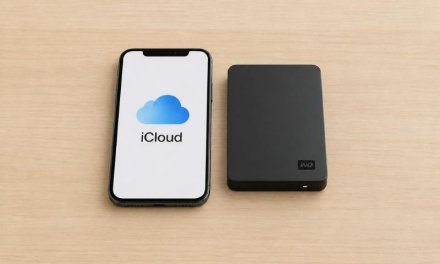
Najpierw zaloguj się więc do iCloud.com i upewnij się, że ważne dokumenty rzeczywiście znajdują się w chmurze. Pliki dostępne wyłącznie lokalnie skopiuj dodatkowo do folderu niezależnego od iCloud Drive albo na zewnętrzny nośnik.
Dopiero po zabezpieczeniu danych można rozważyć wyłączenie i ponowne włączenie synchronizacji na urządzeniu sprawiającym problemy. Nie usuwaj ręcznie plików w celu „zresetowania” synchronizacji, jeśli nie masz pewności, gdzie znajduje się ich aktualna kopia.
Kiedy wylogowanie z konta Apple ma sens?
Wylogowanie z konta Apple jest znacznie dalej idącą operacją niż ponowne uruchomienie urządzenia. Może wymagać ponownego pobrania danych i ponownej konfiguracji części usług. Dlatego nie warto zaczynać od tego rozwiązania, gdy iCloud Drive nie synchronizuje plików.
Najpierw należy wykonać wszystkie mniej inwazyjne działania: sprawdzić iCloud.com, status usług Apple, Internet, dostępne miejsce, konto, konfigurację iCloud Drive oraz aktualizacje. Dobrze jest również upewnić się, że ważne pliki mają dodatkową kopię.
Jeżeli problem pozostaje mimo prawidłowej konfiguracji i obejmuje wiele kategorii danych iCloud, warto także sprawdzić komunikaty znajdujące się w Ustawieniach. Apple może wyświetlić tam informację wymagającą dodatkowego uwierzytelnienia konta lub wznowienia synchronizacji.
Jak szybko ustalić przyczynę problemu?
Najskuteczniejsza diagnostyka polega na eliminowaniu kolejnych możliwych przyczyn. Jeśli plik znajduje się na iCloud.com, ale nie ma go na jednym urządzeniu, skoncentruj się na konfiguracji tego urządzenia. Jeśli nie znajduje się również w chmurze, sprawdź urządzenie źródłowe i proces wysyłania.
Gdy nie synchronizują się wszystkie nowe dane, sprawdź przede wszystkim miejsce w iCloud, ustawienia konta i stan usług Apple. Jeśli problem dotyczy tylko jednego dokumentu, przeanalizuj jego rozmiar, nazwę i położenie. Na Macu dodatkową wskazówką będą ikony statusu w Finderze, a w Windows należy szczególnie uważać na długie ścieżki.
Takie podejście jest bezpieczniejsze niż przypadkowe wyłączanie usług czy usuwanie dokumentów. Pozwala również szybko określić, czy problem leży po stronie chmury, komputera, telefonu czy pojedynczego pliku.
Gdy synchronizacja nadal nie działa
Jeżeli iCloud Drive nadal nie aktualizuje plików mimo prawidłowego połączenia, wolnego miejsca, aktywnej synchronizacji i aktualnego oprogramowania, problem może wymagać dokładniejszej diagnostyki konta lub urządzenia. Szczególną uwagę zwróć na komunikaty wyświetlane w ustawieniach konta Apple. Jeśli system prosi o ponowne uwierzytelnienie lub dokończenie konfiguracji iCloud, wykonaj wskazane czynności.
Przed bardziej radykalnymi zmianami zabezpiecz najnowsze wersje ważnych dokumentów poza synchronizowanym folderem. Dzięki temu nawet ponowna konfiguracja iCloud Drive nie będzie wiązała się z ryzykiem utraty jedynej aktualnej kopii pliku. Jeśli problem nadal występuje na kilku urządzeniach i nie wynika z awarii usług Apple, kolejnym krokiem może być kontakt ze Wsparciem Apple.