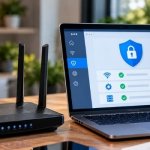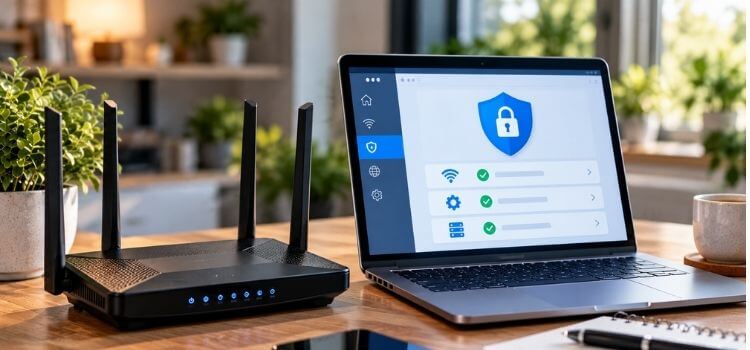
Router jest jednym z najważniejszych elementów domowej sieci, choć po pierwszej konfiguracji często przestajemy zwracać uwagę na jego ustawienia. Tymczasem nieaktualne oprogramowanie, słabe hasło administratora lub niepotrzebne aktywne funkcje mogą zwiększać ryzyko ataku na całą sieć. Audyt bezpieczeństwa domowego routera krok po kroku pozwala sprawdzić najważniejsze zabezpieczenia bez specjalistycznych narzędzi – w większości przypadków wystarczy dostęp do panelu administracyjnego lub aplikacji producenta oraz kilkanaście minut.
Bezpieczeństwo domowej sieci zależy przede wszystkim od aktualności routera i sposobu jego konfiguracji. Podczas kontroli szczególną uwagę warto zwrócić na pięć obszarów:
- Aktualne oprogramowanie: router powinien korzystać z najnowszego dostępnego firmware i nadal otrzymywać aktualizacje bezpieczeństwa.
- Hasło administratora: dostęp do panelu powinien być chroniony unikalnym hasłem, innym niż hasło Wi-Fi.
- Zabezpieczenia sieci bezprzewodowej: preferowanym standardem jest WPA3-Personal, a w przypadku starszych urządzeń odpowiednio skonfigurowany WPA2/WPA3.
- Kontrola dodatkowych funkcji: zdalne zarządzanie, UPnP, WPS, DMZ i przekierowania portów powinny pozostawać aktywne tylko wtedy, gdy są potrzebne.
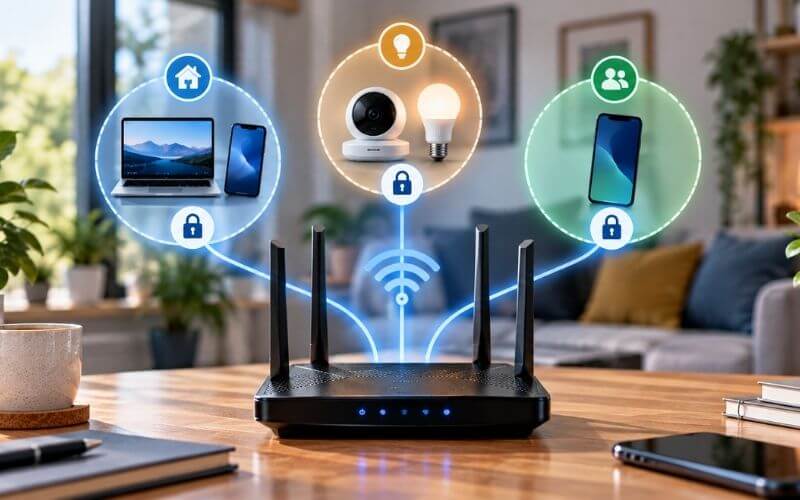
- Oddzielenie urządzeń: osobna sieć dla gości i sprzętu IoT może ograniczyć skutki przejęcia mniej bezpiecznego urządzenia.
Na czym polega audyt bezpieczeństwa domowego routera?
Audyt routera nie oznacza próby włamania się do własnej sieci ani korzystania ze skomplikowanych narzędzi. Chodzi przede wszystkim o sprawdzenie konfiguracji, aktualności oprogramowania i funkcji umożliwiających dostęp do sieci lokalnej lub internetu. W domowych warunkach największe znaczenie mają firmware, konto administratora, zabezpieczenia Wi-Fi, firewall, zdalne zarządzanie oraz kontrola podłączonych urządzeń.
Dobrym momentem na przeprowadzenie kontroli jest zakup nowego routera, zmiana operatora, podłączenie nowych urządzeń smart home lub zauważenie nietypowego zachowania sieci. Audyt warto również powtórzyć po większej aktualizacji firmware, ponieważ może ona wpłynąć na dostępność lub działanie niektórych ustawień.
Audyt bezpieczeństwa domowego routera krok po kroku
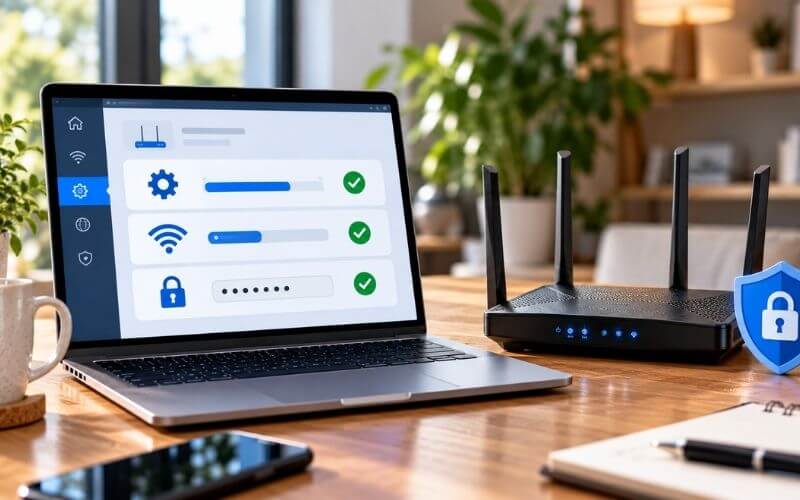
Większość ustawień można sprawdzić bezpośrednio w panelu administracyjnym routera lub aplikacji producenta. Nazwy poszczególnych opcji zależą od modelu i mogą znajdować się w sekcjach takich jak Security, Administration, System, Wireless, Internet, WAN, Firewall lub Advanced. Przed zmianą ustawień warto sprawdzić ich przeznaczenie w instrukcji konkretnego modelu, szczególnie jeśli router został dostarczony przez operatora.
Krok 1. Sprawdź dokładny model routera i wersję oprogramowania
Zacznij od ustalenia producenta, modelu, ewentualnej rewizji sprzętowej oraz zainstalowanej wersji firmware. Informacje te zwykle znajdują się na naklejce urządzenia oraz w panelu administracyjnym. Firmware to oprogramowanie sterujące routerem, odpowiadające między innymi za działanie sieci Wi-Fi, firewalla i interfejsu administracyjnego.
Następnie sprawdź na oficjalnej stronie producenta lub operatora, czy dany model nadal otrzymuje aktualizacje bezpieczeństwa. Sam fakt, że router działa poprawnie, nie oznacza jeszcze, że jego oprogramowanie jest bezpieczne. Jeśli producent zakończył wsparcie i od dawna nie udostępnia aktualizacji, urządzenie może wymagać wymiany.
W przypadku routerów dostarczanych przez operatorów aktualizacje często instalowane są automatycznie. Dlatego brak przycisku aktualizacji w panelu administracyjnym nie musi oznaczać problemu.
Krok 2. Skontroluj dostęp do panelu administratora
Hasło administratora chroni ustawienia całej sieci, dlatego powinno być długie, unikalne i nieużywane w innych usługach. Jeśli router nadal korzysta ze wspólnego hasła fabrycznego, np. admin, należy je możliwie szybko zmienić. Niektóre nowsze urządzenia mają indywidualne hasła nadrukowane na etykiecie, ale również wtedy warto sprawdzić możliwość ustawienia własnego.
Nie stosuj tego samego hasła do panelu administracyjnego i do Wi-Fi. Jeżeli router obsługuje dodatkowe konta administracyjne, sprawdź, czy nie pozostały aktywne nieużywane konta. Przy okazji zweryfikuj, czy panel jest dostępny wyłącznie z sieci lokalnej.
Zdalny dostęp administracyjny od strony internetu powinien pozostawać wyłączony, jeśli nie masz konkretnego powodu, aby z niego korzystać. Ogranicza to możliwość prób logowania do panelu przez osoby znajdujące się poza domową siecią.
Krok 3. Zaktualizuj firmware i włącz aktualizacje automatyczne
Po ustaleniu wersji oprogramowania i sprawdzeniu wsparcia producenta przejdź do aktualizacji. Jeżeli dostępna jest nowsza wersja firmware, zapoznaj się z listą zmian i zalecanym sposobem instalacji. Aktualizacje mogą usuwać podatności umożliwiające między innymi nieautoryzowany dostęp do panelu routera lub wykonanie niepożądanych operacji.
Jeśli urządzenie pozwala włączyć automatyczne aktualizacje bezpieczeństwa, zazwyczaj warto korzystać z tej funkcji. Podczas ręcznej aktualizacji nie wyłączaj routera, ponieważ przerwanie procesu może spowodować problemy z jego uruchomieniem.
W przypadku routera operatora najlepiej stosować procedurę wskazaną przez dostawcę internetu, zamiast instalować pliki firmware znalezione poza oficjalnym kanałem. Po zakończeniu aktualizacji ponownie sprawdź podstawowe ustawienia, ponieważ większe zmiany w oprogramowaniu mogą czasami wpływać na dostępność poszczególnych funkcji.
Krok 4. Sprawdź szyfrowanie Wi-Fi i hasło sieci
W ustawieniach sieci bezprzewodowej sprawdź używany standard zabezpieczeń. Jeżeli router i podłączane urządzenia go obsługują, preferowanym rozwiązaniem jest WPA3-Personal. Gdy część starszego sprzętu nie współpracuje z WPA3, praktycznym rozwiązaniem może być tryb WPA2/WPA3.
Nie należy korzystać z przestarzałych zabezpieczeń WEP ani starego WPA. Jeżeli router oferuje osobne ustawienie dotyczące TKIP, również należy preferować współczesne rozwiązania wykorzystujące AES.
Hasło Wi-Fi powinno być długą i trudną do odgadnięcia frazą, ale nie musi składać się z przypadkowej mieszaniny znaków niemożliwej do zapamiętania. Unikaj wykorzystywania numeru telefonu, adresu, nazwiska czy nazwy sieci. Pamiętaj również, że zmiana samej nazwy SSID, czyli nazwy sieci Wi-Fi, nie zastępuje odpowiednich zabezpieczeń.
Krok 5. Przejrzyj ustawienia WPS, UPnP i DMZ
Kolejnym etapem jest sprawdzenie funkcji, które ułatwiają konfigurację urządzeń, ale jednocześnie mogą zwiększać liczbę aktywnych usług routera. Podstawowa zasada jest prosta: funkcja, której nie używasz, nie musi pozostawać włączona.
WPS umożliwia podłączanie urządzeń do Wi-Fi bez ręcznego wpisywania hasła. Jeśli z niego nie korzystasz, możesz go wyłączyć. Szczególną uwagę warto zwrócić na starsze implementacje WPS wykorzystujące PIN.
UPnP (Universal Plug and Play) to mechanizm pozwalający aplikacjom i urządzeniom automatycznie konfigurować reguły komunikacji w routerze, w tym przekierowania portów. Funkcja ta bywa przydatna między innymi dla konsol czy części systemów multimedialnych. Nie zawsze należy więc wyłączać UPnP bez zastanowienia, ale jeśli żadne urządzenie go nie potrzebuje, pozostawienie tej funkcji aktywnej nie daje dodatkowej korzyści.
Sprawdź również ustawienia DMZ (Demilitarized Zone). W typowych domowych routerach funkcja ta umożliwia kierowanie wielu przychodzących połączeń z internetu do jednego wskazanego urządzenia. Umieszczenie domowego komputera, serwera NAS lub konsoli w DMZ może zwiększać ich ekspozycję na zagrożenia z internetu. Dlatego DMZ nie powinno pozostawać włączone tylko dlatego, że kiedyś wykorzystano je do rozwiązania problemu z grą lub usługą sieciową.
Krok 6. Sprawdź przekierowania portów
W panelu routera znajdź sekcję Port Forwarding, Virtual Server lub NAT Rules. Przekierowanie portów pozwala kierować określone połączenia przychodzące z internetu do wybranego urządzenia w sieci domowej. Przejrzyj wszystkie zapisane reguły i sprawdź, do jakiego urządzenia prowadzi każde przekierowanie oraz czy nadal jest potrzebne.
Stare reguły często pozostają po kamerach, serwerach gier, NAS-ach lub aplikacjach, z których użytkownik już nie korzysta. NAS (Network Attached Storage) to urządzenie służące do przechowywania i udostępniania plików przez sieć, często wykorzystywane w domu jako prywatny magazyn danych.
Nie usuwaj jednak wszystkich przekierowań automatycznie. Jeżeli świadomie udostępniasz usługę z domowej sieci, odpowiednia reguła może być konieczna. W takim przypadku upewnij się, że urządzenie, do którego prowadzi przekierowanie, jest aktualne i poprawnie zabezpieczone.
Przekierowanie portów o nieznanym pochodzeniu powinno zostać zweryfikowane, szczególnie jeśli nie pamiętasz jego konfiguracji. Nie musi to oznaczać włamania, ale warto ustalić, dlaczego dana reguła jest aktywna.
Krok 7. Sprawdź firewall i ustawienia IPv6
Domowy router powinien mieć aktywny firewall chroniący przed niechcianymi połączeniami przychodzącymi od strony internetu. Firewall, czyli zapora sieciowa, kontroluje ruch zgodnie z określonymi regułami bezpieczeństwa. W większości nowych urządzeń jest domyślnie włączony i użytkownik nie musi samodzielnie tworzyć reguł.
Problem może pojawić się wtedy, gdy firewall został wcześniej wyłączony podczas diagnozowania problemów z połączeniem. Jeżeli korzystasz z IPv6, sprawdź również ustawienia zapory dla tego protokołu, który odpowiada między innymi za adresowanie urządzeń w sieci.
W przypadku IPv4 użytkownicy często kojarzą bezpieczeństwo z NAT, czyli mechanizmem translacji adresów sieciowych. NAT nie powinien jednak zastępować prawidłowo działającego firewalla. Nowoczesny router powinien odpowiednio filtrować niechciany ruch także w sieci IPv6.
Nie włączaj przy tym wszystkich mechanizmów ochronnych wyłącznie dlatego, że zawierają w nazwie słowa „security” lub „DoS protection”. W niektórych routerach zbyt restrykcyjne ustawienia mogą powodować problemy z prawidłowym ruchem sieciowym.
Krok 8. Przejrzyj listę urządzeń podłączonych do sieci
W sekcji Connected Devices, Clients, Network Map lub DHCP Clients sprawdź listę urządzeń korzystających z routera. DHCP to mechanizm, który automatycznie przydziela urządzeniom ustawienia sieciowe, w tym adresy IP. Powinieneś być w stanie przypisać większość widocznych pozycji do własnego sprzętu.
Smartfony mogą korzystać z losowych adresów MAC, czyli identyfikatorów interfejsów sieciowych. Dlatego nieznany adres MAC nie oznacza automatycznie obecności intruza. Zwróć uwagę przede wszystkim na urządzenia, których nazwy, producenci lub aktywność nie pasują do domowej sieci.
Jeśli masz pewność, że obce urządzenie korzysta z Twojego Wi-Fi, zmień hasło sieci i ponownie podłącz zaufany sprzęt. Przy okazji usuń nieużywane urządzenia zapisane w aplikacji routera, jeżeli producent pozwala nimi zarządzać.
Regularne sprawdzanie listy klientów jest szczególnie przydatne w domach z dużą liczbą urządzeń IoT, czyli sprzętu podłączonego do internetu, takiego jak inteligentne gniazdka, kamery czy elementy systemu smart home.
Krok 9. Oddziel urządzenia IoT i gości od głównej sieci
Kamery, inteligentne gniazdka, telewizory czy starsze urządzenia smart home mogą otrzymywać aktualizacje znacznie krócej niż komputer lub smartfon. Dlatego router obsługujący segmentację sieci daje dodatkową możliwość ograniczenia ryzyka.
Sieć gościnna oraz osobna sieć IoT mogą utrudnić mniej bezpiecznym urządzeniom bezpośrednią komunikację z komputerami, NAS-em i innym wrażliwym sprzętem. Dzięki temu urządzenia o różnym poziomie bezpieczeństwa nie muszą korzystać z jednej, wspólnej części sieci lokalnej.
Nie każdy router pozwala utworzyć osobny VLAN, czyli logicznie wydzieloną sieć w ramach tej samej infrastruktury, lub dedykowaną sieć IoT. W prostszych modelach rozwiązaniem może być sieć gościnna z włączoną izolacją klientów i zablokowanym dostępem do sieci lokalnej.
Przed przeniesieniem sprzętu smart home sprawdź jednak, czy jego aplikacja nie wymaga lokalnej komunikacji ze smartfonem. Zbyt restrykcyjna izolacja może uniemożliwić prawidłowe działanie części urządzeń, dlatego zmiany należy wprowadzać z uwzględnieniem sposobu korzystania z domowej sieci.
Krok 10. Sprawdź ustawienia DNS
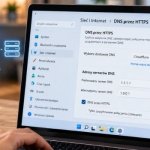
Kolejnym elementem audytu jest kontrola serwerów DNS skonfigurowanych w routerze. DNS (Domain Name System) to system, który pozwala zamieniać nazwy domen internetowych na odpowiadające im adresy IP. Router może korzystać z serwerów DNS operatora albo z adresów ustawionych wcześniej przez użytkownika.
Jeżeli widzisz nieznane serwery DNS, których sam nie konfigurowałeś i których nie używa operator, należy wyjaśnić ich pochodzenie. Zmiana DNS może być jednym ze skutków niepożądanej modyfikacji ustawień routera, choć sam nietypowy adres nie oznacza automatycznie infekcji.
Adresy mogą pochodzić z konfiguracji operatora, ochrony rodzicielskiej, usługi bezpieczeństwa lub wcześniej wybranego publicznego resolvera, czyli serwera realizującego zapytania DNS. Jeśli chcesz korzystać z konkretnego dostawcy DNS, ustaw jego adresy na podstawie oficjalnej dokumentacji, a nie przypadkowej instrukcji znalezionej na forum.
Krok 11. Sprawdź logi i alerty bezpieczeństwa
Jeżeli router prowadzi dziennik zdarzeń, przejrzyj ostatnie logowania administratora, restarty, zmiany konfiguracji oraz informacje o połączeniach. Takie zapisy, nazywane logami, mogą pomóc ustalić, czy w ustawieniach urządzenia pojawiły się nieoczekiwane zmiany.
Nie każdy domowy model przechowuje rozbudowane logi. Brak szczegółowej historii zdarzeń nie oznacza więc awarii ani włamania. Niepokojące mogą być natomiast zmiany ustawień wykonane w czasie, gdy nikt nie korzystał z panelu, pojawienie się nowego konta administratora czy włączenie zdalnego zarządzania bez wiedzy właściciela.
W routerach zarządzanych przez operatora część zmian może być wykonywana zdalnie przez dostawcę usługi. Jeżeli urządzenie obsługuje powiadomienia o nowych logowaniach lub zmianach administracyjnych, warto rozważyć ich włączenie.
Krok 12. Zapisz konfigurację i zaplanuj kolejny audyt
Po zakończeniu kontroli możesz wykonać kopię konfiguracji, jeśli router oferuje taką możliwość. Plik kopii może zawierać wrażliwe ustawienia sieci, dlatego nie powinien być przechowywany w przypadkowym miejscu ani udostępniany publicznie. Kopia konfiguracji jest przydatna przede wszystkim po awarii, resecie lub nieudanej zmianie ustawień.
Zapisz również model routera, wersję firmware i datę przeprowadzenia audytu. Kontrolę można powtarzać co kilka miesięcy oraz po otrzymaniu informacji o poważnej podatności dotyczącej konkretnego modelu.
Największe znaczenie ma jednak nie sama częstotliwość audytu, lecz regularne instalowanie aktualizacji i reagowanie na zakończenie wsparcia urządzenia. To właśnie te działania pozwalają ograniczać ryzyko wynikające z używania przestarzałego oprogramowania.
Które popularne sposoby zabezpieczania routera nie są skuteczne?
Nie każda popularna porada dotycząca bezpieczeństwa sieci rzeczywiście zapewnia dodatkową ochronę. Część ustawień może jedynie utrudniać codzienne korzystanie z internetu, nie rozwiązując najważniejszych problemów.
Przykładem jest ukrywanie nazwy sieci Wi-Fi. Ukrycie SSID nie chroni skutecznie sieci, ponieważ jej obecność nadal może zostać wykryta. Podobnie wygląda kwestia filtrowania adresów MAC, które nie powinno zastępować WPA2 lub WPA3, ponieważ sam adres urządzenia nie stanowi silnego sposobu uwierzytelniania.
Nie ma również potrzeby wyłączania DHCP wyłącznie po to, aby utrudnić dostęp do sieci. W typowym domu oznaczałoby to przede wszystkim znacznie bardziej uciążliwą konfigurację wszystkich urządzeń, bez zapewnienia skutecznej ochrony przed nieautoryzowanym dostępem.
Ostrożność warto zachować także wobec nieoficjalnego firmware. Alternatywne systemy mogą mieć zalety, ale ich instalacja wymaga sprawdzenia zgodności z konkretnym modelem i wiąże się z ryzykiem unieruchomienia urządzenia.
Największe znaczenie mają aktualizacje, silne hasła, właściwe zabezpieczenia Wi-Fi, ograniczenie zdalnego dostępu oraz rozsądna segmentacja sieci. To właśnie na tych elementach warto skoncentrować audyt, zamiast polegać na ustawieniach zapewniających jedynie pozorne bezpieczeństwo.
Co zrobić, jeśli konfiguracja routera wygląda podejrzanie?
Pojedyncze nietypowe ustawienie nie oznacza od razu przejęcia routera. Nieznany serwer DNS może należeć do operatora, dodatkowa reguła przekierowania może pochodzić z UPnP, a obcy adres MAC może być losowym adresem używanym przez własny telefon.
Już jedna poważna, nieautoryzowana zmiana może jednak wskazywać na problem z bezpieczeństwem. Szczególną uwagę powinno zwrócić pojawienie się nieznanego konta administratora, samoczynne włączenie zdalnego zarządzania lub niewyjaśniona modyfikacja ustawień odpowiedzialnych za dostęp do sieci.
Jeżeli zauważysz takie nieprawidłowości, najpierw sprawdź dokumentację producenta i operatora, aby wykluczyć zmiany wynikające z legalnego zarządzania urządzeniem. Następnie zmień hasło administratora i Wi-Fi oraz zainstaluj najnowszy oficjalny firmware.
Przy uzasadnionym podejrzeniu przejęcia routera można rozważyć przywrócenie ustawień fabrycznych i ponowną konfigurację urządzenia od początku, zamiast automatycznego odtwarzania starej kopii ustawień.
Reset oznacza jednak utratę konfiguracji internetu, Wi-Fi, przekierowań portów i innych funkcji. W przypadku routera dostarczonego przez operatora przed wykonaniem resetu sprawdź, czy do ponownego uruchomienia połączenia nie będą potrzebne dodatkowe dane konfiguracyjne.
Po czym poznać, że domowy router jest dobrze zabezpieczony?
Bezpieczeństwo routera nie zależy od liczby aktywowanych funkcji ochronnych, lecz od właściwej konfiguracji i regularnej kontroli urządzenia. Dobrze zabezpieczony router powinien korzystać z aktualnego, nadal wspieranego firmware, silnych haseł oraz odpowiedniego szyfrowania Wi-Fi. Ważne jest również działanie firewalla, ograniczenie niepotrzebnego dostępu z internetu i kontrola urządzeń korzystających z sieci.
Nie ma potrzeby włączania wszystkich dostępnych mechanizmów bezpieczeństwa, szczególnie jeśli ich działanie nie jest jasne lub mogą powodować problemy z połączeniami. Najważniejsze jest dostosowanie konfiguracji do rzeczywistego sposobu korzystania z domowej sieci.
Przeprowadzony audyt bezpieczeństwa domowego routera krok po kroku pozwala wychwycić zaniedbania konfiguracyjne, które z czasem mogą pojawić się nawet w prawidłowo zabezpieczonej sieci. Router nie wymaga codziennego nadzoru, ale pozostawienie go przez kilka lat bez aktualizacji i kontroli zwiększa ryzyko problemów z bezpieczeństwem.
Regularne sprawdzanie podstawowych ustawień pomaga ograniczyć to zagrożenie bez konieczności korzystania ze specjalistycznych narzędzi.