Windows 11 przesyła do Microsoftu dane diagnostyczne wykorzystywane między innymi do monitorowania działania systemu, wykrywania problemów i sprawdzania zgodności sprzętu. Nie oznacza to jednak, że wszystkie mechanizmy zbierania informacji muszą pozostać włączone. Część ustawień można ograniczyć bez modyfikowania rejestru, wyłączania usług systemowych czy korzystania ze skryptów typu debloat. Najbezpieczniejszym rozwiązaniem jest pozostawienie wymaganej diagnostyki i wyłączenie opcjonalnego zbierania danych, co pozwala zwiększyć prywatność bez niepotrzebnego ryzyka problemów ze stabilnością Windows 11.
Ograniczenie telemetrii nie wymaga zaawansowanych narzędzi ani ingerowania w system. Najważniejsze zasady to:
- Najbezpieczniej zmieniać ustawienia prywatności bezpośrednio w Windows 11, zamiast wyłączać usługi systemowe.
- Wyłączenie opcjonalnych danych diagnostycznych pozwala pozostawić wyłącznie wymagany poziom diagnostyki.
- W Windows 11 Home i Pro nie należy oczekiwać całkowitego wyłączenia wymaganej diagnostyki.
- Usunięcie zapisanych danych diagnostycznych nie zatrzymuje automatycznie ich dalszego zbierania.
- Blokowanie serwerów Microsoftu, modyfikowanie pliku hosts i uruchamianie niesprawdzonych skryptów może powodować problemy z działaniem systemu.
Czym jest telemetria w Windows 11?
Telemetria to określenie używane w odniesieniu do danych diagnostycznych przesyłanych przez Windows do Microsoftu. System rozróżnia wymagane i opcjonalne dane diagnostyczne. Pierwsze służą między innymi do identyfikowania konfiguracji urządzenia, wykrywania problemów oraz zapewnienia poprawnego i bezpiecznego działania systemu. Drugie mogą zawierać bardziej szczegółowe informacje o korzystaniu z funkcji Windows, działaniu aplikacji, kondycji urządzenia i występujących błędach.
Opcjonalne zbieranie danych można wyłączyć, natomiast na typowym komputerze konsumenckim nie należy oczekiwać całkowitego wyłączenia wymaganej diagnostyki. Dzięki temu można ograniczyć zakres przekazywanych informacji, zachowując standardowe działanie systemu.
Jak ograniczyć telemetrię w Windows 11 bez psucia systemu?
Najważniejsze ustawienia prywatności można zmienić bez instalowania dodatkowego oprogramowania. Pierwsze dwa kroki ograniczają przekazywanie dodatkowych danych diagnostycznych, natomiast kolejne dotyczą personalizacji i próśb o opinię — nie zmieniają wymaganego poziomu telemetrii. Nazwy i lokalizacje opcji mogą się różnić zależnie od wersji Windows 11 oraz zainstalowanych aktualizacji.
Krok 1. Wyłącz opcjonalne dane diagnostyczne
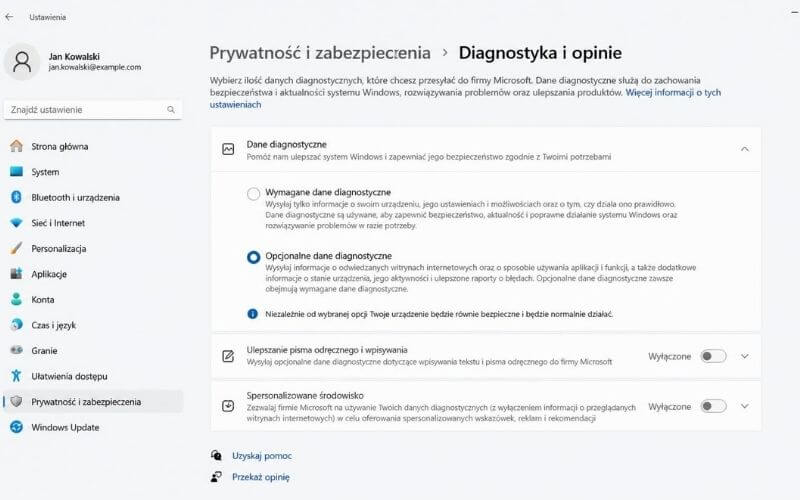
Otwórz Ustawienia > Prywatność i zabezpieczenia > Diagnostyka i opinie, rozwiń sekcję dotyczącą danych diagnostycznych i wyłącz opcję wysyłania opcjonalnych danych diagnostycznych. Windows nadal będzie przekazywał wymagane informacje, ale przestanie korzystać z szerszego poziomu diagnostyki dostępnego za zgodą użytkownika. To najważniejsza zmiana bezpośrednio ograniczająca telemetrię.
Nie trzeba przy tym zmieniać konfiguracji Windows Update — komputer nadal może otrzymywać aktualizacje zabezpieczeń, sterowników i poprawki systemowe. Jeżeli opcja jest wyszarzona, urządzenie może być zarządzane przez organizację albo ustawienie zostało wymuszone zasadami systemowymi.
Krok 2. Wyłącz ulepszanie pisania odręcznego i wpisywania tekstu
W sekcji Diagnostyka i opinie znajdź ustawienie dotyczące ulepszania pisania odręcznego i wpisywania tekstu. Jeżeli nie chcesz, aby Twoje dane wejściowe były wykorzystywane do ulepszania tych funkcji dla wszystkich użytkowników, możesz je wyłączyć. Ograniczysz w ten sposób przekazywanie dodatkowych próbek służących do rozwijania usług związanych z wprowadzaniem tekstu.
Zmiana nie wyłącza klawiatury ekranowej, autokorekty ani możliwości wpisywania tekstu. Na zwykłym komputerze domowym można ją bezpiecznie wprowadzić, choć w zależności od wersji Windows 11 ustawienie może znajdować się w nieco innym miejscu.
Krok 3. Wyłącz spersonalizowane oferty i dostosowane środowisko
W nowszych wersjach Windows 11 Microsoft używa określenia Spersonalizowane oferty, natomiast starsze kompilacje mogą wyświetlać nazwę Dostosowane środowisko. Opcja może znajdować się w obszarze Prywatność i zabezpieczenia > Rekomendacje i oferty albo w ustawieniach diagnostyki.
[Do weryfikacji: aktualna nazwa i lokalizacja ustawienia w najnowszej wersji Windows 11.]
Wyłączenie tej funkcji ogranicza wykorzystywanie informacji o urządzeniu do personalizowania porad, rekomendacji i ofert. Nie zatrzymuje jednak zbierania wymaganych danych diagnostycznych — dotyczy przede wszystkim sposobu wykorzystywania informacji do personalizacji. Jeżeli nie potrzebujesz dopasowanych sugestii Windows, możesz pozostawić tę opcję wyłączoną.
Krok 4. Zmień częstotliwość próśb o opinię
Przejdź do Ustawienia > Prywatność i zabezpieczenia > Diagnostyka i opinie i znajdź ustawienie częstotliwości opinii. Jeżeli system udostępnia opcję Nigdy, możesz ją wybrać, aby Windows nie wyświetlał regularnie próśb o ocenę działania poszczególnych funkcji.
Ta zmiana nie obniża poziomu danych diagnostycznych — ogranicza jedynie prośby o opinię. Centrum opinii nadal można uruchomić ręcznie, gdy pojawi się problem wymagający zgłoszenia.
Jak zarządzać zapisanymi danymi diagnostycznymi i sprawdzić ich zakres?
Wyłączenie opcjonalnej diagnostyki wpływa na dalsze zbieranie danych, ale nie zastępuje zarządzania informacjami już zapisanymi. Kroki 5 i 6 nie ograniczają samego przesyłania telemetrii — pozwalają usunąć zgromadzone dane i sprawdzić informacje dostępne w narzędziu diagnostycznym.
Krok 5. Usuń zapisane dane diagnostyczne urządzenia
W sekcji Diagnostyka i opinie znajduje się opcja usuwania danych diagnostycznych. Możesz z niej skorzystać po zmianie ustawień prywatności, aby usunąć dane powiązane z konkretnym urządzeniem, przechowywane przez Microsoft. Usunięcie zapisanych danych nie zatrzymuje jednak ich późniejszego przesyłania.
Jeżeli wymagana diagnostyka pozostaje aktywna, Windows nadal będzie przekazywał informacje należące do tego poziomu. Dodatkowymi danymi przypisanymi do konta Microsoft można zarządzać oddzielnie poprzez ustawienia prywatności konta.
Krok 6. Sprawdź dane w Przeglądarce danych diagnostycznych
W sekcji Diagnostyka i opinie można włączyć przeglądanie danych, a następnie uruchomić Diagnostic Data Viewer, czyli Przeglądarkę danych diagnostycznych. Narzędzie pomaga sprawdzić zakres informacji rejestrowanych przez Windows i zrozumieć różnicę między wymaganymi a opcjonalnymi danymi diagnostycznymi.
Przeglądarka nie stanowi pełnego historycznego archiwum wszystkich danych, które kiedykolwiek zostały wysłane. Służy do wglądu w dostępne informacje, a po zakończeniu kontroli nie trzeba pozostawiać funkcji podglądu stale włączonej.
Ustawienia prywatności, które nie są bezpośrednio telemetrią
Nie każdy przełącznik w ustawieniach prywatności Windows odpowiada za przesyłanie danych diagnostycznych. Przykładem jest identyfikator reklamowy, który pozwala aplikacjom wykorzystywać unikalny identyfikator użytkownika do personalizowania reklam. Jego wyłączenie poprawia prywatność, ale nie zastępuje ograniczenia opcjonalnej diagnostyki.
Warto również sprawdzić Ustawienia > Personalizacja > Użycie urządzenia. Wybrane tam kategorie mogą służyć do prezentowania dopasowanych porad, rekomendacji i ofert związanych ze sposobem korzystania z komputera. Jeżeli ich nie potrzebujesz, możesz pozostawić wszystkie kategorie wyłączone.
Czy warto ograniczać telemetrię przez zasady grupy?
Windows 11 Pro, Enterprise i Education udostępniają dodatkowe ustawienia administracyjne dotyczące diagnostyki. W Edytorze lokalnych zasad grupy odpowiednia konfiguracja znajduje się w obszarze Konfiguracja komputera > Szablony administracyjne > Składniki systemu Windows > Zbieranie danych i kompilacje w wersji zapoznawczej. Można tam określić wymagany poziom danych diagnostycznych.
Dla większości użytkowników domowych zasady grupy nie dają istotnej przewagi nad standardowymi ustawieniami, chyba że celem jest wymuszenie konkretnej konfiguracji. Poziom całkowitego wyłączenia diagnostyki jest oficjalnie dostępny tylko w określonych edycjach, między innymi Enterprise i Education, a nie w typowych instalacjach Windows 11 Home lub Pro. Wymuszanie poziomu 0 przypadkowymi wpisami w rejestrze nie jest zalecanym sposobem zwiększania prywatności.
[Do weryfikacji: dostępność poziomu całkowitego wyłączenia diagnostyki w aktualnych edycjach Windows 11.]
Czego nie wyłączać, jeśli Windows 11 ma działać stabilnie?
Nie każdy proces komunikujący się z serwerami Microsoftu odpowiada za zbieranie telemetrii. Windows wykorzystuje połączenia sieciowe między innymi do aktualizacji, ochrony przed zagrożeniami, synchronizacji ustawień, obsługi Microsoft Store i diagnostyki błędów.
Hurtowe blokowanie połączeń może więc prowadzić do problemów niezwiązanych bezpośrednio z prywatnością. Szczególną ostrożność należy zachować wobec poradników zalecających:
- wyłączanie usług systemowych odpowiedzialnych za diagnostykę,
- blokowanie długich list domen Microsoftu w pliku hosts,
- tworzenie reguł zapory blokujących całe grupy usług,
- uruchamianie niesprawdzonych skryptów „anti-telemetry” lub „debloat”,
- masowe usuwanie aplikacji i składników systemowych,
- ustawianie nieudokumentowanych wartości rejestru.
Żadne z tych działań nie jest konieczne, aby ograniczyć diagnostykę z poziomu opcjonalnego do wymaganego. Po dużej aktualizacji Windows część takich modyfikacji może zostać cofnięta albo zacząć działać inaczej. Oficjalne ustawienia są pod tym względem bardziej przewidywalne.
Jak sprawdzić, czy po zmianach Windows działa poprawnie?
Po ograniczeniu telemetrii dobrze jest sprawdzić, czy podstawowe funkcje Windows 11 działają prawidłowo. Nie wymaga to zaawansowanych testów — wystarczy skontrolować usługi, z których korzystasz na co dzień.
Uruchom ponownie komputer, a następnie:
- Otwórz Windows Update i wyszukaj dostępne aktualizacje.
- Uruchom Zabezpieczenia Windows.
- Sprawdź działanie Microsoft Store, jeżeli korzystasz z tej usługi.
- Zweryfikuj synchronizację konta Microsoft, OneDrive i innych używanych usług.
Jeżeli wszystko działa prawidłowo, nie ma potrzeby wykonywania kolejnych modyfikacji. Ograniczenie telemetrii nie powinno utrudniać późniejszych aktualizacji systemu. Na komputerze służbowym należy również przestrzegać polityki administratora organizacji.
Jak najlepiej ograniczyć telemetrię i zachować stabilność Windows 11?
Dla większości użytkowników najrozsądniejszym rozwiązaniem jest pozostawienie wymaganych danych diagnostycznych, wyłączenie danych opcjonalnych oraz ograniczenie personalizacji i dodatkowych rekomendacji. Taka konfiguracja nie oznacza całkowitego wyłączenia komunikacji diagnostycznej, ale pozwala zmniejszyć jej opcjonalny zakres bez ryzykownych modyfikacji.
Jeżeli priorytetem jest stabilność komputera, nie warto dążyć do całkowitego wyeliminowania telemetrii za wszelką cenę. Bezpieczne ustawienia prywatności powinny ograniczać zbędne zbieranie danych, a jednocześnie pozostawiać system w stanie umożliwiającym normalną pracę i aktualizacje.