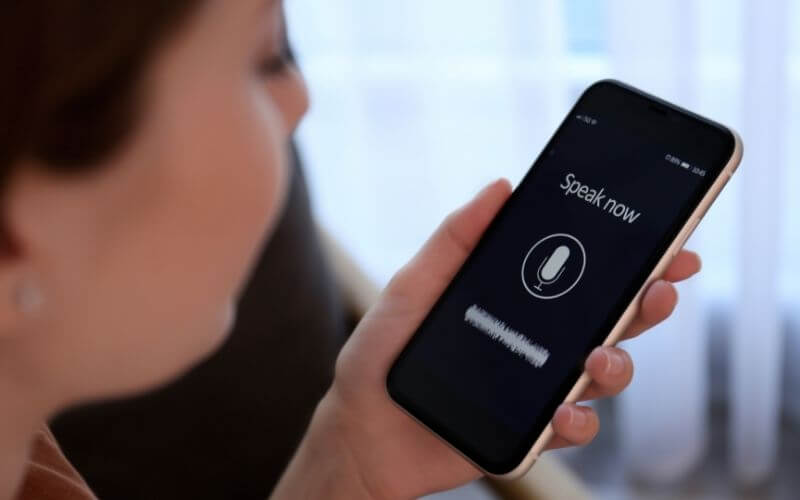
Chcesz wiedzieć, jak sprawdzić które aplikacje używają mikrofonu w Androidzie? System ma do tego kilka wbudowanych narzędzi: zielony wskaźnik mikrofonu, Panel prywatności oraz Menedżer uprawnień. W tym poradniku pokazujemy krok po kroku, gdzie znaleźć historię dostępu do mikrofonu, jak rozpoznać podejrzaną aktywność i jak odebrać aplikacji uprawnienia.
- Zielona kropka lub ikona mikrofonu oznacza, że aplikacja albo usługa korzysta właśnie z mikrofonu.
- W Panelu prywatności sprawdzisz, które aplikacje używały mikrofonu i kiedy.
- W Androidzie 13 Panel prywatności może pokazywać aktywność z ostatnich 7 dni, a w Androidzie 12 z ostatnich 24 godzin.
- Dostęp do mikrofonu można odebrać pojedynczej aplikacji albo wyłączyć globalnie dla wszystkich aplikacji.
- Sama obecność aplikacji na liście nie zawsze oznacza podsłuch — często chodzi o rozmowę, nagrywanie głosu, asystenta lub funkcję wyszukiwania głosowego.
Dlaczego warto sprawdzić dostęp do mikrofonu w Androidzie?
Mikrofon w telefonie jest jednym z bardziej wrażliwych elementów prywatności. Korzystają z niego komunikatory, aplikacje do rozmów wideo, dyktafony, aparaty, asystenci głosowi, aplikacje do nauki języków i przeglądarki z funkcją wyszukiwania głosowego.
Problem zaczyna się wtedy, gdy dostęp do mikrofonu ma aplikacja, która nie powinna go potrzebować. Prosty przykład: latarka, kalkulator, aplikacja z tapetami albo gra offline zwykle nie muszą nagrywać dźwięku. Android pozwala to sprawdzić bez instalowania dodatkowych programów.
Od Androida 12 system pokazuje wskaźnik prywatności, gdy aplikacja używa mikrofonu lub kamery. Google opisuje też możliwość dotknięcia wskaźnika, aby zobaczyć, która aplikacja korzysta z mikrofonu.
Jak sprawdzić które aplikacje używają mikrofonu w Androidzie? Instrukcja krok po kroku
Poniższe kroki mogą minimalnie różnić się w zależności od producenta telefonu. Na Samsungu, Xiaomi, Motoroli, OnePlusie czy Pixelu nazwy sekcji bywają inne, ale najczęściej szukasz ustawień typu Prywatność, Bezpieczeństwo i prywatność, Panel prywatności albo Menedżer uprawnień.
Krok 1: Sprawdź zielony wskaźnik mikrofonu
Gdy aplikacja używa mikrofonu, w prawym górnym rogu ekranu może pojawić się zielona kropka, ikona mikrofonu albo zielony wskaźnik prywatności. To najszybszy sposób, aby sprawdzić aktywność w czasie rzeczywistym.
Zrób tak:
- Zwróć uwagę na prawy górny róg ekranu.
- Jeśli widzisz zielony wskaźnik, przesuń palcem z góry ekranu w dół.
- Dotknij wskaźnika mikrofonu.
- Android powinien pokazać aplikację lub usługę, która aktualnie korzysta z mikrofonu.
- Dotknij ponownie, aby przejść do zarządzania uprawnieniami, jeśli taka opcja jest dostępna.
To dobra metoda, gdy podejrzewasz, że mikrofon działa właśnie teraz. Nie pokazuje jednak pełnej historii — do tego lepszy jest Panel prywatności.
Krok 2: Otwórz Panel prywatności
Panel prywatności pokazuje, które aplikacje korzystały z wrażliwych uprawnień, takich jak mikrofon, kamera czy lokalizacja. Według pomocy Google można tam sprawdzić, które aplikacje uzyskiwały dostęp do danych, jakich uprawnień używały i kiedy to się działo.
Ścieżka najczęściej wygląda tak:
- Otwórz Ustawienia.
- Wejdź w Bezpieczeństwo i prywatność albo Prywatność.
- Wybierz Panel prywatności.
- Dotknij pozycji Mikrofon.
- Sprawdź listę aplikacji i godziny użycia mikrofonu.
Na niektórych telefonach możesz szybciej znaleźć tę sekcję przez wyszukiwarkę w ustawieniach. Wpisz: mikrofon, panel prywatności, uprawnienia albo menedżer uprawnień.
Krok 3: Sprawdź historię użycia mikrofonu
Po wejściu w sekcję Mikrofon zobaczysz aplikacje, które korzystały z tego uprawnienia. W zależności od wersji Androida historia może obejmować inny okres. Google podaje, że Android 13 może pokazywać aktywność z ostatnich 7 dni, a Android 12 z ostatnich 24 godzin. Na tym etapie zwróć uwagę na trzy rzeczy:
- nazwa aplikacji — czy rozpoznajesz ją i faktycznie jej używasz,
- godzina dostępu — czy pasuje do Twojej aktywności,
- powód dostępu — czy aplikacja realnie potrzebowała mikrofonu.
Jeśli widzisz komunikator podczas rozmowy, aplikację aparatu podczas nagrywania wideo albo dyktafon podczas nagrywania notatki głosowej, zwykle wszystko jest w porządku. Jeśli jednak mikrofonu używa aplikacja, której nie kojarzysz, warto przejść do kolejnego kroku.
Krok 4: Zmień uprawnienia aplikacji
Po dotknięciu aplikacji w Panelu prywatności zwykle możesz przejść do jej ustawień uprawnień. Druga metoda to wejście przez Menedżer uprawnień.
Ścieżka ogólna:
- Otwórz Ustawienia.
- Wejdź w Bezpieczeństwo i prywatność lub Prywatność.
- Wybierz Menedżer uprawnień.
- Dotknij Mikrofon.
- Wybierz aplikację.
- Ustaw jedną z opcji: Zezwalaj tylko podczas używania aplikacji, Pytaj za każdym razem albo Nie zezwalaj.
Google wskazuje, że dla mikrofonu i kamery mogą być dostępne opcje typu: zezwól tylko podczas używania aplikacji, pytaj za każdym razem albo nie zezwalaj.
Najbezpieczniejsza praktyka? Dla aplikacji, których używasz rzadko, wybierz Pytaj za każdym razem. Dla aplikacji, które nie potrzebują mikrofonu, wybierz Nie zezwalaj.
Krok 5: Wyłącz mikrofon globalnie dla wszystkich aplikacji
Android pozwala też wyłączyć dostęp do mikrofonu na poziomie całego urządzenia. To przydatne, gdy chcesz szybko zablokować mikrofon wszystkim aplikacjom, na przykład podczas spotkania, pracy z poufnymi informacjami albo testowania podejrzanego zachowania telefonu.
Najczęściej zrobisz to tak:
- Przesuń palcem z góry ekranu w dół.
- Rozwiń panel szybkich ustawień.
- Znajdź kafelek Mikrofon lub Dostęp do mikrofonu.
- Dotknij, aby wyłączyć dostęp.
- Jeśli kafelka nie ma, wybierz Edytuj i dodaj go do szybkich ustawień.
Google opisuje możliwość zarządzania kamerą i mikrofonem z poziomu szybkich ustawień, choć zaznacza, że dostępność tej funkcji może zależeć od urządzenia.
Jak sprawdzić tylko listę aplikacji z dostępem do mikrofonu?
Jeśli nie interesuje Cię historia użycia, ale sama lista aplikacji z przyznanym dostępem, użyj Menedżera uprawnień.
Wejdź w:
Ustawienia → Prywatność / Bezpieczeństwo i prywatność → Menedżer uprawnień → Mikrofon
Zobaczysz aplikacje podzielone według statusu uprawnienia. W zależności od nakładki producenta mogą pojawić się sekcje typu:
- dozwolone podczas używania,
- pytaj za każdym razem,
- niedozwolone,
- aplikacje systemowe.
To dobre miejsce na szybki audyt. Jeśli aplikacja nie ma wyraźnego powodu, by korzystać z mikrofonu, cofnij jej dostęp.
Co oznaczają opcje uprawnień mikrofonu?
W Androidzie dostępne opcje mogą różnić się nazwą, ale najczęściej spotkasz trzy ustawienia.
Zezwalaj tylko podczas używania aplikacji
Aplikacja może korzystać z mikrofonu, gdy jej używasz. To rozsądne ustawienie dla komunikatorów, aplikacji do rozmów wideo, dyktafonów, aparatu czy aplikacji językowych.
Pytaj za każdym razem
Android poprosi o zgodę przy kolejnym użyciu mikrofonu. To dobra opcja dla aplikacji, które czasem potrzebują mikrofonu, ale nie powinny mieć stałego dostępu.
Nie zezwalaj
Aplikacja nie może korzystać z mikrofonu. Ustaw tę opcję dla programów, które nie mają sensownego powodu, aby nagrywać dźwięk.
Co zrobić, gdy aplikacja podejrzanie używa mikrofonu?
Jeśli w Panelu prywatności widzisz niepokojącą aktywność, nie panikuj od razu. Najpierw sprawdź kontekst. Aplikacja mogła używać mikrofonu, bo nagrywałeś film, korzystałeś z rozmowy głosowej albo uruchomiłeś wyszukiwanie głosowe.
Jeśli dostęp nadal wygląda podejrzanie:
- Odbierz aplikacji dostęp do mikrofonu.
- Sprawdź, czy aplikacja pochodzi ze sklepu Google Play lub oficjalnego źródła.
- Zaktualizuj aplikację i system Android.
- Usuń aplikację, której nie rozpoznajesz.
- Przejrzyj także uprawnienia do kamery, lokalizacji, kontaktów i plików.
- Uruchom skanowanie Play Protect w Sklepie Play.
- Zmień hasło do konta Google, jeśli podejrzewasz przejęcie telefonu lub konta.
Warto pamiętać, że system uprawnień Androida ma ograniczać dostęp aplikacji do prywatnych danych bez zgody użytkownika. AOSP opisuje model uprawnień runtime jako mechanizm zwiększający kontrolę i widoczność tego, do jakich danych aplikacje proszą o dostęp.
Dlaczego aplikacja używa mikrofonu, mimo że jej nie otwierasz?
Powodów może być kilka. Nie każdy oznacza podsłuch.
Najczęstsze wyjaśnienia:
- aplikacja działa w tle po rozmowie głosowej lub wideo,
- używasz asystenta głosowego,
- przeglądarka ma otwartą kartę z dostępem do mikrofonu,
- aplikacja aparatu nagrywała wideo,
- komunikator przygotowuje wiadomość głosową,
- aplikacja ma aktywne powiadomienie lub usługę działającą na pierwszym planie,
- mikrofon został użyty przez funkcję systemową.
Jeśli jednak wskaźnik pojawia się regularnie bez jasnego powodu, najlepiej odebrać uprawnienie i obserwować, czy problem wróci.
Szybki audyt mikrofonu w Androidzie w 5 minut
Raz na jakiś czas warto zrobić krótki przegląd uprawnień. To szczególnie ważne, jeśli instalujesz wiele aplikacji, testujesz gry, korzystasz z aplikacji spoza głównego sklepu albo oddajesz telefon dzieciom.
Praktyczna procedura:
- Wejdź w Ustawienia → Prywatność → Panel prywatności → Mikrofon.
- Sprawdź aplikacje z ostatnich godzin lub dni.
- Zanotuj aplikacje, których nie rozpoznajesz.
- Wejdź w Menedżer uprawnień → Mikrofon.
- Ustaw Nie zezwalaj dla aplikacji, które nie potrzebują mikrofonu.
- Ustaw Pytaj za każdym razem dla aplikacji używanych okazjonalnie.
- Zostaw dostęp tylko aplikacjom, którym naprawdę ufasz.
- Sprawdź kafelek szybkich ustawień i dodaj przełącznik mikrofonu, jeśli go nie ma.
Dobra zasada: mikrofon powinny mieć tylko te aplikacje, które faktycznie nagrywają głos, prowadzą rozmowy albo obsługują komendy głosowe. Cała reszta powinna działać bez tego uprawnienia.
Najczęstsze pytania
Poniżej znajdziesz najczęstsze pytania dotyczące mikrofonu w Androidzie.
Czy zielona kropka w Androidzie oznacza, że ktoś mnie podsłuchuje?
Nie zawsze. Zielona kropka lub ikona oznacza, że jakaś aplikacja albo usługa korzysta z mikrofonu lub kamery. Może to być normalne podczas rozmowy, nagrywania wideo albo używania asystenta głosowego. Jeśli jednak wskaźnik pojawia się bez powodu, sprawdź Panel prywatności.
Gdzie w Androidzie sprawdzić historię użycia mikrofonu?
Najczęściej w sekcji Ustawienia → Prywatność → Panel prywatności → Mikrofon. Na części telefonów ścieżka może wyglądać inaczej, np. Ustawienia → Bezpieczeństwo i prywatność → Prywatność → Panel prywatności.
Co zrobić, jeśli nie mam Panelu prywatności?
Sprawdź wersję Androida i użyj wyszukiwarki w ustawieniach. Wpisz mikrofon, uprawnienia albo menedżer uprawnień. Na starszych telefonach możesz nie mieć pełnego Panelu prywatności, ale zwykle nadal da się sprawdzić listę aplikacji z dostępem do mikrofonu.
Czy mogę wyłączyć mikrofon wszystkim aplikacjom naraz?
Tak, na wielu nowszych telefonach z Androidem można to zrobić z poziomu szybkich ustawień, używając kafelka Mikrofon lub Dostęp do mikrofonu. Po wyłączeniu mikrofonu aplikacje nie będą mogły z niego korzystać, dopóki ponownie nie włączysz dostępu.
Czy aplikacja może używać mikrofonu bez pozwolenia?
Standardowe aplikacje powinny poprosić o uprawnienie do mikrofonu. Android traktuje mikrofon jako wrażliwe uprawnienie, ponieważ pozwala nagrywać dźwięk. Jeśli masz podejrzenia, że aplikacja działa nieuczciwie, odbierz jej uprawnienie, zaktualizuj system i rozważ usunięcie aplikacji.
Czy odebranie mikrofonu zepsuje aplikację?
Nie zepsuje, ale może ograniczyć jej funkcje. Komunikator nadal może działać do pisania wiadomości, ale nie pozwoli nagrać głosu ani prowadzić rozmowy. Aparat może robić zdjęcia, ale nagrywanie wideo z dźwiękiem może nie działać poprawnie.
Dlaczego aplikacja systemowa korzysta z mikrofonu?
Czasem mikrofonu używają funkcje systemowe, np. asystent głosowy, aplikacja telefonu, aparat, nagrywanie ekranu lub usługi związane z rozmową. Jeśli nie rozpoznajesz nazwy usługi, sprawdź ją ostrożnie przed wyłączaniem, bo część usług systemowych odpowiada za podstawowe funkcje telefonu.
Praktyczne podejście do działania mikrofonu
Najprostszy sposób na sprawdzenie, które aplikacje używają mikrofonu w Androidzie, to wejście w Panel prywatności i wybranie sekcji Mikrofon. Jeśli chcesz zobaczyć aktywność w czasie rzeczywistym, zwracaj uwagę na zielony wskaźnik w prawym górnym rogu ekranu. Gdy zauważysz aplikację, która nie powinna mieć dostępu do mikrofonu, odbierz jej uprawnienie w Menedżerze uprawnień albo ustaw opcję Pytaj za każdym razem. To szybka, prosta i skuteczna metoda na poprawę prywatności bez instalowania dodatkowych aplikacji.