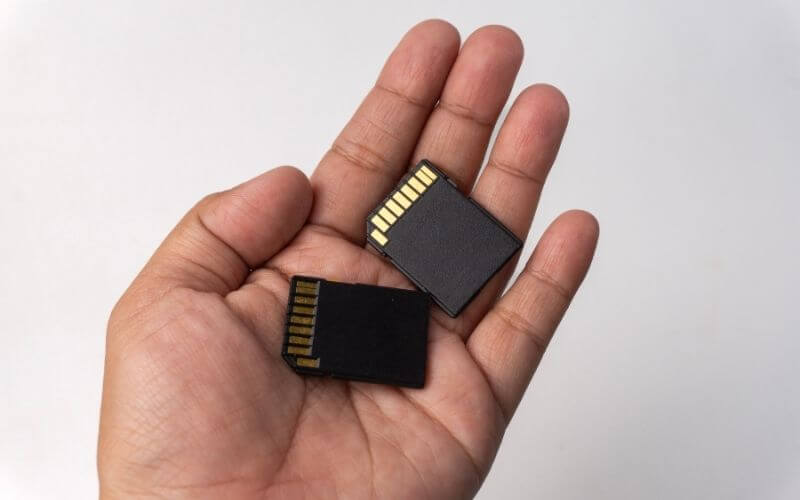
Zgubiona karta pamięci, uszkodzony nośnik albo przypadkowe formatowanie mogą oznaczać utratę zdjęć i nagrań z całego wyjazdu. Dlatego kopię materiałów najlepiej wykonywać regularnie, jeszcze przed powrotem do domu. Dobrze przygotowany proces nie musi zajmować dużo czasu, ale powinien obejmować co najmniej dwa niezależne miejsca przechowywania danych oraz sprawdzenie poprawności skopiowanych plików.
- Karty pamięci nie należy formatować, dopóki nie powstaną i nie zostaną sprawdzone kopie danych.
- Najbezpieczniej zachować trzy egzemplarze materiałów: oryginał na karcie oraz dwie kopie na niezależnych nośnikach.
- Pliki należy kopiować, a nie przenosić, aby dane pozostały na karcie.
- Po zakończeniu transferu trzeba porównać liczbę plików, ich rozmiar i otworzyć przykładowe zdjęcia lub nagrania.
- Dwa dyski przechowywane w tej samej torbie nie chronią przed kradzieżą albo zgubieniem całego bagażu.
Co przygotować do wykonywania kopii kart pamięci?
Najwygodniejszy zestaw zależy od tego, czy podczas wyjazdu korzystasz z laptopa, tabletu czy wyłącznie ze smartfona. Niezależnie od wybranej konfiguracji potrzebne będą:
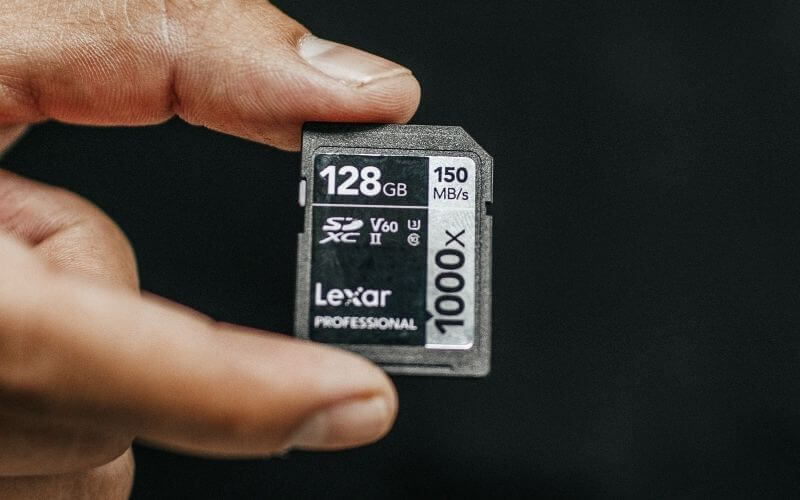
- czytnik obsługujący używany rodzaj karty, na przykład SD, microSD lub CFexpress,
- jeden albo dwa zewnętrzne dyski SSD,
- przewody USB-C lub odpowiednie przejściówki,
- etui na karty pamięci z możliwością oznaczania kart używanych i pustych,
- ładowarka lub powerbank,
- urządzenie pozwalające skopiować i sprawdzić pliki.
Czytnik powinien obsługiwać standard karty oraz odpowiednią prędkość interfejsu. Wolniejszy model nadal skopiuje dane, ale przy kartach o pojemności kilkuset gigabajtów transfer może trwać znacznie dłużej.
Przed wyjazdem warto również sprawdzić, czy dyski mają wystarczająco dużo wolnej przestrzeni. Jeżeli planujesz zapisać około 500 GB materiałów, dwa niezależne backupy będą wymagały co najmniej 1 TB dostępnego miejsca, nie licząc zapasu na kolejne dni.
Jak zrobić kopię kart pamięci w podróży krok po kroku?
Tworzenie kopii kart pamięci w podróży najlepiej oprzeć na zasadzie, że zdjęcia i filmy powinny znajdować się w co najmniej dwóch niezależnych miejscach. Backup można wykonać na laptopie, smartfonie lub tablecie z czytnikiem kart albo na przenośnym dysku. Nie formatuj karty pamięci, dopóki nie sprawdzisz, czy wszystkie pliki zostały poprawnie skopiowane i można je bez problemu otworzyć.
Krok 1. Oznacz kartę przed rozpoczęciem kopiowania
Każdej karcie nadaj prosty numer lub symbol, na przykład:
- A01,
- A02,
- B01,
- DRON-01.
Takie samo oznaczenie powinno znaleźć się w nazwie folderu docelowego. Dzięki temu łatwo sprawdzisz, z której karty pochodzą konkretne materiały i czy wszystkie nośniki zostały już zabezpieczone.
Po wyjęciu karty z aparatu umieść ją w osobnej części etui przeznaczonej na zapełnione nośniki. Nie wkładaj jej ponownie do aparatu przed wykonaniem backupu, ponieważ łatwo pomylić ją z pustą kartą.
Krok 2. Utwórz czytelną strukturę folderów
Na dysku utwórz folder zawierający datę, miejsce oraz oznaczenie karty. Przykładowa nazwa może wyglądać następująco:
2026-07-22_Rzym_Dzien03_Karta-A01
Przy dłuższym wyjeździe można przygotować główny folder dla całej podróży, a wewnątrz osobne katalogi dla kolejnych dni i kart:
Wlochy_2026 / Dzien_03 / Karta_A01
Nie zmieniaj nazw poszczególnych zdjęć i nagrań podczas wykonywania pierwszej kopii. Masowe porządkowanie plików lepiej przeprowadzić dopiero po utworzeniu i sprawdzeniu backupu.
Krok 3. Podłącz kartę oraz pierwszy dysk
Włóż kartę do czytnika i podłącz go do laptopa. Następnie podłącz pierwszy dysk SSD.
Przed rozpoczęciem kopiowania sprawdź:
- czy karta jest widoczna w systemie,
- czy wybrany dysk ma wystarczająco dużo miejsca,
- czy urządzenie jest podłączone do zasilania,
- czy przewody nie są luźne lub uszkodzone.
Podczas transferu nie przesuwaj laptopa, czytnika ani dysku. Przypadkowe odłączenie przewodu może przerwać zapis i pozostawić niekompletne pliki.
Krok 4. Skopiuj całą zawartość karty
Zaznacz wszystkie foldery znajdujące się na karcie i użyj funkcji kopiowania. Nie wybieraj opcji „Wytnij” ani „Przenieś”, ponieważ awaria w trakcie operacji może utrudnić odzyskanie danych.
Najbezpieczniej kopiować pełną strukturę katalogów karty, a nie tylko widoczne zdjęcia lub nagrania. Aparaty i kamery mogą zapisywać dodatkowe informacje w osobnych folderach, między innymi miniatury, metadane, pliki towarzyszące oraz dane potrzebne programom montażowym.
Nie usuwaj folderów takich jak DCIM, PRIVATE, MISC czy katalogów tworzonych przez konkretny model kamery. Pierwsza kopia powinna możliwie dokładnie odzwierciedlać zawartość nośnika.
Krok 5. Poczekaj na całkowite zakończenie transferu
Nie sugeruj się wyłącznie zniknięciem okna kopiowania. Sprawdź, czy system nie wykonuje jeszcze operacji w tle i czy kontrolka dysku przestała intensywnie migać.
Przy dużych nagraniach wideo kopiowanie może chwilowo wyglądać na zatrzymane. Nie odłączaj sprzętu, dopóki system nie zgłosi błędu albo operacja nie zostanie faktycznie zakończona.
Jeżeli pojawi się komunikat o problemie z odczytem konkretnego pliku, zanotuj jego nazwę i ponów próbę. Nie formatuj karty ani nie korzystaj z narzędzi naprawczych przed zabezpieczeniem wszystkich danych, które nadal można odczytać.
Krok 6. Sprawdź pierwszą kopię
Po zakończeniu kopiowania porównaj:
- liczbę plików na karcie i dysku,
- łączny rozmiar folderów,
- strukturę katalogów,
- obecność pierwszych i ostatnich plików z danej sesji.
Otwórz kilka zdjęć RAW lub JPEG oraz kilka nagrań wideo. Próbki najlepiej wybrać z początku, środka i końca listy plików. W przypadku filmów sprawdź nie tylko początkową klatkę, lecz także możliwość przewijania nagrania.
Samo pojawienie się nazw plików na dysku nie daje jeszcze pewności, że cały materiał został poprawnie zapisany.
Krok 7. Utwórz drugą niezależną kopię
Po sprawdzeniu pierwszego backupu skopiuj ten sam folder na drugi dysk SSD albo do pamięci wewnętrznej laptopa.
Najbezpieczniejszy układ podczas podróży to:
- oryginał na karcie pamięci,
- pierwsza kopia na dysku SSD,
- druga kopia na innym dysku lub w chmurze.
Jest to podróżna odmiana zasady 3-2-1, zgodnie z którą ważne dane powinny istnieć w trzech egzemplarzach, na więcej niż jednym rodzaju nośnika, a jedna kopia powinna znajdować się w innej lokalizacji.
Nie wykonuj drugiej kopii przez przeniesienie folderu z pierwszego SSD. Materiały powinny zostać ponownie skopiowane z karty albo ze sprawdzonego źródła, bez usuwania wcześniejszej wersji.
Krok 8. Przechowuj kopie w różnych miejscach
Dwa dyski leżące w jednej kieszeni plecaka mogą zostać jednocześnie zgubione, zalane albo skradzione. Dlatego jeden nośnik warto przechowywać w bagażu podręcznym, a drugi w innej torbie lub pozostawić w sejfie hotelowym.
Karty pamięci również powinny znajdować się oddzielnie od przynajmniej jednej kopii. Dobrym rozwiązaniem jest noszenie kart przy sobie, a dysku zapasowego przez drugą zaufaną osobę.
W przypadku poufnych zdjęć lub materiałów firmowych warto włączyć szyfrowanie dysku. Hasło należy przechowywać poza torbą ze sprzętem.
Krok 9. Bezpiecznie odłącz kartę i dyski
Po zakończeniu kopiowania wysuń kartę oraz dyski za pomocą funkcji systemowej. W systemie Windows należy skorzystać z opcji bezpiecznego usuwania sprzętu, a w macOS z przycisku wysuwania widocznego przy nazwie nośnika w Finderze.
Odłączenie urządzenia podczas trwającego zapisu może doprowadzić do uszkodzenia plików lub systemu plików. Zarówno Microsoft, jak i Apple zalecają wysunięcie zewnętrznego nośnika przed jego fizycznym odłączeniem.
Krok 10. Oznacz kartę jako zabezpieczoną
Po wykonaniu dwóch kopii włóż kartę do etui stroną lub etykietą wskazującą, że backup został ukończony. Możesz również prowadzić prostą listę:
- A01 – skopiowana na SSD 1 i SSD 2,
- A02 – tylko SSD 1,
- A03 – oczekuje na kopiowanie.
Taki rejestr jest szczególnie przydatny podczas wyjazdów fotograficznych, na których każdego dnia powstają materiały na kilku kartach.
Nie formatuj karty wyłącznie na podstawie oznaczenia w etui. Przed ponownym użyciem sprawdź, czy oba foldery rzeczywiście znajdują się na dyskach i czy można otworzyć zapisane pliki.
Jak zrobić kopię kart pamięci bez laptopa?
Laptop zapewnia najwygodniejszą kontrolę nad folderami i weryfikacją plików, ale nie jest jedynym rozwiązaniem. Backup można wykonać również za pomocą telefonu albo tabletu.
Kopiowanie karty na dysk SSD za pomocą telefonu
Potrzebny będzie smartfon z portem USB-C obsługującym urządzenia zewnętrzne, czytnik kart oraz dysk SSD. Jeżeli telefon ma tylko jeden port, konieczny może być hub USB-C pozwalający jednocześnie podłączyć kartę, dysk i zasilanie.
Po podłączeniu urządzeń:
- otwórz systemowy menedżer plików,
- znajdź kartę pamięci,
- utwórz folder na dysku SSD,
- skopiuj pełną zawartość karty,
- porównaj liczbę i rozmiar plików,
- otwórz przykładowe zdjęcia oraz filmy.
Nie każdy telefon dostarcza wystarczająco dużo energii do zasilenia czytnika i dysku jednocześnie. Jeżeli urządzenia rozłączają się podczas kopiowania, zastosuj hub z dodatkowym zasilaniem.
Kopiowanie danych za pomocą iPhone’a lub iPada
Aplikacja Pliki w systemach Apple umożliwia dostęp do obsługiwanych kart pamięci, czytników USB i dysków zewnętrznych. W zależności od urządzenia potrzebna może być przejściówka albo zasilany hub USB. Apple zaznacza, że niektóre dyski wymagają dodatkowego źródła energii.
Po podłączeniu nośników powinny pojawić się one w sekcji „Miejsca” w aplikacji Pliki. Następnie można skopiować folder z karty na dysk lub do pamięci urządzenia.
Przed wyjazdem wykonaj próbny transfer większego folderu. Pozwoli to sprawdzić kompatybilność przejściówek, systemu plików oraz zasilania bez ryzykowania materiałów z podróży.
Chmura jako dodatkowy backup
Zdjęcia i filmy można również przesłać do chmury, ale w podróży nie powinna być ona jedynym miejscem przechowywania materiałów. Hotelowe Wi-Fi może być wolne lub niestabilne, a wysłanie dużych plików RAW i nagrań 4K może potrwać wiele godzin.
Chmurę najlepiej traktować jako dodatkową kopię najważniejszych plików, na przykład:
- wybranych zdjęć z każdego dnia,
- gotowych materiałów przekazywanych klientowi,
- dokumentacji zlecenia,
- plików, których nie będzie można ponownie wykonać.
Po rozpoczęciu wysyłania sprawdź, czy synchronizacja rzeczywiście została zakończona. Samo umieszczenie pliku w folderze aplikacji chmurowej nie oznacza, że znajduje się on już na serwerze.
Jak dokładnie zweryfikować skopiowane dane?
Podstawowa kontrola liczby plików, rozmiaru folderu i przykładowych nagrań jest wystarczająca w wielu zastosowaniach. Przy materiałach zawodowych można zastosować dokładniejszą weryfikację za pomocą sum kontrolnych.
Suma kontrolna to cyfrowy skrót obliczony na podstawie zawartości pliku. Jeżeli plik źródłowy i jego kopia mają identyczną sumę, ich zawartość jest taka sama.
Jednym z narzędzi umożliwiających takie sprawdzenie jest rclone. Polecenie rclone check porównuje źródło i miejsce docelowe między innymi na podstawie rozmiarów oraz dostępnych sum kontrolnych, a następnie raportuje brakujące lub różniące się pliki.
Przykładowe polecenie może wyglądać następująco:
rclone check „/sciezka/do/karty” „/sciezka/do/kopii” –one-way
Jest to rozwiązanie przeznaczone przede wszystkim dla bardziej zaawansowanych użytkowników. Przed podróżą należy skonfigurować program i przetestować polecenie na nieistotnych plikach.
Najczęstsze błędy podczas wykonywania backupu w podróży
Najczęstsze błędy podczas wykonywania backupu w podróży wynikają z pośpiechu i braku kontroli nad skopiowanymi plikami. Szczególnie ryzykowne jest przechowywanie danych tylko na jednym nośniku, usuwanie zdjęć z karty przed sprawdzeniem kopii oraz odłączanie urządzenia w trakcie transferu. Dobrze przygotowany backup powinien być zweryfikowany, uporządkowany i zapisany w co najmniej dwóch niezależnych miejscach.
Przenoszenie zamiast kopiowania
Przeniesienie usuwa dane ze źródła po zakończeniu operacji. Jeżeli podczas transferu wystąpi błąd, odzyskanie pełnego materiału może być trudniejsze. Kartę należy traktować jako oryginał i pozostawić ją bez zmian.
Formatowanie karty po wykonaniu tylko jednej kopii
Pojedynczy dysk może ulec awarii, zostać zgubiony lub skradziony. Kartę można bezpiecznie ponownie wykorzystać dopiero wtedy, gdy istnieją przynajmniej dwie sprawdzone kopie materiałów.
Kopiowanie tylko wybranych rozszerzeń
Skopiowanie samych plików JPG, RAW lub MP4 może pominąć metadane i pliki pomocnicze zapisane w innych katalogach. Pierwszy backup powinien obejmować całą strukturę karty.
Brak kontroli wolnego miejsca
Transfer może zostać przerwany, gdy na dysku zabraknie przestrzeni. Przed rozpoczęciem kopiowania sprawdź wolną pojemność i pozostaw rozsądny zapas.
Używanie jednego etui na puste i zapełnione karty
Bez wyraźnego systemu oznaczeń łatwo sformatować kartę, która nie została jeszcze skopiowana. Karty puste, używane i zabezpieczone powinny być przechowywane w oddzielnych przegródkach.
Przechowywanie wszystkich kopii razem
Kilka kopii chroni przed awarią pojedynczego nośnika, ale nie przed utratą całej torby. Przynajmniej jeden backup powinien znajdować się w innej lokalizacji.
Bezpieczny workflow na każdy dzień wyjazdu
Najprostszy i skuteczny schemat można zamknąć w kilku czynnościach wykonywanych każdego wieczoru:
- wyjmij i oznacz wykorzystane karty,
- skopiuj pełną zawartość każdej karty na pierwszy dysk,
- sprawdź liczbę, rozmiar i przykładowe pliki,
- utwórz drugą kopię na niezależnym nośniku,
- bezpiecznie odłącz urządzenia,
- zapisz status backupu,
- rozdziel karty i dyski między różne miejsca.
Dopiero po przejściu całej procedury można rozważyć sformatowanie nośnika w aparacie. Przy szczególnie ważnych materiałach najbezpieczniej zachować oryginalne karty aż do powrotu oraz wykonania kolejnej kopii na domowym komputerze lub serwerze.