Kupno używanego lub poleasingowego laptopa warto poprzedzić czymś więcej niż kontrolą wyglądu obudowy. Numer seryjny pozwala dokładniej zidentyfikować urządzenie i sprawdzić informacje dostępne w systemie producenta. Dodatkowo można porównać oznaczenie z obudowy z numerem zapisanym w BIOS-ie lub UEFI, co pomaga wychwycić niektóre nieprawidłowości jeszcze przed zapłatą.
Czym jest numer seryjny laptopa i dlaczego warto go sprawdzić?
Numer seryjny to unikatowe oznaczenie przypisane do konkretnego egzemplarza urządzenia. Nie należy mylić go z nazwą modelu, numerem produktu czy oznaczeniem całej serii laptopów.
Przykładowo dwa identycznie wyglądające laptopy biznesowe mogą mieć ten sam model, procesor i ilość pamięci RAM, ale każdy z nich powinien posiadać własny numer seryjny.
Producenci stosują różne określenia. Na laptopach można spotkać między innymi:
- Serial Number,
- Serial No.,
- S/N,
- SN,
- Service Tag w urządzeniach Dell.
Przed zakupem numer seryjny przydaje się przede wszystkim do potwierdzenia modelu urządzenia, sprawdzenia dostępnych informacji serwisowych oraz statusu gwarancji. Zakres wyświetlanych danych zależy od producenta.
W przypadku laptopa poleasingowego jest to szczególnie przydatne. Sprzęt mógł przez kilka lat pracować w firmie, przejść naprawy albo mieć wymienione niektóre elementy.
Jak sprawdzić numer seryjny laptopa przed zakupem krok po kroku?
Najbezpieczniej nie ograniczać się do jednego sposobu. Numer z naklejki warto porównać z informacją zapisaną w urządzeniu.
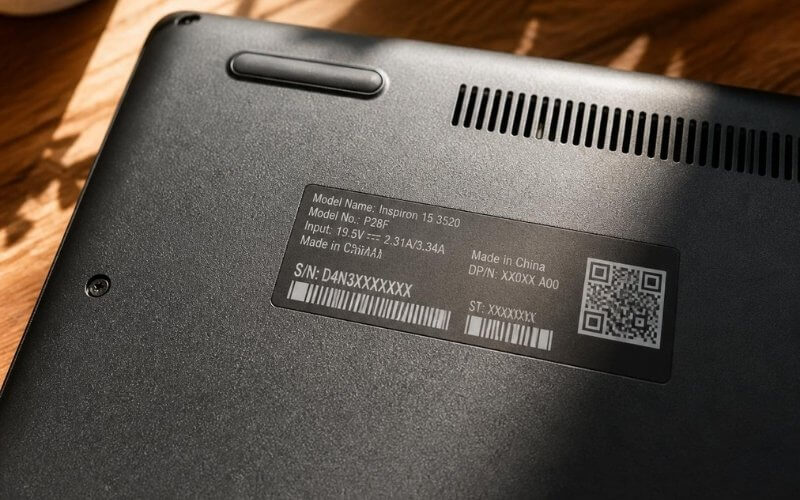
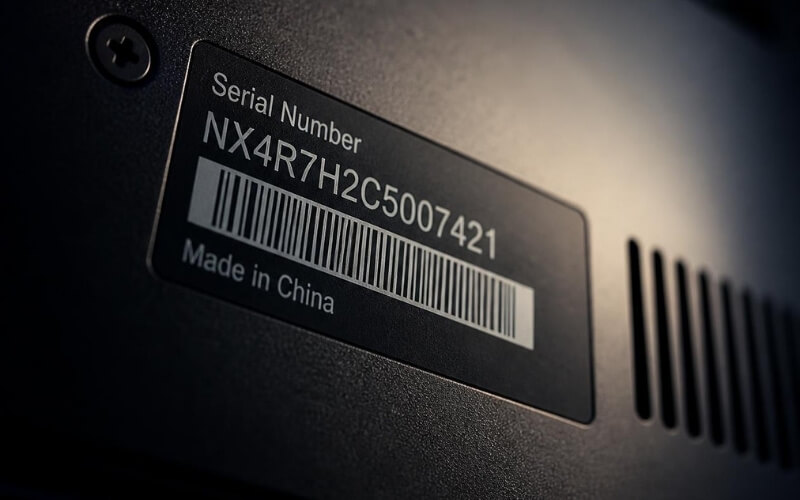
Krok 1. Sprawdź oznaczenie na obudowie laptopa
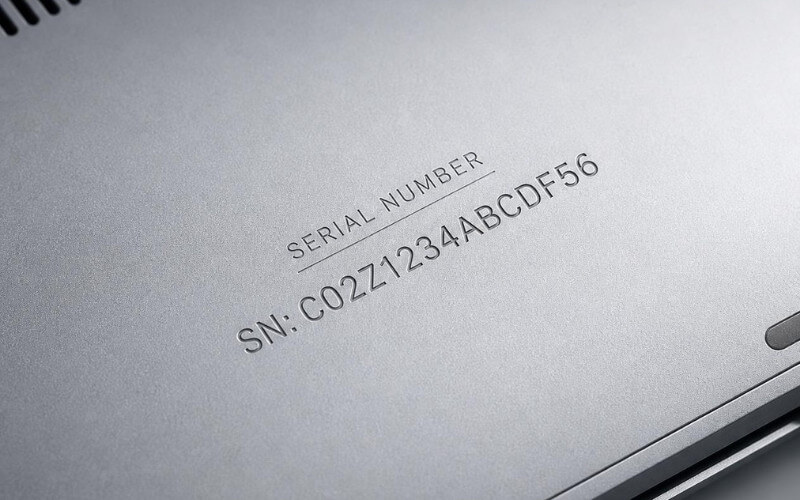
Zacznij od obejrzenia spodniej części obudowy. Numer seryjny może znajdować się:
- na naklejce,
- na tabliczce znamionowej,
- bezpośrednio na obudowie,
- pod wyjmowanym akumulatorem w starszych konstrukcjach.
W przypadku urządzeń Dell zamiast klasycznego oznaczenia S/N często używany jest Service Tag.
Nie sugeruj się wyłącznie dużym oznaczeniem modelu. Na etykiecie może znajdować się kilka różnych ciągów znaków, takich jak numer produktu, model, kod konfiguracji oraz właściwy numer seryjny.
Zapisz numer lub zrób jego zdjęcie. Przyda się do dalszego porównania.
Krok 2. Sprawdź numer seryjny w BIOS-ie lub UEFI
Jeżeli masz fizyczny dostęp do laptopa, uruchom BIOS lub UEFI. W wielu komputerach numer seryjny znajduje się na ekranie zawierającym podstawowe informacje o urządzeniu.
Nazwy sekcji różnią się zależnie od producenta. Możesz szukać takich pozycji jak:
- System Information,
- Main,
- Information,
- Serial Number,
- Service Tag.
Numer widoczny w BIOS-ie lub UEFI porównaj z oznaczeniem znajdującym się na obudowie.
Przykładowo Dell pozwala odczytać Service Tag bezpośrednio z BIOS-u lub UEFI. Producent wskazuje również etykietę na spodzie notebooka jako jeden ze sposobów identyfikacji komputera.
Nie zmieniaj żadnych ustawień BIOS-u podczas kontroli. Samo wejście do informacji o systemie wystarczy.
Krok 3. Odczytaj numer w Windows
Jeżeli laptop ma uruchomiony Windows, numer można również odczytać programowo.
Jedną z możliwości jest wykorzystanie PowerShell. Uruchom terminal i wpisz:
(Get-CimInstance -ClassName Win32_BIOS).SerialNumber
System odczyta wartość udostępnianą przez firmware urządzenia.
Microsoft dokumentuje właściwość SerialNumber klasy Win32_BIOS, dlatego jest to wygodny sposób dodatkowego sprawdzenia numeru bez rozbierania laptopa.
W laptopach poszczególnych producentów dostępne są również ich własne programy diagnostyczne. Lenovo wskazuje między innymi aplikację Lenovo Vantage jako metodę sprawdzania typu systemu i numeru seryjnego.
Krok 4. Porównaj wszystkie uzyskane numery
To jeden z najważniejszych etapów.
Sprawdź, czy numer:
- na obudowie,
- w BIOS-ie lub UEFI,
- odczytany przez system
jest taki sam.
Jeżeli oznaczenia są zgodne, zwiększa to pewność, że identyfikacja urządzenia jest prawidłowa.
Rozbieżność nie musi automatycznie oznaczać oszustwa. Laptop mógł przechodzić naprawę, podczas której wymieniono płytę główną albo element obudowy zawierający etykietę.
Taka sytuacja wymaga jednak wyjaśnienia. Przy droższym laptopie warto poprosić sprzedawcę o dokumentację przeprowadzonej naprawy.
Krok 5. Sprawdź numer na stronie producenta
Kolejny etap można wykonać nawet przed osobistymi oględzinami laptopa.
Wejdź na oficjalną stronę pomocy technicznej producenta i odszukaj funkcję identyfikacji sprzętu lub sprawdzania gwarancji.
W zależności od marki po wpisaniu numeru można uzyskać informacje dotyczące między innymi:
- modelu urządzenia,
- statusu gwarancji,
- dokumentacji technicznej,
- sterowników,
- dostępnych informacji serwisowych.
Dell wykorzystuje Service Tag do identyfikacji urządzenia w swoim systemie pomocy technicznej. Lenovo umożliwia wyszukiwanie gwarancji po numerze seryjnym, a HP pozwala wykorzystać numer do identyfikacji produktu i sprawdzania informacji serwisowych.
Najważniejsze jest potwierdzenie, że numer prowadzi do właściwego modelu laptopa.
Jeżeli sprzedawany ThinkPad po wpisaniu numeru identyfikuje się jako zupełnie inne urządzenie, przed zakupem trzeba wyjaśnić tę rozbieżność.
Krok 6. Porównaj wynik z treścią ogłoszenia
Samo znalezienie poprawnego numeru to dopiero część kontroli. Dane uzyskane podczas identyfikacji sprzętu porównaj z ogłoszeniem.
Sprawdź przede wszystkim:
- serię laptopa,
- dokładny model,
- informacje o gwarancji, jeśli sprzedawca ją deklaruje,
- oznaczenia urządzenia widoczne na zdjęciach.
Nie każdy producent pokazuje pełną fabryczną konfigurację konkretnego egzemplarza. Nie zakładaj więc, że sam numer seryjny potwierdzi ilość RAM-u, pojemność dysku czy wszystkie podzespoły znajdujące się obecnie w laptopie.
Pamięć, SSD lub inne elementy mogły zostać zmienione po zakupie urządzenia.
Co można sprawdzić po numerze seryjnym laptopa?
Zakres danych zależy od producenta i wieku urządzenia. Numer seryjny jest przede wszystkim sposobem jednoznacznej identyfikacji konkretnego egzemplarza.
Może pomóc sprawdzić model i informacje serwisowe przypisane do urządzenia. W przypadku części producentów dostępny jest również status gwarancji.
HP wskazuje, że numer seryjny jest wykorzystywany między innymi podczas wyszukiwania pomocy technicznej, serwisowania urządzenia oraz określania statusu gwarancji. Lenovo udostępnia funkcję Warranty Lookup korzystającą z numeru seryjnego. Dell pozwala identyfikować notebook za pomocą Service Tag.
Dzięki temu można szybko wychwycić sytuację, w której dane podane w ogłoszeniu nie odpowiadają urządzeniu rozpoznawanemu przez producenta.
Numer seryjny a numer modelu – nie pomyl tych oznaczeń
To częsty błąd przy zakupie laptopa.
Numer modelu określa określony typ lub wariant urządzenia. Numer seryjny dotyczy konkretnego egzemplarza.
Na naklejce HP można przykładowo znaleźć zarówno numer produktu oznaczony jako P/N lub Product No., jak i osobny numer seryjny oznaczony jako Serial No., S/N albo SN.
Podobna zasada występuje u innych producentów.
Jeżeli chcesz przeprowadzić weryfikację przed zakupem, potrzebujesz numeru seryjnego konkretnego laptopa, a nie samego oznaczenia w rodzaju ThinkPad T14, Latitude 5420 czy EliteBook 840.
Co powinno wzbudzić podejrzenia przed zakupem?
Nie każda nietypowa sytuacja oznacza problem, ale kilka sygnałów powinno skłonić do dokładniejszej kontroli.
Pierwszym jest brak możliwości odczytania numeru seryjnego zarówno z obudowy, jak i z systemu urządzenia.
Kolejny sygnał to rozbieżność między etykietą a BIOS-em lub UEFI. Sprzedawca powinien potrafić wyjaśnić, dlaczego urządzenie posiada różne oznaczenia.
Uważaj również, gdy:
- numer jest częściowo usunięty albo etykieta została mocno uszkodzona,
- oficjalna strona producenta rozpoznaje zupełnie inny model,
- sprzedawca nie chce umożliwić sprawdzenia urządzenia,
- informacje z ogłoszenia znacząco różnią się od danych urządzenia,
- sprzedawca deklaruje aktywną gwarancję, ale system producenta tego nie potwierdza.
Nie kupuj laptopa tylko dlatego, że numer seryjny wygląda poprawnie. To jeden z elementów kontroli, a nie certyfikat legalnego pochodzenia sprzętu.
Czy numer seryjny pozwala sprawdzić, czy laptop jest kradziony?
Sam numer seryjny zazwyczaj nie daje kupującemu dostępu do uniwersalnej bazy wszystkich skradzionych laptopów.
Strona producenta może potwierdzić informacje dotyczące urządzenia, ale poprawne rozpoznanie numeru nie jest równoznaczne z potwierdzeniem legalnego pochodzenia sprzętu.
Przy zakupie droższego laptopa używanego warto dodatkowo poprosić o:
- dowód zakupu lub fakturę, jeżeli jest dostępna,
- dokument sprzedaży,
- dane sprzedawcy,
- potwierdzenie pochodzenia sprzętu poleasingowego.
W przypadku zakupu od firmy szczególnie przydatny jest dokument sprzedaży zawierający jednoznaczne dane transakcji.
Jak sprawdzić numer seryjny przy zakupie laptopa przez internet?
Przy zakupie wysyłkowym sytuacja jest trudniejsza, ponieważ nie możesz samodzielnie wejść do BIOS-u przed finalizacją transakcji.
Możesz jednak poprosić sprzedawcę o zdjęcie etykiety urządzenia oraz zdjęcie ekranu BIOS-u lub UEFI z informacją o numerze seryjnym. Oba oznaczenia powinny zostać porównane.
Następnie wpisz uzyskany numer na oficjalnej stronie producenta.
Jeżeli sprzedawca posiada wiele identycznych laptopów poleasingowych, upewnij się, że przesłany numer dotyczy konkretnego egzemplarza, który zostanie wysłany.
Przy większej liczbie urządzeń zdjęcia w ogłoszeniu mogą mieć charakter przykładowy. Dlatego numer jednego laptopa nie musi odpowiadać sprzętowi otrzymanemu później przez kupującego.
Jak sprawdzać numer seryjny laptopów Dell, Lenovo, HP i MacBooków?
Sposób identyfikacji zależy od producenta, ale zasada pozostaje podobna.
W laptopach Dell szukaj przede wszystkim Service Tag. Znajdziesz go między innymi na spodzie notebooka oraz w BIOS-ie lub UEFI. Kod można następnie wykorzystać w serwisie wsparcia Dell.
W urządzeniach Lenovo numer seryjny może znajdować się na etykiecie na spodzie laptopa. Producent pozwala również sprawdzić go za pomocą Lenovo Vantage oraz wykorzystać w systemie Warranty Lookup.
W laptopach HP należy odróżnić numer seryjny od Product Number. Producent wykorzystuje te dane do identyfikacji sprzętu, obsługi technicznej i kontroli gwarancji.
W przypadku MacBooków Apple również przypisuje urządzeniom numery seryjne. Można znaleźć je między innymi w informacjach o komputerze oraz wykorzystać do identyfikacji produktu w usługach Apple.
Dlaczego zgodność numeru z BIOS-em jest ważniejsza niż sama naklejka?
Naklejka jest najłatwiejszym miejscem do sprawdzenia numeru, ale nie powinna być jedynym źródłem informacji podczas oględzin używanego laptopa.
Dolna pokrywa urządzenia może zostać wymieniona. Etykieta może też być uszkodzona albo pochodzić z innego elementu obudowy.
Dlatego dobrym rozwiązaniem jest porównanie jej z informacją zapisaną w firmware urządzenia. W praktyce kontrola zajmuje kilka minut, a pozwala uniknąć zakupu laptopa z niewyjaśnioną historią napraw.
Jeżeli numery się różnią, nie oznacza to jeszcze, że laptop należy odrzucić. Sprzedawca powinien jednak podać wiarygodną przyczynę rozbieżności.
Jakich błędów unikać podczas sprawdzania numeru seryjnego?
Najczęstszy błąd to sprawdzenie wyłącznie naklejki i uznanie, że urządzenie zostało zweryfikowane.
Nie należy też korzystać przypadkowo z nieznanych wyszukiwarek numerów seryjnych. Do identyfikacji laptopa najlepiej używać oficjalnej strony producenta.
Unikaj również traktowania numeru seryjnego jako potwierdzenia aktualnej konfiguracji sprzętowej. Laptop poleasingowy mógł mieć wymieniony dysk SSD, pamięć RAM, baterię lub inne podzespoły.
Numer seryjny warto więc połączyć z innymi testami przedzakupowymi – sprawdzeniem BIOS-u, portów, baterii, ekranu, klawiatury, dysku oraz ogólnego stanu urządzenia.
Numer seryjny to prosty filtr przed zakupem używanego laptopa
Sprawdzenie numeru seryjnego zajmuje niewiele czasu, a może ujawnić problemy jeszcze przed finalizacją transakcji. Najlepsza metoda polega na porównaniu oznaczenia z obudowy, BIOS-u lub UEFI i systemu operacyjnego, a następnie sprawdzeniu numeru na oficjalnej stronie producenta.
Jeżeli wszystkie informacje są spójne, można przejść do kontroli pozostałych elementów laptopa. Jeśli pojawiają się różnice, brak numeru albo urządzenie jest identyfikowane jako inny model, lepiej najpierw wyjaśnić sytuację ze sprzedawcą.
Numer seryjny nie zastępuje pełnego testu laptopa, ale jest jednym z podstawowych elementów rozsądnej weryfikacji używanego sprzętu przed zakupem.



![Ranking najlepszych dousznych słuchawek na siłownie [2024]](https://www.ankree.com/wp-content/uploads/2024/01/sluchawki-bezprzewodowe-douszne-na-silownie-ranking-440x264.jpg)