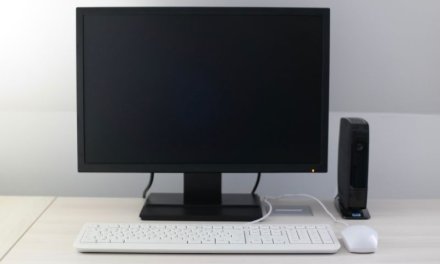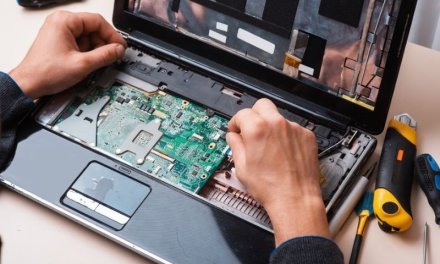
Laptop poleasingowy może być gotowy do pracy niemal od razu po zakupie, ale nie warto ograniczać się do uruchomienia systemu i instalacji ulubionych programów. Pierwsza konfiguracja to dobry moment na sprawdzenie stanu sprzętu, systemu, baterii i zabezpieczeń. Pozwala też wykryć ewentualne problemy, zanim komputer stanie się podstawowym narzędziem do pracy lub nauki.
Jak przygotować laptop poleasingowy do pierwszego użycia
Przygotowanie komputera najlepiej podzielić na kilka etapów. Najpierw warto sprawdzić sprzęt, później system operacyjny, a dopiero na końcu instalować własne aplikacje i przenosić dane.
Taka kolejność ułatwia również skorzystanie z możliwości zwrotu lub reklamacji, jeżeli zaraz po zakupie pojawi się problem.
Krok 1. Sprawdź stan obudowy i wyposażenia
Pierwsze oględziny wykonaj jeszcze przed intensywnym korzystaniem z urządzenia. Laptop poleasingowy może mieć ślady eksploatacji, dlatego drobne rysy czy przetarcia nie muszą oznaczać problemu technicznego.
Sprawdź jednak dokładnie:
- obudowę i zawiasy,
- ekran,
- klawiaturę i touchpad,
- gniazdo zasilania,
- ładowarkę,
- porty USB, HDMI, DisplayPort lub USB-C,
- kamerę i mikrofon.
Zawiasy powinny pracować stabilnie, bez dużych luzów i pękania obudowy. Szczególną uwagę zwróć na miejsca przy zawiasach oraz gnieździe zasilania, ponieważ właśnie tam uszkodzenia mechaniczne mogą być najbardziej uciążliwe.
Jeżeli stan urządzenia różni się od deklarowanej klasy wizualnej sprzedawcy, dobrze udokumentować problem zdjęciami.
Krok 2. Zweryfikuj podzespoły laptopa
Po uruchomieniu komputera sprawdź, czy rzeczywista konfiguracja odpowiada opisowi oferty. Dotyczy to przede wszystkim procesora, pamięci RAM oraz dysku.
W systemie Windows podstawowe informacje znajdziesz w ustawieniach urządzenia oraz Menedżerze zadań.
Porównaj:
- model procesora,
- ilość pamięci RAM,
- pojemność dysku,
- model karty graficznej, jeśli występuje,
- rozdzielczość ekranu.
Nie zakładaj, że dwa laptopy o identycznej nazwie modelowej mają takie same podzespoły. Komputery biznesowe często były oferowane w wielu konfiguracjach procesora, RAM-u, dysku i matrycy.
Jeżeli konfiguracja różni się od zamówionej, najlepiej wyjaśnić to ze sprzedawcą przed dalszą konfiguracją urządzenia.

Czy trzeba instalować system od nowa
To zależy przede wszystkim od sposobu przygotowania laptopa przez sprzedawcę. Komputer może mieć już świeżą instalację systemu albo system przygotowany wcześniej za pomocą obrazu wykorzystywanego przez sprzedawcę.
Jeżeli masz wątpliwości dotyczące stanu systemu, najbezpieczniejszym rozwiązaniem jest rozpoczęcie pracy od świeżej instalacji.
Krok 3. Sprawdź aktywację Windows
Jeżeli laptop został sprzedany z systemem Windows, sprawdź status jego aktywacji. Informacja znajduje się w ustawieniach aktywacji systemu.
Warto zrobić to przed instalowaniem programów i kopiowaniem własnych plików. Jeżeli system nie jest aktywowany mimo deklaracji sprzedawcy, problem powinien zostać wyjaśniony na początku użytkowania urządzenia.
Nie korzystaj z nieoficjalnych aktywatorów ani zmodyfikowanych obrazów systemu. Mogą stanowić zagrożenie dla bezpieczeństwa i powodować późniejsze problemy z aktualizacjami.
Krok 4. Rozważ czystą instalację systemu
Czysta instalacja usuwa dotychczasową zawartość partycji systemowej i pozwala rozpocząć konfigurację od początku. Jest szczególnie rozsądna, gdy nie wiadomo dokładnie, w jaki sposób poprzednia instalacja została przygotowana.
Przed wykonaniem operacji sprawdź jednak, czy na urządzeniu nie znajdują się potrzebne pliki lub narzędzia producenta.
Uwaga: reinstalacja lub reset systemu może usunąć dane i aplikacje. Przed rozpoczęciem należy zabezpieczyć wszystkie potrzebne pliki oraz upewnić się, że dysponujesz wymaganymi informacjami dotyczącymi aktywacji i odzyskiwania systemu.
Aktualizacje systemu i sterowników po zakupie
Nawet świeżo przygotowany komputer może nie zawierać wszystkich dostępnych aktualizacji. Dotyczy to zarówno Windows, jak i sterowników urządzeń.
Krok 5. Uruchom Windows Update
Po połączeniu laptopa z internetem uruchom mechanizm aktualizacji systemu. Instalacja może wymagać kilku ponownych uruchomień komputera.
Nie kończ procesu po pierwszej partii aktualizacji. Po ponownym uruchomieniu warto jeszcze raz sprawdzić ich dostępność.
Aktualizacje mogą obejmować między innymi poprawki bezpieczeństwa, składniki systemowe oraz część sterowników.
Krok 6. Zainstaluj sterowniki producenta
Windows potrafi automatycznie obsłużyć wiele podzespołów, ale w laptopach biznesowych warto również sprawdzić stronę wsparcia producenta.
Najczęściej aktualizacji mogą wymagać sterowniki:
- chipsetu,
- grafiki,
- Wi-Fi i Bluetooth,
- dźwięku,
- touchpada,
- czytnika linii papilarnych,
- stacji dokującej lub Thunderbolt.
Sterowniki pobieraj przede wszystkim z oficjalnej strony producenta laptopa lub danego podzespołu. Unikaj przypadkowych programów obiecujących automatyczną aktualizację wszystkich sterowników.
Czy aktualizować BIOS w laptopie poleasingowym
Aktualizacja BIOS-u lub UEFI może usuwać błędy, poprawiać zgodność sprzętu albo wprowadzać poprawki bezpieczeństwa. Nie oznacza to jednak, że trzeba wykonywać ją automatycznie po każdym zakupie używanego komputera.
Krok 7. Najpierw sprawdź obecną wersję BIOS-u
Na stronie producenta można porównać wersję zainstalowanego firmware z aktualnie udostępnioną dla konkretnego modelu.
Aktualizacji BIOS-u nie należy wykonywać bez potrzeby tylko dlatego, że dostępna jest nowsza wersja. Warto wcześniej przeczytać opis zmian i instrukcję producenta.
Podczas aktualizacji komputer powinien mieć stabilne zasilanie. Przerwanie procesu może spowodować poważne problemy z uruchomieniem urządzenia.
W laptopie poleasingowym warto również upewnić się, że ustawienia BIOS-u są dostępne i nie występuje nieznane hasło administracyjne.
Jak sprawdzić baterię w laptopie poleasingowym
Bateria jest elementem eksploatacyjnym, dlatego w kilkuletnim laptopie jej kondycja może znacząco różnić się od parametrów nowego urządzenia.
Krok 8. Wygeneruj raport baterii
W systemie Windows można wykorzystać wbudowane polecenie:
powercfg /batteryreport
System utworzy raport zawierający informacje dotyczące baterii. Szczególnie przydatne są dane dotyczące projektowanej pojemności oraz aktualnej pojemności przy pełnym naładowaniu.
Duża różnica pomiędzy tymi wartościami może świadczyć o zużyciu akumulatora.
Nie oceniaj baterii wyłącznie na podstawie czasu pokazywanego obok jej ikony. Prognoza zależy od aktualnego obciążenia komputera i może szybko się zmieniać.
Jak sprawdzić dysk i pamięć RAM
Laptop może uruchamiać się prawidłowo, mimo że jeden z jego podzespołów zaczyna sprawiać problemy. Dlatego pierwsze dni po zakupie są dobrym momentem na wykonanie podstawowych testów.
Krok 9. Sprawdź stan dysku
Zweryfikuj pojemność dysku oraz jego stan techniczny. Szczególnie istotne są informacje SMART, czyli zestaw parametrów diagnostycznych zapisywanych przez sam nośnik.
Niepokojące błędy dysku powinny być wyjaśnione przed rozpoczęciem przechowywania ważnych danych.
Warto też sprawdzić, czy pojemność dostępnego nośnika odpowiada konfiguracji podanej w ofercie.
Krok 10. Przetestuj pamięć RAM
Problemy z pamięcią RAM mogą powodować zawieszanie aplikacji, błędy systemu albo losowe ponowne uruchomienia.
Windows posiada własne narzędzie diagnostyczne pamięci. Jeżeli laptop działa niestabilnie, test RAM-u powinien znaleźć się wśród pierwszych czynności diagnostycznych.
Sprawdź ekran, klawiaturę i wszystkie porty
Samo uruchomienie Windows nie potwierdza jeszcze, że cały komputer jest sprawny.
Krok 11. Przetestuj matrycę
Wyświetl kolejno jednolite jasne i ciemne tło. Pozwala to łatwiej zauważyć:
- martwe lub uszkodzone piksele,
- przebarwienia,
- nierównomierne podświetlenie,
- plamy widoczne na jasnym tle.
Sprawdź również regulację jasności ekranu oraz – jeśli laptop ją obsługuje – funkcję dotykową.
Krok 12. Sprawdź klawiaturę i touchpad
Przetestuj wszystkie klawisze, szczególnie:
- Enter,
- Shift,
- Ctrl,
- klawisze funkcyjne,
- strzałki,
- podświetlenie klawiatury.
Sprawdź też gesty touchpada i działanie jego przycisków. W intensywnie używanych laptopach biznesowych właśnie klawiatura i touchpad mogą zdradzać największe zużycie.
Krok 13. Przetestuj porty
Do każdego dostępnego portu podłącz kompatybilne urządzenie. Sam brak uszkodzeń mechanicznych nie oznacza jeszcze, że gniazdo działa poprawnie.
W zależności od modelu warto sprawdzić USB-A, USB-C, wyjście obrazu, gniazdo audio, Ethernet oraz czytnik kart.
Jeżeli USB-C obsługuje ładowanie lub przesyłanie obrazu, przetestuj również te funkcje. Samo działanie transferu danych nie potwierdza wszystkich możliwości danego portu USB-C.

Zadbaj o bezpieczeństwo laptopa przed zapisaniem własnych danych
Laptop poleasingowy może szybko stać się urządzeniem zawierającym dokumenty, hasła, pocztę oraz dostęp do usług internetowych. Dlatego zabezpieczenia warto skonfigurować przed rozpoczęciem normalnej pracy.
Krok 14. Sprawdź zabezpieczenia systemu
Po aktualizacji Windows sprawdź stan zabezpieczeń systemowych. Ochrona antywirusowa i zapora powinny działać prawidłowo.
Usuń również programy, których nie potrzebujesz i których pochodzenia nie jesteś pewien.
Nie loguj się do bankowości, firmowej poczty ani menedżera haseł przed upewnieniem się, że system jest aktualny i pochodzi z zaufanego źródła.
Krok 15. Ustaw własne konto użytkownika
Usuń zbędne konta przygotowane przez sprzedawcę i skonfiguruj własne. Ustaw odpowiednie hasło lub dostępne metody logowania.
Jeżeli urządzenie będzie używane służbowo, sposób zabezpieczenia powinien również odpowiadać zasadom obowiązującym w danej firmie.
Krok 16. Skonfiguruj szyfrowanie i kopię zapasową
Jeśli komputer oraz używana edycja systemu obsługują szyfrowanie urządzenia lub BitLocker, warto rozważyć jego włączenie. Klucz odzyskiwania trzeba przechowywać w bezpiecznym miejscu niezależnym od samego laptopa.
Przed zgromadzeniem większej ilości danych skonfiguruj też kopię zapasową. Może być wykonywana na dysk zewnętrzny, NAS albo do zaufanej usługi chmurowej.
Nie instaluj od razu wszystkich programów
Po sprawdzeniu sprzętu i systemu można przejść do konfiguracji środowiska pracy.
Krok 17. Instaluj tylko potrzebne aplikacje
Programy pobieraj z oficjalnych stron producentów lub zaufanych sklepów z aplikacjami. Dotyczy to szczególnie:
- przeglądarki,
- pakietu biurowego,
- komunikatorów,
- oprogramowania VPN,
- narzędzi do pracy,
- programów do obsługi sprzętu.
Unikaj instalowania wielu programów „optymalizujących”, czyszczących rejestr albo automatycznie pobierających sterowniki. Im mniej niepotrzebnego oprogramowania działa w tle, tym łatwiej ocenić rzeczywistą stabilność laptopa.
Sprawdź laptop przed zakończeniem okresu zwrotu lub gwarancji rozruchowej
Pierwsze dni użytkowania warto potraktować jako okres dokładnego testowania urządzenia.
Korzystaj z laptopa w sposób podobny do późniejszej codziennej pracy. Uruchom wideokonferencję, podłącz monitor, skorzystaj z Wi-Fi, popracuj na baterii i sprawdź zachowanie pod większym obciążeniem.
Obserwuj przede wszystkim:
- nieoczekiwane wyłączanie lub restarty,
- problemy z ładowaniem,
- zrywanie połączenia Wi-Fi,
- niedziałające porty,
- błędy dysku,
- problemy z ekranem,
- nietypowo głośną pracę wentylatora.
Ewentualne usterki najlepiej wykryć przed przeniesieniem całego środowiska pracy na nowo kupiony komputer.
Kiedy laptop poleasingowy jest gotowy do normalnego używania
Laptop można uznać za przygotowany, gdy jego konfiguracja zgadza się z zamówieniem, wszystkie najważniejsze elementy działają poprawnie, system jest zaktualizowany, a zabezpieczenia zostały skonfigurowane.
Dobrze przygotowany komputer poleasingowy nie wymaga później specjalnego traktowania. Najważniejsze jest wykonanie kontroli właśnie na początku, zanim znajdą się na nim ważne dane i aplikacje.
Po zakończeniu testów można skonfigurować kopię zapasową, przenieść dokumenty i rozpocząć normalną pracę.