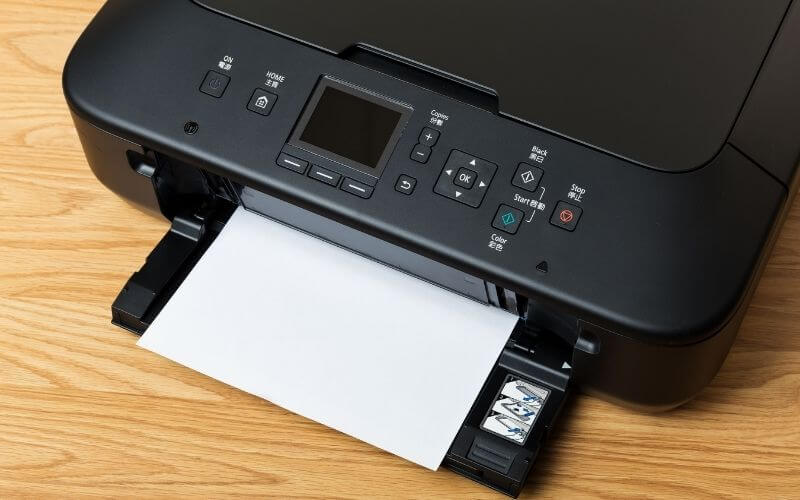
Jeśli drukarka drukuje puste strony, przyczyną nie zawsze jest brak tuszu lub tonera. Problem może dotyczyć materiałów eksploatacyjnych, głowicy drukującej, sterownika albo samego dokumentu wysłanego do druku. Najszybciej znaleźć źródło usterki, wykonując kilka testów w odpowiedniej kolejności zamiast od razu wymieniać wkłady czy resetować urządzenie.
- Najpierw wydrukuj stronę testową bezpośrednio z drukarki – pozwoli to oddzielić problem sprzętowy od problemu z komputerem lub aplikacją.
- W drukarce atramentowej sprawdź poziom tuszu, prawidłowe zamontowanie wkładów i stan dysz głowicy.
- W drukarce laserowej skontroluj toner, jego montaż oraz komunikaty dotyczące materiałów eksploatacyjnych.
- Jeśli test urządzenia jest prawidłowy, a dokument nadal wychodzi pusty, sprawdź plik, ustawienia drukowania i sterownik.
- Czyszczenie głowicy wykonuj zgodnie z instrukcją konkretnego modelu – wielokrotne uruchamianie procedury bez potrzeby zużywa tusz.
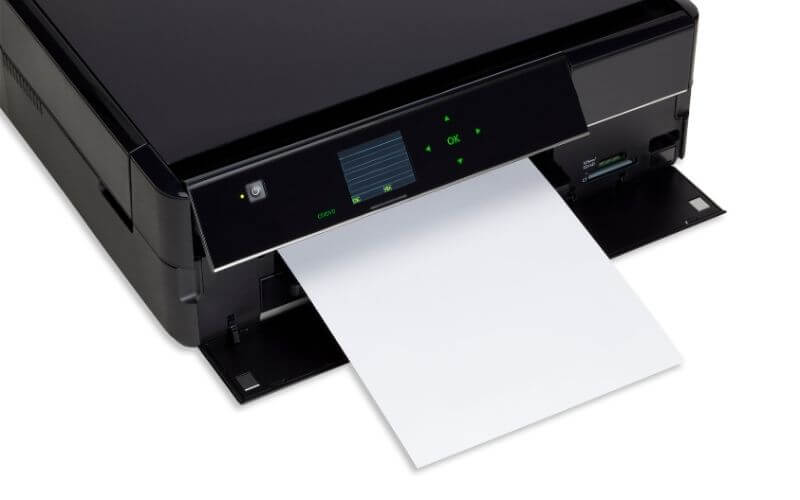
Od czego zacząć, gdy drukarka drukuje puste strony?
Najlepsza diagnostyka zaczyna się od prostych czynności, które nie wymagają rozbierania urządzenia ani kupowania nowych materiałów eksploatacyjnych. Każdy kolejny krok powinien być wykonywany dopiero wtedy, gdy poprzedni nie wyjaśnił przyczyny problemu.
Krok 1. Wydrukuj stronę testową bezpośrednio z drukarki
Uruchom z panelu urządzenia stronę testową, raport jakości wydruku albo test dysz. Nazwa funkcji zależy od producenta i modelu.
To jeden z najważniejszych testów diagnostycznych. Jeżeli strona wygenerowana przez samą drukarkę również wychodzi całkowicie pusta, problem prawdopodobnie znajduje się po stronie urządzenia lub materiałów eksploatacyjnych.
Jeżeli natomiast raport wewnętrzny drukuje się prawidłowo, a pusty jest tylko dokument wysłany z komputera, nie ma sensu rozpoczynać od czyszczenia głowicy czy wymiany tonera. W takiej sytuacji należy skupić się na sterowniku, aplikacji i ustawieniach zadania drukowania.
W urządzeniu wielofunkcyjnym można wykonać dodatkowo zwykłą kopię dokumentu. Jeśli kopia również jest pusta, komputer i sterownik można w dużej mierze wykluczyć z dalszej diagnostyki.
Krok 2. Sprawdź tusz lub toner
W drukarce atramentowej sprawdź poziom atramentu w menu urządzenia lub aplikacji producenta. W modelach wykorzystujących zbiorniki z dolewanym tuszem warto również fizycznie skontrolować jego ilość.
W drukarce laserowej sprawdź komunikaty dotyczące poziomu lub konieczności wymiany tonera. Jeżeli toner został niedawno wymieniony, upewnij się, że jest przeznaczony do danego modelu i został poprawnie zamontowany.
Sam wskaźnik poziomu materiału eksploatacyjnego nie powinien być jedyną podstawą diagnozy. Najbardziej miarodajny pozostaje test wykonany bezpośrednio z urządzenia.
Jeżeli problem rozpoczął się natychmiast po instalacji nowego wkładu, ponownie sprawdź jego montaż.
Krok 3. Sprawdź zabezpieczenia nowego wkładu
Nowe tusze i tonery mogą posiadać elementy zabezpieczające używane podczas transportu. Sposób ich usunięcia różni się w zależności od konstrukcji wkładu.
Jeżeli któryś z wymaganych elementów pozostał na miejscu, materiał eksploatacyjny może być zainstalowany, ale drukowanie nie będzie przebiegało prawidłowo. Wyjmij wkład i porównaj jego przygotowanie do pracy z instrukcją producenta.
Nie odrywaj jednak przypadkowych naklejek i nie demontuj elementów, których przeznaczenia nie znasz. Niektóre części wkładu pełnią ważną funkcję podczas pracy drukarki.
Po ponownym zamontowaniu tuszu lub tonera wykonaj jeszcze jeden wydruk testowy.
Krok 4. W drukarce atramentowej wykonaj test dysz
Jeżeli drukarka atramentowa długo nie była używana, dysze głowicy drukującej mogą być częściowo lub całkowicie niedrożne. Charakterystycznym objawem są brakujące fragmenty wzoru testowego, zanik jednego koloru lub całkowicie pusta kartka.
Uruchom funkcję kontroli dysz z menu drukarki albo aplikacji producenta. Jeśli wzór wskazuje problem, zastosuj standardowe czyszczenie głowicy przewidziane dla danego urządzenia.
Po zakończeniu procedury ponownie wydrukuj test dysz. Dopiero jego wynik pozwoli ocenić, czy czyszczenie przyniosło poprawę.
Nie uruchamiaj wielu intensywnych cykli czyszczenia jeden po drugim. Procedura wykorzystuje atrament, a dokładne zalecenia dotyczące liczby cykli i przerw między nimi zależą od modelu drukarki.
Krok 5. W drukarce laserowej skontroluj kasetę z tonerem
Jeżeli drukarka laserowa drukuje całkowicie puste strony, wyjmij kasetę z tonerem zgodnie z instrukcją urządzenia i sprawdź, czy jest prawidłowo osadzona.
W niektórych urządzeniach kaseta z tonerem współpracuje z oddzielnym zespołem bębna. Nie należy jednak czyścić ani rozbierać tych elementów przypadkowymi środkami – budowa modułu obrazującego zależy od konkretnego modelu.
Po ponownym zamontowaniu kasety wydrukuj stronę testową. Jeśli urządzenie zgłasza konieczność wymiany tonera lub innego materiału eksploatacyjnego, zastosuj procedurę przewidzianą przez producenta.
Jeżeli kilka kolejnych stron testowych pozostaje zupełnie pustych mimo prawidłowo zainstalowanego tonera, dalsze czynności powinny być już dostosowane do konkretnego modelu.
Krok 6. Sprawdź dokument i ustawienia drukowania
Jeżeli strona testowa drukarki wygląda prawidłowo, spróbuj wydrukować inny, prosty dokument, na przykład jedną stronę zawierającą kilka zdań czarnego tekstu.
Pozwala to szybko sprawdzić, czy problem dotyczy konkretnego pliku. W dokumentach PDF, arkuszach kalkulacyjnych lub edytorach tekstu mogą znajdować się dodatkowe puste strony albo elementy, które nie są prawidłowo przetwarzane podczas drukowania.
Sprawdź również:
- czy wybrana jest właściwa drukarka,
- czy zakres stron obejmuje właściwą część dokumentu,
- czy podgląd wydruku pokazuje treść,
- czy wybrany jest prawidłowy format papieru,
- czy nietypowe ustawienia jakości lub koloru nie zostały wcześniej zapisane w sterowniku.
Jeśli pusty jest tylko jeden konkretny dokument, warto zapisać jego kopię w innym formacie albo wydrukować go z innej aplikacji.
Krok 7. Uruchom ponownie komputer i drukarkę
Wyłącz drukarkę zgodnie z normalną procedurą, odczekaj chwilę i uruchom ją ponownie. Zrestartuj również komputer lub urządzenie mobilne, z którego wysyłasz dokument.
Prosty restart może usunąć tymczasowy problem z kolejką drukowania lub komunikacją z urządzeniem. Po ponownym uruchomieniu wyślij do drukarki tylko jeden prosty dokument testowy.
Jeżeli korzystasz z drukarki sieciowej, upewnij się również, że komputer wysyła zadanie do właściwego urządzenia, szczególnie jeśli w systemie zapisanych jest kilka podobnych drukarek.
Krok 8. Sprawdź sterownik drukarki
Sytuacja, w której drukarka poprawnie drukuje własną stronę testową, ale wypuszcza puste kartki z komputera, często kieruje diagnostykę w stronę oprogramowania.
Na początku sprawdź, czy problem występuje w kilku różnych programach. Jeżeli tak, można usunąć drukarkę z systemu i dodać ją ponownie.
W przypadku tradycyjnego sterownika pobieraj oprogramowanie ze strony producenta odpowiedniej dla konkretnego modelu oraz używanego systemu operacyjnego. Nie korzystaj z przypadkowych stron oferujących pakiety sterowników.
Po ponownym dodaniu urządzenia wykonaj test z prostego edytora tekstu.
Krok 9. Sprawdź aktualizacje oprogramowania drukarki
Jeśli podstawowe czynności nie pomagają, sprawdź stronę pomocy technicznej producenta dla swojego modelu. Dostępne mogą być aktualizacje sterowników, aplikacji lub oprogramowania układowego drukarki.
Aktualizacji firmware nie należy przerywać przez odłączenie zasilania urządzenia. Przed rozpoczęciem postępuj zgodnie z instrukcjami producenta i upewnij się, że aktualizacja jest przeznaczona dokładnie dla posiadanego modelu.
Nie jest to jednak pierwszy krok diagnostyczny. Wcześniej warto ustalić, czy problem dotyczy sprzętu, materiałów eksploatacyjnych czy tylko wydruku z komputera.
Drukarka drukuje puste strony po wymianie tuszu lub tonera
Jeżeli usterka pojawiła się bezpośrednio po wymianie wkładu, przede wszystkim ponownie sprawdź jego instalację. Wyjmij materiał eksploatacyjny zgodnie z instrukcją i sprawdź, czy został przygotowany do pracy dokładnie w sposób wymagany przez producenta.
W drukarce atramentowej upewnij się, że wkład został prawidłowo osadzony i urządzenie go rozpoznaje. Jeśli producent przewiduje procedurę kontroli dysz lub inicjalizacji po wymianie, wykonaj ją zgodnie z instrukcją.
W drukarce laserowej sprawdź poprawność montażu tonera oraz ewentualnego zespołu bębna. Jeżeli urządzenie nadal pokazuje błąd materiału eksploatacyjnego albo strona testowa pozostaje pusta, należy sprawdzić instrukcję pomocy technicznej dokładnie dla danego modelu.
Nie warto od razu kupować kolejnego wkładu. Najpierw trzeba potwierdzić, czy problem faktycznie jest związany z materiałem eksploatacyjnym.
Puste strony tylko podczas drukowania z komputera
Jeżeli wewnętrzny raport drukarki jest prawidłowy, problem najczęściej należy diagnozować po stronie zadania wysyłanego do urządzenia. Dobrym testem jest wydrukowanie tej samej strony z innego programu albo innego komputera.
Jeżeli dokument z innej aplikacji drukuje się prawidłowo, przyczyną może być konkretny plik lub konfiguracja programu. Jeśli wszystkie programy powodują ten sam problem, większą uwagę należy zwrócić na sterownik oraz konfigurację drukarki w systemie.
Można wtedy usunąć urządzenie z listy drukarek, uruchomić komputer ponownie i dodać drukarkę jeszcze raz. W razie potrzeby należy zainstalować aktualne oprogramowanie udostępnione przez producenta dla konkretnego modelu.
Takie rozdzielenie problemu jest znacznie szybsze niż wielokrotne czyszczenie drukarki, która sprzętowo działa prawidłowo.
Dlaczego drukarka wypuszcza dodatkową pustą kartkę?
Nieco innym problemem jest sytuacja, w której dokument drukuje się prawidłowo, ale na początku, pomiędzy stronami albo na końcu pojawia się dodatkowy pusty arkusz.
Najpierw sprawdź podgląd wydruku. W edytorze tekstu pusta strona może powstać przez dodatkowy podział strony, pusty akapit, niewłaściwie ustawioną sekcję albo element znajdujący się poza widocznym obszarem dokumentu.
W arkuszu kalkulacyjnym przyczyną może być zbyt duży zdefiniowany obszar wydruku. Warto także przetestować inny dokument, ponieważ pozwoli to szybko ustalić, czy niepotrzebna kartka pochodzi z pliku, czy jest dodawana przy każdym zadaniu drukowania.
Jeżeli problem występuje ze wszystkimi dokumentami, należy przejść do kontroli sterownika i konfiguracji drukarki.
Kiedy problem może wymagać serwisu?
Serwis warto rozważyć przede wszystkim wtedy, gdy również wewnętrzna strona testowa lub kopia wykonywana bez komputera pozostaje całkowicie pusta, a kontrola materiałów eksploatacyjnych i standardowe procedury konserwacyjne nie przynoszą rezultatu.
W drukarkach atramentowych źródłem problemu może być układ odpowiedzialny za podawanie atramentu lub głowica drukująca. W urządzeniach laserowych diagnostyki mogą wymagać elementy związane z tworzeniem i przenoszeniem obrazu.
Nie należy samodzielnie demontować zespołów, których producent nie przewidział jako części obsługiwane przez użytkownika. Dotyczy to szczególnie elementów znajdujących się głęboko wewnątrz urządzenia.
Przed zgłoszeniem sprzętu do serwisu przygotuj dokładny model drukarki, informacje o użytych materiałach eksploatacyjnych oraz wynik strony testowej. Znacznie ułatwia to dalszą diagnostykę.
Najszybsza kolejność sprawdzania pustych wydruków
Gdy drukarka drukuje puste strony, najbardziej efektywna kolejność działania wygląda następująco:
- Wydrukuj stronę testową bezpośrednio z drukarki.
- Sprawdź poziom oraz montaż tuszu lub tonera.
- Jeśli wkład był wymieniany, sprawdź jego prawidłowe przygotowanie do użycia.
- W drukarce atramentowej wykonaj kontrolę dysz i standardowe czyszczenie głowicy.
- W drukarce laserowej skontroluj prawidłowe osadzenie tonera i komunikaty urządzenia.
- Jeśli test wewnętrzny jest poprawny, wydrukuj inny dokument z innej aplikacji.
- Sprawdź ustawienia i w razie potrzeby ponownie zainstaluj drukarkę lub sterownik.
- Dopiero na końcu przejdź do aktualizacji oprogramowania albo kontaktu z serwisem.
Taka kolejność pozwala szybko ustalić, czy problem dotyczy samej drukarki, materiałów eksploatacyjnych czy oprogramowania, bez wykonywania niepotrzebnych operacji.