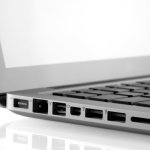
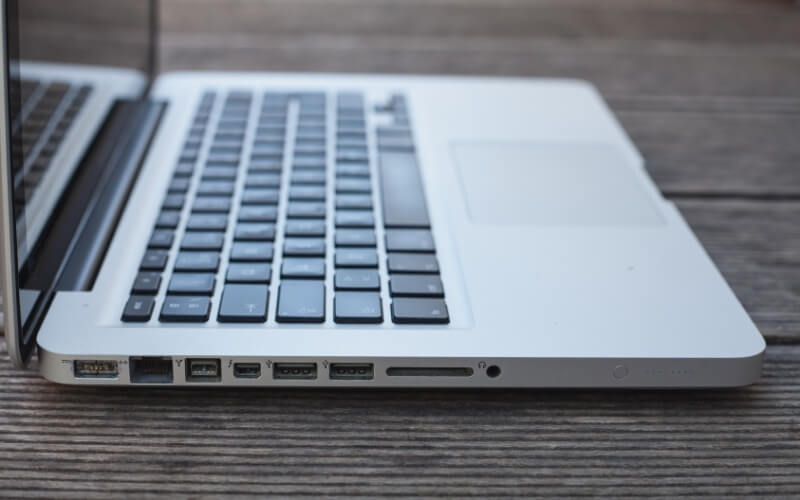
Porty w laptopie poleasingowym mogą wyglądać prawidłowo, a mimo to mieć problemy z transmisją danych, obrazem albo zasilaniem. Najbezpieczniej sprawdzić każde złącze osobno przy użyciu urządzenia, którego poprawne działanie znamy. Szczególnej uwagi wymagają USB-C, HDMI oraz porty stacji dokującej.
Laptop poleasingowy może mieć bardzo dobrą specyfikację, ale niesprawne złącze potrafi mocno ograniczyć jego użyteczność. Dotyczy to szczególnie komputerów biznesowych, które przez kilka lat pracowały ze stacjami dokującymi, monitorami i urządzeniami USB.
Test portów najlepiej wykonać jeszcze przed zakupem lub w okresie, w którym można zgłosić problem sprzedawcy. Nie wystarczy sprawdzić, czy system pokazuje kontrolery USB. Liczy się również mechaniczny stan złączy i stabilność połączenia.
Co przygotować do testowania portów?
Do podstawowego sprawdzenia laptopa nie potrzeba specjalistycznego sprzętu. Przydadzą się akcesoria, których sprawność została wcześniej potwierdzona na innym komputerze.
Najlepiej przygotować:
- pendrive lub zewnętrzny dysk USB,
- urządzenie USB-C, jeśli laptop ma takie złącze,
- przewód HDMI i monitor lub telewizor,
- przewód Ethernet,
- słuchawki z wtykiem 3,5 mm,
- kartę SD lub microSD z odpowiednim adapterem,
- ładowarkę USB-C obsługującą odpowiednią moc, jeśli laptop może być w ten sposób zasilany.
Nie należy diagnozować laptopa za pomocą przypadkowych kabli i przejściówek. Wadliwy przewód może stworzyć wrażenie, że uszkodzony jest port.
Jak przetestować porty w laptopie poleasingowym krok po kroku?
Najlepszą metodą jest sprawdzanie kolejnych złączy pojedynczo. Dzięki temu łatwo ustalić, który port powoduje problem.
Krok 1. Sprawdź stan fizyczny wszystkich złączy
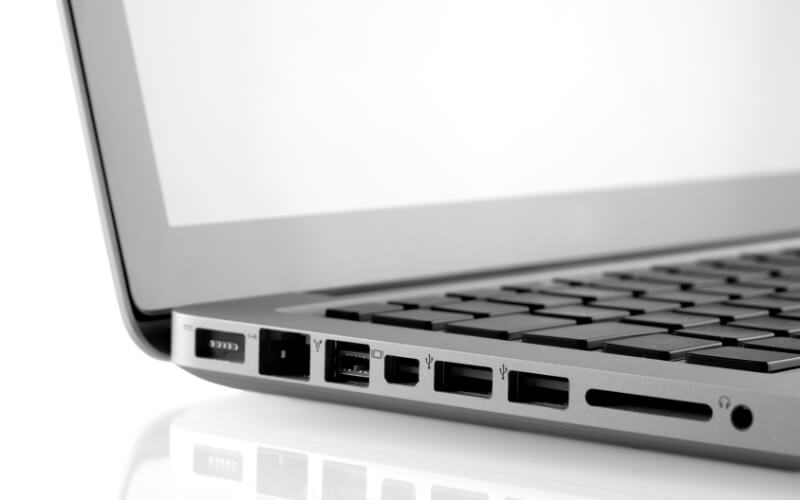
Najpierw obejrzyj oba boki oraz tylną część obudowy. Porty nie powinny być wyłamane, przesunięte ani wyraźnie poluzowane.
Zwróć uwagę na:
- wygięte elementy wewnątrz USB,
- pęknięcia plastiku,
- ślady korozji,
- zabrudzenia,
- mocno wytarte gniazda,
- nietypowy luz po podłączeniu przewodu.
Wtyczka powinna wejść bez używania nadmiernej siły. Jednocześnie nie może swobodnie wypadać z gniazda.
Krok 2. Przetestuj każdy port USB-A
Podłącz sprawny pendrive do pierwszego USB-A i poczekaj na wykrycie urządzenia przez system. Otwórz dysk, skopiuj na niego większy plik, a następnie odczytaj go ponownie.
Powtórz tę czynność dla każdego portu USB osobno. Dwa złącza znajdujące się obok siebie mogą być obsługiwane przez różne elementy elektroniki.
Podczas kopiowania pliku delikatnie porusz przewodem lub pendrivem. Nie należy jednak wyginać wtyczki. Znikanie dysku z systemu lub przerywanie transferu przy niewielkim ruchu może świadczyć o zużytym gnieździe.
Krok 3. Sprawdź USB-C zgodnie ze specyfikacją laptopa
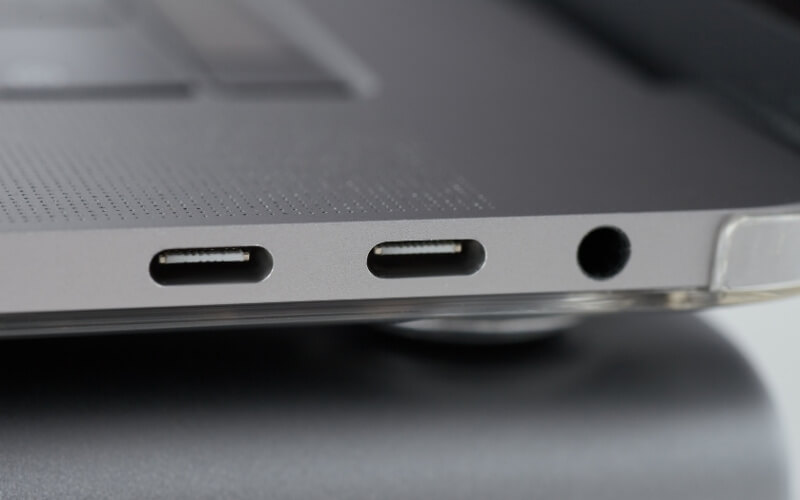
USB-C wymaga większej uwagi, ponieważ sam kształt złącza nie określa wszystkich dostępnych funkcji. W zależności od konkretnego laptopa port może obsługiwać transmisję danych, ładowanie przez USB Power Delivery, przesyłanie obrazu lub Thunderbolt/USB4.
Najpierw znajdź specyfikację dokładnego wariantu laptopa. Dopiero wtedy wiadomo, czego można wymagać od danego portu.
Zacznij od podłączenia urządzenia pamięci masowej USB-C i skopiowania pliku. Jeżeli producent przewiduje przesyłanie obrazu przez USB-C, podłącz monitor za pomocą odpowiedniego kabla lub adaptera.
Jeżeli złącze jest jednocześnie wejściem zasilania, można sprawdzić także ładowanie. Ładowarka musi jednak obsługiwać napięcie i moc wymagane przez dany komputer.
Krok 4. Sprawdź port HDMI na monitorze
Podłącz laptop do sprawnego monitora lub telewizora za pomocą sprawdzonego kabla HDMI. System powinien wykryć dodatkowy ekran.
Nie kończ testu po samym pojawieniu się obrazu. Ustaw natywną rozdzielczość monitora i pozostaw połączenie aktywne przez kilka minut.
Obserwuj, czy:
- obraz nie zanika,
- nie pojawiają się przypadkowe zakłócenia,
- monitor nie jest co chwilę wykrywany ponownie,
- niewielkie poruszenie przewodu nie powoduje utraty sygnału.
Stabilność połączenia jest ważniejsza niż jednorazowe wykrycie ekranu.
Krok 5. Przetestuj port Ethernet RJ-45
Jeżeli laptop ma klasyczne złącze sieciowe, podłącz przewód Ethernet prowadzący do routera lub switcha. Windows powinien wykryć połączenie przewodowe.
Otwórz kilka stron albo skopiuj większy plik w sieci lokalnej. Jeśli masz dostęp do szybkiej sieci, sprawdź również zestawioną prędkość połączenia w ustawieniach karty sieciowej.
Niepokojące są częste rozłączenia, brak reakcji po podłączeniu przewodu albo konieczność ustawiania wtyczki pod określonym kątem.
Krok 6. Sprawdź gniazdo słuchawkowe
Podłącz sprawne słuchawki lub zestaw słuchawkowy. Odtwórz materiał z dźwiękiem i sprawdź oba kanały.
Jeżeli laptop ma gniazdo typu combo, obsługujące słuchawki oraz mikrofon, warto sprawdzić również wejście mikrofonowe odpowiednim zestawem.
Trzaski przy poruszaniu wtyczką mogą wynikać z zabrudzenia albo mechanicznego zużycia gniazda. Brak jednego kanału jest również powodem do dokładniejszej diagnostyki.
Krok 7. Sprawdź czytnik kart SD lub microSD
Włóż sprawną kartę pamięci i poczekaj, aż pojawi się w systemie. Otwórz znajdujące się na niej pliki, a następnie wykonaj próbę kopiowania.
Jeżeli karta jest wykrywana tylko po kilkukrotnym włożeniu, problem może dotyczyć czytnika. Przed wyciągnięciem wniosków warto jednak sprawdzić drugą kartę.
Nie formatuj karty podczas testu laptopa, jeśli znajdują się na niej potrzebne dane.
Krok 8. Sprawdź port stacji dokującej lub Thunderbolt
W laptopach biznesowych ważnym elementem może być możliwość współpracy ze stacją dokującą. Dotyczy to szczególnie modeli ThinkPad, Latitude, EliteBook i innych komputerów przeznaczonych do pracy biurowej.
Jeżeli planujesz korzystać ze stacji, najlepiej sprawdzić komputer właśnie z takim akcesorium. Podłącz monitor, urządzenie USB oraz – jeżeli konstrukcja na to pozwala – zasilanie.
W przypadku Thunderbolt lub USB4 zwykły test pendrivem potwierdza jedynie podstawową komunikację przez USB. Nie gwarantuje poprawnego działania wszystkich funkcji szybkiego interfejsu.
Jak sprawdzić porty w Menedżerze urządzeń Windows?
Po testach fizycznych warto uruchomić Menedżer urządzeń. Można to zrobić, klikając prawym przyciskiem myszy przycisk Start i wybierając odpowiednią pozycję.
Sprawdź przede wszystkim kontrolery USB, kartę sieciową oraz inne urządzenia związane z interfejsami laptopa. Żółty symbol ostrzegawczy może wskazywać problem ze sterownikiem lub konfiguracją urządzenia.
We właściwościach urządzenia Windows pokazuje jego stan oraz ewentualny kod błędu. Trzeba jednak uważać z interpretacją wyniku. Brak błędu w Menedżerze urządzeń nie potwierdza mechanicznej sprawności konkretnego gniazda. Dlatego test z prawdziwym urządzeniem jest nadal konieczny.
Dlaczego USB-C trzeba sprawdzać inaczej niż zwykłe USB?
USB-C jest jedynie typem złącza. Poszczególne laptopy mogą oferować na nim różne możliwości.
Przykładowo jeden port może obsługiwać dane, Power Delivery i DisplayPort, podczas gdy inne złącze USB-C w innym komputerze będzie służyło głównie do transmisji danych. Specyfikacje laptopów biznesowych często podają te funkcje oddzielnie.
Brak obrazu po USB-C nie oznacza więc automatycznie uszkodzenia portu. Najpierw trzeba potwierdzić, czy producent przewidział DisplayPort Alt Mode albo odpowiednią funkcję Thunderbolt lub USB4.
To samo dotyczy ładowania. Laptop wyposażony w USB-C nie musi przyjmować przez każde takie złącze zasilania.
Czy warto sprawdzać szybkość portów USB?
Przy zakupie laptopa poleasingowego najważniejsze jest wykrywanie urządzeń i stabilna transmisja. Można jednak dodatkowo wykonać próbę szybkości, jeśli zależy nam na pracy z zewnętrznymi SSD lub innymi szybkimi urządzeniami.
Do takiego testu potrzebny jest nośnik szybszy od badanego interfejsu oraz odpowiedni kabel. Wolny pendrive nie pozwoli ocenić maksymalnych możliwości USB.
Wynik trzeba też zestawić ze specyfikacją konkretnego modelu. Porty USB wyglądające identycznie mogą obsługiwać różne standardy i maksymalne prędkości.
Czy wbudowana diagnostyka laptopa wystarczy?
Niektórzy producenci oferują własne narzędzia diagnostyczne. Przykładowo w komputerach Dell dostępne są testy uruchamiane jeszcze przed startem systemu oraz narzędzia diagnostyczne działające w Windows.
Takie rozwiązania mogą pomóc wykryć problemy sprzętowe, ale nie powinny zastępować ręcznego sprawdzenia portów. Diagnostyka nie zawsze wychwyci luźne gniazdo, okresowe rozłączanie albo problemy pojawiające się dopiero z konkretnym przewodem.
Najbardziej wiarygodny wynik daje połączenie kontroli wzrokowej, rzeczywistego testu akcesoriów oraz diagnostyki systemowej.
Na co uważać przed zakupem laptopa poleasingowego?
Szczególnie podejrzany jest port, który działa wyłącznie po dociśnięciu albo ustawieniu wtyczki pod określonym kątem. Takiego zachowania nie należy traktować jako normalnego zużycia kosmetycznego.
Uwagę powinny zwrócić również:
- przypadkowe rozłączanie urządzeń,
- brak jednego z portów w działaniu,
- wyłamane elementy plastikowe,
- bardzo duży luz gniazda,
- problemy z ładowaniem USB-C,
- zanikanie obrazu HDMI,
- brak połączenia po Ethernet mimo sprawnego przewodu.
Uszkodzenie często używanego portu może być znacznie bardziej uciążliwe niż rysa na obudowie. Jeżeli laptop ma mało złączy, awaria jednego USB-C może ograniczyć jednocześnie możliwość ładowania, podłączenia monitora i korzystania ze stacji dokującej.
Kiedy niesprawny port powinien zdecydować o rezygnacji z zakupu?
Decyzja zależy od rodzaju złącza i sposobu korzystania z komputera. Niedziałający czytnik kart może mieć małe znaczenie dla osoby wykonującej wyłącznie pracę biurową. Uszkodzone USB-C służące jednocześnie do ładowania i dokowania jest znacznie poważniejszym problemem.
Warto również sprawdzić, ile alternatywnych portów pozostaje do dyspozycji. Jeżeli laptop ma trzy USB-A, niesprawność jednego może być mniej dotkliwa niż w modelu wyposażonym tylko w dwa złącza USB-C.
Przed zakupem najlepiej traktować każdy niewykryty lub niestabilny port jako wadę sprzętu. Cena laptopa powinna uwzględniać jego rzeczywisty stan, a nie zakładać, że problem uda się później łatwo naprawić.
Co warto zapamiętać przed testem portów?
Najważniejsza zasada jest prosta: nie sprawdzaj tylko, czy wtyczka pasuje do gniazda – sprawdź rzeczywistą funkcję portu. USB powinno przesyłać dane, HDMI stabilnie wyświetlać obraz, RJ-45 utrzymywać połączenie, a gniazdo audio poprawnie odtwarzać dźwięk.
W przypadku USB-C zawsze wcześniej sprawdź dokumentację konkretnego modelu. Dzięki temu wiadomo, czy testować jedynie transmisję danych, czy również obraz, ładowanie i funkcje stacji dokującej. Kilkanaście minut takich prób może uchronić przed zakupem laptopa z usterką kosztowną lub niewygodną w codziennym użytkowaniu.