Sprawdzenie historii zapisów na karcie SD lub microSD nie zawsze jest tak proste jak odczytanie parametrów dysku SSD. Większość konsumenckich kart pamięci nie udostępnia dokładnego licznika zapisanych plików, przesłanych gigabajtów ani wykorzystanych cykli pamięci NAND. Dostępność takich informacji zależy przede wszystkim od konkretnego modelu karty, jej kontrolera, czytnika oraz oprogramowania producenta.
- Zwykła karta SD najczęściej nie pokazuje dokładnej liczby wykonanych zapisów.
- Liczba zdjęć na karcie lub numer ostatniego pliku nie są wiarygodnym licznikiem zużycia.
- Wybrane karty przemysłowe udostępniają parametry takie jak liczba cykli kasowania, procent pozostałej żywotności i liczba uszkodzonych bloków.
- Programy do odczytu S.M.A.R.T. mogą nie rozpoznać karty, nawet jeśli działa ona prawidłowo.
- Gdy karta nie zapisuje danych diagnostycznych, pozostaje oszacowanie ilości zapisanych danych i rozpoczęcie własnego monitorowania.
Czy da się dokładnie sprawdzić liczbę zapisów karty pamięci?
W przypadku typowej karty używanej w aparacie, kamerze, dronie lub telefonie odpowiedź najczęściej brzmi: nie da się odtworzyć pełnej historii zapisów z całego okresu użytkowania.
Standardowe karty SD i microSD zwykle nie udostępniają komputerowi takich danych jak:
- łączna liczba operacji zapisu,
- całkowita ilość zapisanych danych,
- liczba wykonanych cykli programowania i kasowania,
- procent wykorzystanej żywotności pamięci NAND.
Rozbudowane informacje diagnostyczne są spotykane przede wszystkim w wybranych kartach przemysłowych. Producenci takich nośników mogą oferować własne narzędzia pokazujące stan pamięci, zużycie bloków i przewidywaną żywotność. Przykładowo oprogramowanie Transcend dla obsługiwanych kart potrafi wyświetlać między innymi liczniki kasowania, pozostałą żywotność oraz informacje o uszkodzonych blokach. Podobne rozwiązania dla wybranych kart SD i microSD oferuje Swissbit.
Co może oznaczać „liczba zapisów” karty?
Przed rozpoczęciem diagnostyki trzeba ustalić, jakiego parametru właściwie szukamy. Pod pojęciem liczby zapisów mogą kryć się cztery różne wartości.
Liczba zapisanych plików określa, ile zdjęć, filmów lub dokumentów zostało umieszczonych na karcie. Nie informuje jednak, ile razy te same obszary pamięci były kasowane i ponownie wykorzystywane.
Łączna ilość zapisanych danych może być wyrażana w gigabajtach lub terabajtach. Jest to odpowiednik parametru Host Writes albo Total Bytes Written spotykanego w dyskach SSD.
Liczba cykli P/E oznacza liczbę cykli programowania i kasowania komórek pamięci NAND. Jeden cykl nie odpowiada zapisaniu jednego pliku. Kontroler karty rozdziela dane pomiędzy różne bloki, aby zużywały się możliwie równomiernie.
Wskaźnik zdrowia karty jest obliczaną przez kontroler wartością procentową. Może informować o przewidywanej pozostałej żywotności, ale nie musi pokazywać dokładnej liczby wykonanych operacji.
Pamięć NAND ma ograniczoną liczbę cykli programowania i kasowania. Jednocześnie mechanizm wear levelingu, czyli równoważenia zużycia, rozkłada operacje pomiędzy bloki pamięci. Z tego powodu liczba plików zapisana przez użytkownika nie przekłada się bezpośrednio na zużycie konkretnych komórek.
Jak sprawdzić liczbę zapisów karty pamięci krok po kroku?
Liczby zapisów karty pamięci zazwyczaj nie da się odczytać tak łatwo jak przebiegu migawki w aparacie. Można jednak sprawdzić dane diagnostyczne nośnika, historię jego użytkowania oraz ewentualne błędy zapisu, korzystając z odpowiedniego programu i czytnika kart. Poniższe kroki pomogą ocenić stopień zużycia karty i zdecydować, czy nadal nadaje się do bezpiecznego przechowywania zdjęć lub filmów.
Krok 1. Wykonaj kopię wszystkich danych
Przed rozpoczęciem testów skopiuj zdjęcia, filmy i pozostałe pliki na komputer lub inny nośnik. Sam odczyt informacji diagnostycznych nie powinien usuwać danych, jednak niektóre testy powierzchni i programy do sprawdzania pełnej pojemności zapisują dane na karcie.
Nie uruchamiaj pełnego testu zapisu na jedynej kopii materiałów. W przypadku karty wykazującej błędy dalsze operacje mogą dodatkowo utrudnić odzyskanie plików.
Krok 2. Ustal dokładny model karty
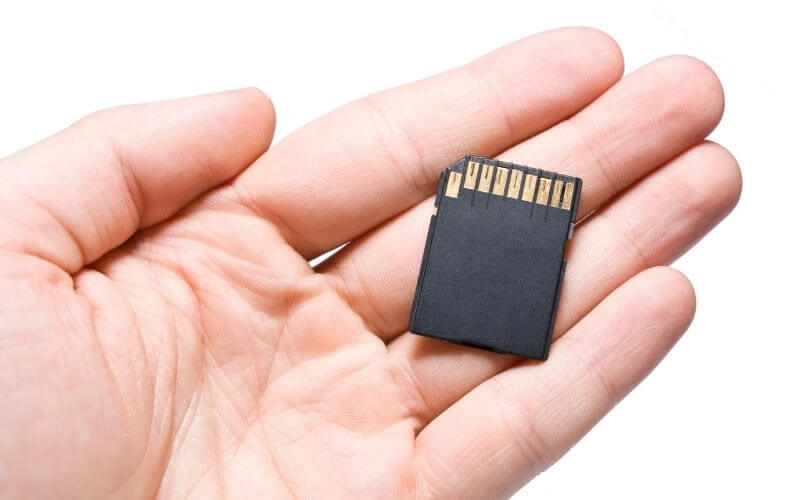
Wyjmij kartę z urządzenia i odczytaj informacje nadrukowane na obudowie. Zapisz:
- nazwę producenta,
- serię produktu,
- pojemność,
- oznaczenie modelu,
- ewentualny numer seryjny,
- informację, czy jest to karta konsumencka, High Endurance czy Industrial.
Samo oznaczenie „128 GB V30” nie wystarczy. Dwie karty o tej samej pojemności i klasie prędkości mogą korzystać z innych kontrolerów oraz udostępniać zupełnie różne możliwości diagnostyczne.
W systemie Windows można dodatkowo otworzyć Menedżer urządzeń, rozwinąć sekcję „Stacje dysków” i sprawdzić nazwę wykrytego nośnika. Trzeba jednak uwzględnić, że komputer może pokazać nazwę czytnika zamiast dokładnego modelu karty.
Krok 3. Sprawdź, czy producent oferuje własne narzędzie
Wejdź na oficjalną stronę wsparcia producenta i wyszukaj model karty wraz z określeniami:
- Health Monitor,
- S.M.A.R.T.,
- Lifetime Monitoring,
- Card Life,
- Wear Level,
- Device Manager.
To najbardziej wiarygodna metoda, ponieważ producent zna zastosowany kontroler i sposób kodowania parametrów diagnostycznych.
Dla obsługiwanych kart Transcend dostępne są między innymi narzędzia SD SMART Toolbox oraz Scope Pro. Mogą one pokazywać kondycję nośnika, zużycie pamięci i szczegółowe dane kontrolera. W przypadku części kart wymagany jest również kompatybilny czytnik producenta.
Jeżeli program nie wykrywa karty, sprawdź listę obsługiwanych modeli i czytników. Narzędzie przygotowane dla kart przemysłowych może nie obsługiwać zwykłej karty konsumenckiej tej samej marki.
Krok 4. Odczytaj dane o cyklach i zużyciu
Po uruchomieniu programu producenta wybierz właściwą kartę. Zwróć uwagę na parametry takie jak:
- Card Life lub Health Percentage – szacowana pozostała żywotność,
- Total Erase Count – łączna liczba operacji kasowania bloków,
- Average Erase Count – średnia liczba cykli kasowania,
- Minimum i Maximum Erase Count – najmniejsze oraz największe zużycie bloków,
- NAND P/E Cycle – deklarowana liczba cykli pamięci,
- Bad Block Count – liczba bloków wycofanych z użytkowania,
- Spare Blocks – dostępne bloki zapasowe,
- Total Host Writes – ilość danych przesłanych przez urządzenie nadrzędne.
Przykładowy raport Scope Pro dla obsługiwanej karty może zawierać wartości „Total Erase Count”, „Avg. Erase Count”, „NAND P/E Cycle” oraz „Card Life”. Nie należy jednak oczekiwać tych samych pól w każdym modelu.
Total Erase Count nie oznacza liczby zdjęć zapisanych na karcie. Jest to parametr odnoszący się do pracy bloków pamięci i może być interpretowany wyłącznie w kontekście dokumentacji konkretnego producenta.
Krok 5. Spróbuj odczytu za pomocą programu S.M.A.R.T.
Jeżeli producent nie udostępnia własnej aplikacji, można sprawdzić, czy karta przekazuje dane przez popularne narzędzia diagnostyczne.
W systemie Windows można uruchomić CrystalDiskInfo i sprawdzić, czy karta pojawi się na liście urządzeń. Program jest przeznaczony głównie do dysków HDD i SSD oraz obsługuje tylko część urządzeń podłączanych przez USB. Brak karty na liście nie oznacza więc jej uszkodzenia.
W systemie Linux bardziej zaawansowani użytkownicy mogą spróbować polecenia:
sudo smartctl -a /dev/sdX
W miejsce /dev/sdX trzeba wstawić właściwe oznaczenie urządzenia. Przed uruchomieniem polecenia należy dokładnie sprawdzić nazwę dysku, aby nie pomylić karty z dyskiem systemowym.
Odczyt przez smartctl zależy zarówno od kontrolera karty, jak i od czytnika USB. Wiele czytników nie przekazuje potrzebnych komend diagnostycznych, dlatego program może wyświetlić informację o braku obsługi S.M.A.R.T.
Krok 6. Nie myl braku danych z dobrym stanem karty
Komunikat „S.M.A.R.T. not supported” oznacza jedynie, że program nie otrzymał odpowiednich informacji. Nie potwierdza, że karta jest nowa, ma niewielki przebieg albo znajduje się w idealnym stanie.
Podobnie wynik „100% zdrowia” może być wartością obliczaną przez producenta, a nie fizycznym pomiarem każdej komórki. Interpretując raport, zwracaj uwagę również na:
- pojawiające się uszkodzone bloki,
- błędy odczytu lub zapisu,
- nieprawidłowe odłączanie zasilania,
- wyraźnie nierównomierne zużycie bloków,
- spadek liczby bloków zapasowych.
Najważniejsze materiały powinny być regularnie kopiowane niezależnie od tego, jaki wynik pokazuje program diagnostyczny.
Krok 7. Oszacuj ilość zapisanych danych
Gdy karta nie udostępnia żadnych liczników, można jedynie oszacować obciążenie na podstawie sposobu użytkowania.
W przypadku nagrywania filmów wykorzystaj bitrate materiału:
Ilość danych w GB ≈ bitrate w Mb/s × czas w sekundach ÷ 8 ÷ 1000
Nagranie jednej godziny filmu z bitrate’em 100 Mb/s zajmuje około 45 GB. Jeśli karta była wykorzystywana do nagrania 100 takich godzin, urządzenie zapisało na niej w przybliżeniu 4,5 TB materiału.
Dla zdjęć można zastosować obliczenie:
średni rozmiar pliku × liczba wykonanych zdjęć
Jeżeli jedno zdjęcie RAW zajmuje średnio 40 MB, zapisanie 50 000 fotografii odpowiada około 2 TB danych.
Innym sposobem jest oszacowanie liczby pełnych zapełnień karty. Karta 128 GB zapełniona i opróżniona 200 razy przyjęła w przybliżeniu 25,6 TB danych użytkownika.
Takie obliczenia pokazują jedynie dane wysłane do karty. Rzeczywista liczba zapisów wewnątrz pamięci NAND może być większa ze względu na działanie systemu plików, przenoszenie danych, zarządzanie blokami i zjawisko wzmocnienia zapisu.
Krok 8. Zacznij monitorować kartę na przyszłość
Jeżeli zależy Ci na kontroli zużycia nośników, wprowadź prostą ewidencję dla każdej karty. Możesz zapisywać:
- datę zakupu,
- datę rozpoczęcia użytkowania,
- numer przypisany do karty,
- liczbę godzin nagranego materiału,
- orientacyjną ilość zapisanych danych,
- wyniki kolejnych testów,
- daty wystąpienia błędów.
W przypadku karty obsługiwanej przez narzędzie producenta zapisuj raport diagnostyczny co kilka miesięcy. Porównanie wartości „Card Life”, „Average Erase Count” lub liczby uszkodzonych bloków będzie znacznie bardziej użyteczne niż pojedynczy odczyt wykonany po kilku latach.
Nie uruchamiaj bez potrzeby wielokrotnych testów szybkości zapisu. Benchmark tworzy na nośniku pliki testowe, a więc sam zwiększa ilość zapisanych danych. Twórcy CrystalDiskMark również ostrzegają, że częste testowanie może skracać żywotność pamięci flash.
Czego nie należy traktować jako licznika zapisów?
Kilka pozornie użytecznych informacji nie pozwala określić faktycznego zużycia karty.
Numer ostatniego zdjęcia w aparacie nie jest licznikiem karty. Numeracja może zostać wyzerowana, zmieniona po włożeniu innej karty lub kontynuowana przez aparat niezależnie od używanego nośnika.
Liczba aktualnie zapisanych plików pokazuje tylko bieżącą zawartość. Jeden obszar karty mógł wcześniej przechowywać setki innych plików.
Data utworzenia folderu DCIM nie musi odpowiadać dacie pierwszego użycia karty. Folder może zostać utworzony ponownie po formatowaniu.
Liczba formatowań również nie określa zużycia. Szybkie formatowanie zmienia głównie informacje systemu plików i nie musi nadpisywać całej powierzchni.
Wynik benchmarku prędkości mówi o aktualnej wydajności, a nie o liczbie wcześniejszych zapisów.
Kontrola systemu plików może wykryć błędy logiczne, ale nie pokazuje historii cykli pamięci NAND.
Jak ocenić stan karty bez dokładnego licznika?
Brak dostępu do liczby zapisów nie uniemożliwia sprawdzenia, czy karta nadal nadaje się do bezpiecznego użytkowania. Zwróć uwagę na objawy takie jak:
- przerwane nagrywanie mimo odpowiedniej klasy prędkości,
- komunikaty o błędzie zapisu,
- znikające lub uszkodzone pliki,
- częste żądania formatowania,
- przechodzenie karty w tryb tylko do odczytu,
- nietypowo niska lub niestabilna prędkość,
- problemy występujące w kilku różnych urządzeniach i czytnikach.
Najpierw wykonaj kopię danych, a następnie sprawdź kartę w innym czytniku i urządzeniu. Pozwala to wykluczyć awarię aparatu, portu USB lub adaptera microSD.
Pełny test pojemności może pomóc wykryć uszkodzone lub fałszywie raportowane obszary pamięci, ale wiąże się z zapisaniem dużej ilości danych. Taki test należy przeprowadzać dopiero po zabezpieczeniu plików, najlepiej na pustej karcie.
Kiedy wymienić kartę pamięci?
Kartę warto wycofać z ważnych zastosowań, gdy zaczyna zgłaszać błędy zapisu, gubi pliki albo przestaje być stabilnie rozpoznawana. Dotyczy to szczególnie pracy komercyjnej, nagrywania wydarzeń, fotografii ślubnej, dronów i rejestratorów, gdzie powtórzenie materiału może być niemożliwe.
Sam wysoki przebieg nie oznacza automatycznie awarii, podobnie jak niski przebieg nie gwarantuje niezawodności. Na stan karty wpływają również temperatura, jakość kontrolera, rodzaj pamięci NAND, nieprawidłowe odłączanie zasilania oraz warunki przechowywania.
Kartę zgłaszającą pierwsze błędy lepiej przeznaczyć do mało istotnych zadań albo całkowicie wycofać, zamiast czekać na utratę danych.
Najważniejszy wniosek: dokładny licznik jest dostępny tylko w wybranych kartach
Najpewniejszym sposobem na to, jak sprawdzić liczbę zapisów karty pamięci, jest użycie oficjalnego narzędzia jej producenta. Rozwiązanie zadziała jednak tylko wtedy, gdy konkretny model karty i czytnik obsługują odpowiednie dane diagnostyczne.
W przypadku zwykłych kart konsumenckich pełnej historii najczęściej nie da się odzyskać. Można jedynie oszacować ilość zapisanych danych, sprawdzić nośnik pod kątem błędów i rozpocząć własne monitorowanie. W praktyce regularna kopia zapasowa oraz obserwowanie pierwszych oznak problemów są ważniejsze niż sama liczba wykonanych zapisów.