AirPrint pozwala drukować bezpośrednio z iPhone’a bez instalowania sterowników drukarki, dlatego zwykle działa niemal bez konfiguracji. Problem pojawia się wtedy, gdy podczas wybierania drukarki telefon wyświetla komunikat o braku urządzeń albo wcześniej dostępna drukarka nagle znika z listy. Najczęściej przyczyną nie jest awaria iPhone’a, lecz problem z połączeniem sieciowym, konfiguracją drukarki lub sposobem, w jaki router obsługuje urządzenia w sieci lokalnej. Warto więc przeprowadzić diagnostykę w odpowiedniej kolejności, zamiast od razu resetować telefon lub ustawienia drukarki.
- iPhone i drukarka powinny znajdować się w tej samej sieci lokalnej, aby standardowe wykrywanie AirPrint działało prawidłowo.
- Sama obecność modułu Wi-Fi w drukarce nie oznacza automatycznie obsługi AirPrint.
- Sieć dla gości, izolacja klientów Wi-Fi lub niektóre ustawienia routera mogą uniemożliwić urządzeniom wzajemne wykrywanie się.
- Jeśli problem pojawił się po wymianie routera, zmianie hasła Wi-Fi lub konfiguracji sieci, najpierw sprawdź połączenie drukarki z nową siecią.
- Resetowanie ustawień sieciowych iPhone’a warto zostawić na koniec, ponieważ usuwa ono zapisane konfiguracje sieciowe.
Jak działa AirPrint i dlaczego iPhone musi znaleźć drukarkę w sieci?
AirPrint jest technologią Apple umożliwiającą drukowanie z iPhone’a, iPada i Maca bez instalowania klasycznych sterowników. Drukarka zgodna z AirPrint udostępnia swoje funkcje w sieci, a urządzenie Apple może ją automatycznie wykryć podczas wybierania opcji drukowania. Nie trzeba wcześniej ręcznie dodawać drukarki do iPhone’a ani instalować jej tak jak w systemie Windows.
W praktyce oznacza to, że jeśli po wybraniu opcji „Drukuj” pojawia się komunikat „Nie wybrano żadnej drukarki”, iPhone powinien wyszukać dostępne urządzenia AirPrint. Jeśli lista pozostaje pusta, trzeba sprawdzić przede wszystkim komunikację w sieci lokalnej. AirPrint może działać z drukarką podłączoną do sieci bezprzewodowo lub przewodowo, ale iPhone musi mieć możliwość komunikowania się z nią przez tę samą sieć lokalną.
Dlaczego iPhone nie widzi drukarki AirPrint?
Przyczyn może być kilka i nie wszystkie znajdują się po stronie telefonu. Bardzo często drukarka wygląda na połączoną z Wi-Fi, ale w rzeczywistości korzysta ze starej sieci, sieci dla gości albo utraciła połączenie z routerem. Innym scenariuszem jest konfiguracja routera blokująca komunikację pomiędzy urządzeniami bezprzewodowymi.
Problem może pojawić się także po zmianie routera, nazwy sieci lub hasła. Drukarka może nadal przechowywać poprzednią konfigurację Wi-Fi i nie połączyć się automatycznie z nowym punktem dostępowym. Apple wskazuje, że drukarka AirPrint przeznaczona do bezprzewodowego drukowania musi zostać prawidłowo podłączona do sieci Wi-Fi.
Warto również sprawdzić sam model urządzenia. Drukarka wyposażona w Wi-Fi może obsługiwać drukowanie przez aplikację producenta, ale niekoniecznie AirPrint. Aktualną zgodność konkretnego modelu można zweryfikować w dokumentacji producenta lub wykazie urządzeń obsługujących AirPrint publikowanym przez Apple.
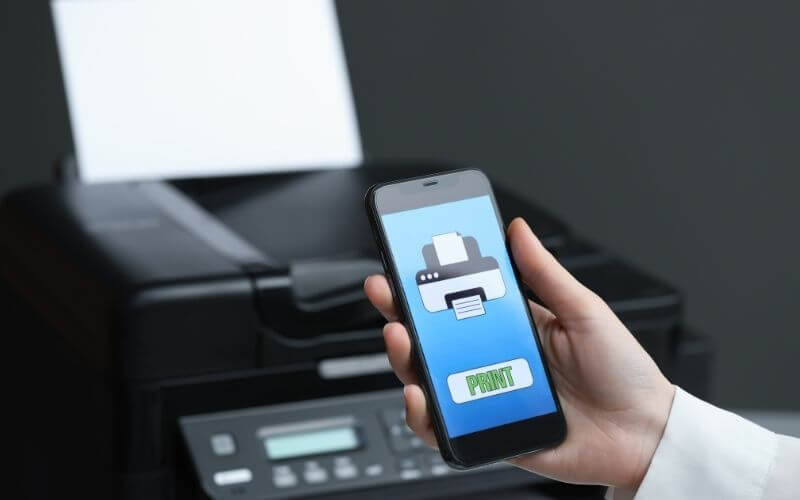
Co zrobić, gdy iPhone nie widzi drukarki AirPrint?
Najlepiej rozpocząć od prostych testów, które nie zmieniają konfiguracji urządzeń. Dopiero jeśli nie pomogą, warto przejść do ustawień routera lub resetowania konfiguracji sieciowej telefonu.
Krok 1. Sprawdź, czy drukarka rzeczywiście obsługuje AirPrint
Najpierw ustal dokładny model drukarki, ponieważ różne wersje urządzenia z tej samej rodziny mogą oferować inne funkcje. Informacja „Wi-Fi” na obudowie nie wystarcza do potwierdzenia zgodności z rozwiązaniem Apple. Obsługa bezprzewodowego drukowania i obsługa AirPrint nie są tym samym.
Model można sprawdzić na obudowie, naklejce znamionowej albo w menu urządzenia. Następnie należy zweryfikować go na stronie producenta lub w wykazie urządzeń AirPrint udostępnianym przez Apple. AirPrint nie wymaga instalowania dodatkowych sterowników na iPhonie, więc jeśli instrukcja drukarki nakazuje korzystanie wyłącznie z aplikacji producenta, warto upewnić się, czy dany model rzeczywiście obsługuje standard Apple.
Krok 2. Upewnij się, że iPhone korzysta z właściwego Wi-Fi
Na iPhonie otwórz Ustawienia > Wi-Fi i sprawdź nazwę aktualnie połączonej sieci. Następnie porównaj ją z siecią widoczną w panelu drukarki lub jej aplikacji konfiguracyjnej. Oba urządzenia powinny mieć dostęp do tej samej sieci lokalnej.
Szczególną uwagę zwróć na sieci dla gości. Router może utworzyć osobne Wi-Fi, które zapewnia dostęp do internetu, ale izoluje podłączone urządzenia od pozostałych urządzeń w domu. W takiej sytuacji telefon będzie działał normalnie w internecie, a mimo to nie znajdzie drukarki znajdującej się w głównej sieci.
Nie należy natomiast automatycznie zakładać, że samo korzystanie przez jedno urządzenie z pasma 2,4 GHz, a przez drugie z 5 GHz jest problemem. Jeżeli router łączy oba pasma w tej samej sieci lokalnej i pozwala urządzeniom na wzajemną komunikację, AirPrint może działać prawidłowo.
Krok 3. Sprawdź, czy drukarka nadal jest połączona z siecią
Spójrz na ikonę Wi-Fi na ekranie drukarki lub wydrukuj raport konfiguracji sieciowej, jeśli urządzenie oferuje taką funkcję. W wielu modelach można również otworzyć menu ustawień sieciowych i sprawdzić nazwę aktualnie używanej sieci.
Jeżeli drukarka jest odłączona, ponownie przeprowadź konfigurację Wi-Fi. W zależności od modelu można to zrobić z ekranu drukarki, za pomocą aplikacji producenta albo funkcji WPS dostępnej w routerze i drukarce. Po zmianie routera lub hasła Wi-Fi ponowne skonfigurowanie drukarki jest często konieczne.
Po uzyskaniu połączenia daj urządzeniu chwilę na ponowne pojawienie się w sieci. Niektóre drukarki potrzebują po uruchomieniu trochę czasu na zestawienie połączenia bezprzewodowego.
Krok 4. Sprawdź AirPrint w innej aplikacji
Otwórz na przykład zdjęcie, stronę internetową albo wiadomość i wybierz menu udostępniania, a następnie opcję Drukuj. Stuknij pole wyboru drukarki i sprawdź, czy urządzenie pojawi się na liście.
Ten test pozwala odróżnić problem systemowy od problemu konkretnej aplikacji. Nie wszystkie aplikacje udostępniają funkcję drukowania, dlatego brak opcji „Drukuj” w jednym programie nie oznacza automatycznie awarii AirPrint.
Jeśli drukarka jest widoczna w Zdjęciach lub Safari, ale nie pojawia się w innej aplikacji, problem prawdopodobnie dotyczy właśnie tego programu. Jeśli nie można jej znaleźć nigdzie, należy kontynuować diagnostykę sieci.
Krok 5. Uruchom ponownie iPhone’a, drukarkę i router
Ponowne uruchomienie urządzeń pozwala odświeżyć połączenia sieciowe oraz proces wykrywania urządzeń. Zacznij od wyłączenia drukarki, następnie uruchom ponownie iPhone’a. Jeżeli problem nadal występuje, można również zrestartować router.
Po ponownym uruchomieniu routera poczekaj, aż sieć Wi-Fi będzie działała stabilnie. Następnie włącz drukarkę i zaczekaj, aż połączy się z siecią. Dopiero wtedy ponownie otwórz menu drukowania na iPhonie.
Nie należy od razu przywracać routera do ustawień fabrycznych. Taki reset może usunąć nazwę sieci, hasło, ustawienia dostawcy internetu i inne elementy konfiguracji. Zwykłe ponowne uruchomienie jest znacznie bezpieczniejszym pierwszym krokiem.
Drukarka jest w tej samej sieci, ale AirPrint nadal jej nie widzi
To bardziej interesujący przypadek, ponieważ oba urządzenia mogą mieć dostęp do internetu, a mimo to nie komunikować się ze sobą lokalnie. AirPrint wykorzystuje mechanizmy wykrywania usług sieciowych, dlatego router musi pozwalać urządzeniom na odnajdywanie odpowiednich usług drukarki. Dokumentacja Apple dotycząca bardziej zaawansowanych wdrożeń AirPrint wskazuje m.in. na wykorzystanie usług IPP oraz mechanizmów wykrywania DNS-SD.
W panelu routera warto poszukać ustawień określanych jako AP Isolation, Client Isolation, Wireless Isolation lub izolacja klientów. Ich nazwy zależą od producenta urządzenia. Jeśli funkcja izoluje urządzenia podłączone do Wi-Fi, telefon może nie być w stanie odnaleźć drukarki.
Podobny problem może wystąpić, jeśli urządzenia znajdują się w odseparowanych sieciach VLAN albo różnych podsieciach skonfigurowanych w bardziej rozbudowanej sieci domowej lub firmowej. W typowym domu znacznie częstszym winowajcą jest jednak po prostu sieć gościnna lub nieaktualna konfiguracja drukarki.
Czy pasmo 2,4 GHz i 5 GHz może blokować AirPrint?
Nie samo pasmo jest najważniejsze, lecz sposób konfiguracji routera. Wiele drukarek, szczególnie starszych modeli, obsługuje wyłącznie 2,4 GHz, podczas gdy iPhone może automatycznie korzystać z 5 GHz. Nie musi to powodować żadnego problemu, jeśli oba pasma należą do tej samej sieci lokalnej.
Problem zaczyna się wtedy, gdy router traktuje poszczególne sieci jako odseparowane lub urządzenie zostało przypadkowo połączone z dodatkowym punktem dostępowym działającym w innym segmencie sieci. Jeśli router nadaje osobne nazwy Wi-Fi dla poszczególnych pasm, można na próbę podłączyć iPhone’a do tej samej nazwy sieci, z której korzysta drukarka.
Nie ma natomiast potrzeby wymuszania 2,4 GHz na wszystkich urządzeniach tylko po to, żeby korzystać z AirPrint. Przy poprawnie skonfigurowanej sieci lokalnej urządzenia powinny komunikować się niezależnie od używanego pasma.

Czy VPN lub dodatkowe ustawienia sieciowe iPhone’a mogą przeszkadzać?
Jeżeli na iPhonie działa VPN, warto tymczasowo go wyłączyć i ponownie wyszukać drukarkę. Nie każda usługa VPN blokuje komunikację lokalną, ale sposób obsługi ruchu do urządzeń znajdujących się w sieci domowej zależy od jej konfiguracji. Taki test jest szybki i pozwala wykluczyć jeden z potencjalnych powodów.
Podobnie należy podejść do profili konfiguracyjnych instalowanych na urządzeniach firmowych. Administrator może zarządzać dostępem do sieci oraz konfiguracją AirPrint poprzez system MDM. Apple umożliwia nawet administratorom dostarczanie urządzeniom konkretnych konfiguracji drukarek AirPrint.
Prywatny adres Wi-Fi w iPhonie również nie powinien być automatycznie wyłączany. Może jednak mieć znaczenie w nietypowej sieci, w której router zezwala na dostęp do określonych zasobów na podstawie adresu sprzętowego urządzenia. W takim przypadku trzeba przede wszystkim sprawdzić ustawienia kontroli dostępu w routerze.
Sprawdź aktualizację oprogramowania drukarki
Drukarka, podobnie jak router czy smartfon, korzysta z własnego oprogramowania układowego. Jeśli urządzenie było używane przez kilka lat bez aktualizacji, producent mógł udostępnić poprawki dotyczące łączności, sieci lub obsługiwanych protokołów.
Aktualizację należy wykonywać wyłącznie zgodnie z instrukcją producenta konkretnego modelu. Nie należy odłączać drukarki od zasilania podczas instalowania firmware’u. Apple również zaleca sprawdzenie dostępności aktualizacji oprogramowania producenta w przypadku problemów z drukowaniem przez AirPrint.
Po aktualizacji urządzenie może uruchomić się ponownie. Warto następnie upewnić się, że nadal korzysta z właściwej sieci Wi-Fi i ponownie sprawdzić listę drukarek na iPhonie.
Kiedy zresetować ustawienia sieciowe iPhone’a?
Reset ustawień sieciowych powinien być jednym z ostatnich etapów diagnostyki. Ma sens przede wszystkim wtedy, gdy iPhone ma również inne problemy z komunikacją w sieci Wi-Fi albo drukarka jest prawidłowo widoczna przez inne urządzenia Apple, ale konsekwentnie nie pojawia się tylko na konkretnym telefonie.
Opcja znajduje się w Ustawienia > Ogólne > Przenieś zawartość lub wyzeruj iPhone > Wyzeruj > Ustawienia sieciowe. Nie należy wybierać opcji „Wymaż zawartość i ustawienia”, ponieważ służy ona do zupełnie innego celu.
Wyzerowanie ustawień sieciowych usuwa między innymi wcześniej używane sieci Wi-Fi oraz część konfiguracji VPN, dlatego po wykonaniu operacji trzeba ponownie połączyć telefon z siecią i podać jej hasło. Zdjęcia, aplikacje i dokumenty nie są w ten sposób usuwane.
AirPrint nie działa przez USB ani Bluetooth tak jak zwykła drukarka
Częstym źródłem nieporozumień jest sposób podłączenia drukarki. Jeśli drukarka jest połączona przewodem USB wyłącznie z komputerem, nie oznacza to jeszcze, że automatycznie stanie się dostępna dla iPhone’a przez AirPrint. Telefon musi mieć dostęp do odpowiedniej usługi drukowania udostępnionej w sieci.
Apple wskazuje również, że AirPrint jest przeznaczony do pracy przez sieć Wi-Fi lub sieć przewodową. Samo połączenie drukarki przez Bluetooth z komputerem nie zapewnia obsługi AirPrint.
Jeśli drukarka nie obsługuje AirPrint, alternatywą może być aplikacja producenta urządzenia. W takim przypadku sposób połączenia i dostępne funkcje zależą już od konkretnego modelu, dlatego najlepiej korzystać z oficjalnej dokumentacji producenta.
Jak ustalić, czy problem jest w iPhonie, drukarce czy routerze?
Najprostszy test polega na sprawdzeniu drukarki z drugiego urządzenia znajdującego się w tej samej sieci. Jeżeli drugi iPhone, iPad lub Mac również jej nie znajduje, bardziej prawdopodobny jest problem po stronie drukarki albo infrastruktury sieciowej.
Jeżeli inne urządzenie znajduje drukarkę natychmiast, a problem występuje tylko na jednym iPhonie, warto dokładniej sprawdzić konfigurację telefonu. W takiej sytuacji pomocne może być ponowne połączenie z Wi-Fi, wyłączenie VPN, restart telefonu, a dopiero później reset ustawień sieciowych.
Jeśli natomiast drukarka znika jednocześnie ze wszystkich urządzeń, skoncentruj się na jej połączeniu z routerem. Szczególnie istotne jest to po zmianie hasła, nazwy sieci, wymianie routera albo przywróceniu jego ustawień.
Co zrobić, jeśli iPhone nadal nie znajduje drukarki?
Jeżeli wszystkie podstawowe testy zostały wykonane, warto sprawdzić panel routera i potwierdzić, czy zarówno iPhone, jak i drukarka są widoczne jako aktywne urządzenia w sieci. Pozwala to szybko wykryć sytuację, w której drukarka tylko sygnalizuje aktywne Wi-Fi, ale faktycznie nie uzyskała prawidłowego połączenia.
Następnie można zweryfikować dokumentację producenta drukarki i wykonać jej ponowną konfigurację sieciową. Reset samej konfiguracji Wi-Fi drukarki jest zwykle rozsądniejszym krokiem niż przywracanie całego urządzenia do ustawień fabrycznych, o ile producent udostępnia taką możliwość.
Jeśli drukarka jest poprawnie połączona, obsługuje AirPrint i działa z innymi urządzeniami, natomiast jeden iPhone nadal jej nie widzi, dopiero wtedy warto rozważyć reset ustawień sieciowych telefonu oraz sprawdzenie dostępności aktualizacji systemu.
Jak najszybciej przywrócić drukowanie z iPhone’a?
Najskuteczniejsza diagnostyka polega na rozpoczynaniu od elementów najprostszych. Najpierw sprawdź zgodność drukarki z AirPrint, następnie jej połączenie z Wi-Fi oraz sieć używaną przez iPhone’a. Później przetestuj drukowanie w innej aplikacji i uruchom ponownie urządzenia.
Jeśli iPhone nie widzi drukarki AirPrint mimo prawidłowego połączenia obu urządzeń, kolejnym podejrzanym jest router — szczególnie sieć gościnna, izolacja klientów lub bardziej zaawansowany podział sieci. Reset konfiguracji powinien pojawić się dopiero na końcu. Dzięki takiej kolejności znacznie łatwiej znaleźć faktyczną przyczynę problemu bez niepotrzebnego usuwania ustawień.