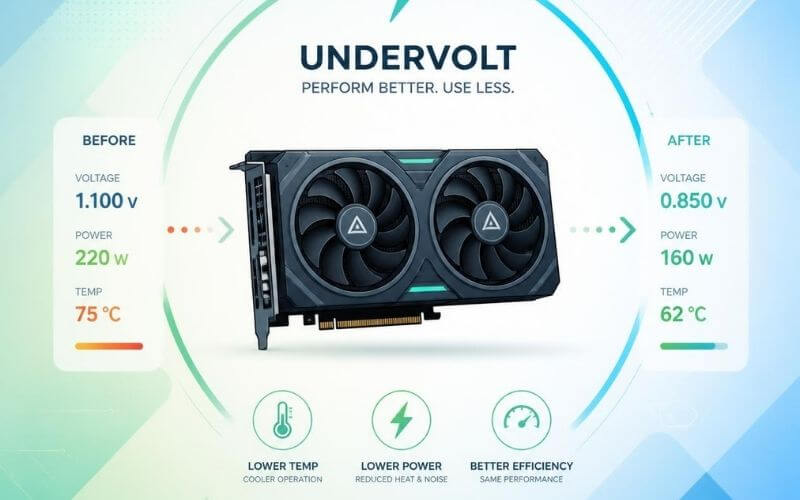
Undervolting pozwala zmniejszyć napięcie zasilające GPU bez konieczności dużego ograniczania jego wydajności. Dobrze ustawiona karta może dzięki temu pobierać mniej energii, generować mniej ciepła i pracować przy niższych obrotach wentylatorów. Najważniejsze jest jednak stopniowe zmniejszanie napięcia oraz dokładne sprawdzanie stabilności po każdej zmianie.
- Undervolting nie polega na zwykłym obniżeniu taktowania GPU – celem jest uzyskanie możliwie wysokiej częstotliwości przy niższym napięciu.
- Mniejszy pobór energii oznacza zwykle niższą temperaturę rdzenia i spokojniejszą pracę układu chłodzenia.
- Nie istnieje jedna prawidłowa wartość napięcia dla wszystkich egzemplarzy tej samej karty.
- Najbezpieczniej zmieniać parametry stopniowo, pozostawiając taktowanie pamięci VRAM bez zmian.
- Stabilność należy sprawdzić zarówno benchmarkiem, jak i w kilku rzeczywistych grach.
Na czym polega undervolting karty graficznej?
Procesor graficzny podczas pracy automatycznie dobiera częstotliwość oraz napięcie zależnie między innymi od obciążenia, temperatury i dostępnego limitu mocy. Współczesne GPU potrafią zmieniać te parametry dynamicznie nawet podczas jednej rozgrywki.
Undervolting polega na znalezieniu niższego napięcia, przy którym układ nadal stabilnie pracuje z oczekiwaną częstotliwością. Przykładowo karta osiągająca określone taktowanie przy fabrycznym napięciu może być w stanie utrzymać bardzo podobną częstotliwość po jego niewielkim zmniejszeniu.
Nie ma jednak gwarancji, że dwa egzemplarze tego samego modelu zadziałają przy identycznych ustawieniach. Wynika to z naturalnych różnic pomiędzy układami krzemowymi. Dlatego kopiowanie gotowej konfiguracji znalezionej w internecie powinno być traktowane najwyżej jako punkt odniesienia.
Co daje undervolting GPU?
Najbardziej zauważalną korzyścią jest zazwyczaj zmniejszenie ilości energii zamienianej przez kartę w ciepło. Układ chłodzenia ma wtedy mniej pracy, co może poprawić komfort korzystania z komputera.
Dobrze dobrane ustawienia mogą przynieść kilka efektów jednocześnie:
- niższy pobór energii przez GPU,
- niższe temperatury podczas grania,
- wolniejsze obroty wentylatorów,
- mniejszy hałas komputera,
- ograniczenie nagrzewania wnętrza obudowy,
- zachowanie wydajności zbliżonej do ustawień fabrycznych.
Nie należy natomiast zakładać konkretnej liczby stopni Celsjusza czy watów oszczędności. Efekt zależy od modelu GPU, konstrukcji karty, ustawień fabrycznych, obciążenia i jakości konkretnego egzemplarza układu.
Czy undervolting zmniejsza wydajność karty graficznej?
Nie musi. Jeżeli karta utrzymuje zbliżoną częstotliwość GPU przy niższym napięciu, różnica w liczbie klatek może być niewielka lub niezauważalna podczas normalnego grania.
W niektórych warunkach możliwy jest nawet bardziej stabilny zegar pod długotrwałym obciążeniem, ponieważ karta rzadziej zbliża się do ograniczeń temperatury lub poboru mocy. Nie oznacza to jednak, że undervolting automatycznie zwiększa wydajność. Jego głównym zadaniem jest poprawa efektywności energetycznej.
Jeżeli napięcie zostanie zmniejszone zbyt mocno, karta może przestać stabilnie utrzymywać ustawioną częstotliwość. Wtedy pojawią się błędy lub konieczne będzie obniżenie zegara.
Czy undervolting karty graficznej jest bezpieczny?
Zmniejszenie napięcia jest z punktu widzenia samego GPU mniej agresywną zmianą niż zwiększanie napięcia podczas overclockingu. Głównym problemem przy zbyt mocnym undervoltingu jest niestabilność, a nie zwiększone obciążenie elektryczne układu.
Nie oznacza to jednak, że ustawienia można zmieniać bez kontroli. Zbyt niskie napięcie może powodować:
- zamykanie gier,
- resetowanie sterownika graficznego,
- zawieszanie obrazu,
- czarny ekran,
- artefakty,
- restart komputera.
Dlatego przed rozpoczęciem regulacji należy zamknąć ważne dokumenty i aplikacje. Trzeba również pamiętać, że zakres dostępnych ustawień oraz warunki gwarancji zależą od producenta karty, komputera i używanego oprogramowania.
Undervolting karty graficznej dla ciszy i niższego poboru – od czego zacząć?
Najgorszym sposobem jest natychmiastowe wpisanie wartości znalezionej dla podobnej karty w internecie. Znacznie lepsze rezultaty daje ustalenie punktu wyjściowego dla własnego egzemplarza GPU.
Krok 1. Sprawdź zachowanie karty na ustawieniach fabrycznych
Przed zmianą parametrów uruchom wymagającą grę lub benchmark i obserwuj kartę przez kilka–kilkanaście minut. Zanotuj przede wszystkim:
- taktowanie GPU,
- napięcie,
- pobór mocy,
- temperaturę rdzenia,
- temperaturę hotspot, jeśli czujnik jest dostępny,
- prędkość wentylatorów.
Dzięki temu po wykonaniu undervoltingu będzie można sprawdzić, czy rzeczywiście nastąpiła poprawa.
Nie należy oceniać efektu wyłącznie na podstawie temperatury. Karta może być chłodniejsza dlatego, że jednocześnie mocno obniżyła częstotliwość. Najważniejsze jest porównanie temperatur, poboru energii i wydajności przy podobnym obciążeniu.
Krok 2. Pozostaw pamięć VRAM na ustawieniach fabrycznych
Podczas pierwszych prób najlepiej zmieniać tylko parametry związane z rdzeniem GPU. Nie należy jednocześnie podkręcać pamięci, zmieniać power limitu i tworzyć nowej krzywej wentylatorów.
Jeśli komputer zacznie działać niestabilnie, trudno będzie wtedy ustalić przyczynę problemu. Jedna zmiana naraz znacznie upraszcza diagnostykę.
Dopiero po znalezieniu stabilnego undervoltingu można zdecydować, czy potrzebne są dalsze modyfikacje.
Jak zrobić undervolting karty NVIDIA?
W przypadku kart GeForce popularnym rozwiązaniem jest MSI Afterburner, który umożliwia pracę z krzywą zależności napięcia od częstotliwości GPU. Dostępność poszczególnych funkcji może zależeć od modelu karty oraz zastosowanych ograniczeń firmware’u.
Krok 1. Otwórz edytor krzywej napięcia i częstotliwości
Uruchom MSI Afterburner i otwórz Voltage/Frequency Curve Editor. Wyświetlona zostanie krzywa przedstawiająca częstotliwości przypisane do poszczególnych poziomów napięcia.
Zamiast od razu wybierać przypadkową wartość, sprawdź wcześniej, przy jakim napięciu oraz taktowaniu GPU pracował podczas normalnego obciążenia.
Krok 2. Wybierz niższe napięcie
Dobrym podejściem jest stopniowe przesuwanie punktu pracy. Można rozpocząć od niewielkiego zmniejszenia napięcia względem wartości obserwowanej wcześniej pod pełnym obciążeniem.
Nie ma uniwersalnego napięcia odpowiedniego dla wszystkich kart GeForce. Nawet dwa egzemplarze identycznego modelu mogą mieć różny margines stabilności.
Po wybraniu punktu napięcia przypisz do niego taktowanie nieznacznie niższe lub zbliżone do częstotliwości obserwowanej wcześniej w grach. Następnie skonfiguruj krzywą tak, aby GPU nie próbowało korzystać z wyższych punktów napięcia.
Krok 3. Zastosuj ustawienie i zapisz profil
Po modyfikacji krzywej zatwierdź konfigurację i zapisz ją jako osobny profil. Nie włączaj jeszcze automatycznego stosowania ustawień podczas uruchamiania systemu.
Najpierw trzeba upewnić się, że konfiguracja jest stabilna. W przypadku problemów można wtedy łatwo uruchomić komputer ponownie i wrócić do standardowych parametrów.
Jak zrobić undervolting karty AMD Radeon?
AMD udostępnia funkcje regulacji GPU bezpośrednio w AMD Software: Adrenalin Edition. W zależności od modelu można znaleźć zarówno automatyczny tryb Undervolt GPU, jak i ręczne sterowanie parametrami.
Krok 1. Otwórz ustawienia wydajności GPU
W AMD Software przejdź do ustawień związanych z Performance Tuning. Dostępne funkcje będą różnić się zależnie od generacji Radeona.
Na kompatybilnych kartach można użyć automatycznej funkcji Undervolt GPU. Jest to prosty punkt startowy dla osoby, która nie chce samodzielnie szukać minimalnego stabilnego napięcia.
Krok 2. Przy ręcznym tuningu zmniejszaj napięcie stopniowo
Jeżeli dostępna jest ręczna regulacja GPU, zapisz ustawienia fabryczne i rozpocznij od niewielkiego obniżenia napięcia. Nie wykonuj od razu dużej zmiany, ponieważ trudniej będzie znaleźć granicę stabilności.
Po każdej korekcie zatwierdź ustawienie i wykonaj test. Jeżeli karta pracuje prawidłowo, napięcie można zmniejszyć ponownie.
W przypadku zawieszania gry, resetu sterownika lub innych błędów wróć do ostatniej stabilnej wartości albo nieznacznie zwiększ napięcie.
Krok 3. Zapisz stabilny profil
AMD Software pozwala zapisywać i później wczytywać profile tuningu. Jest to przydatne zwłaszcza wtedy, gdy użytkownik chce zachować osobne ustawienia fabryczne oraz energooszczędne.
Po aktualizacji sterownika warto sprawdzić, czy profil nadal jest aktywny i czy ustawienia zachowały się prawidłowo.
Jak sprawdzić stabilność po undervoltingu?
Krótki benchmark jest dobrym początkiem, ale zaliczenie jednego testu nie oznacza jeszcze pełnej stabilności GPU. Różne gry mogą obciążać układ graficzny w zupełnie inny sposób.
Krok 1. Uruchom benchmark GPU
Najpierw wykonaj powtarzalny test graficzny. Obserwuj temperaturę, taktowanie, napięcie i ewentualne błędy obrazu.
Jeżeli komputer natychmiast się zawiesza albo benchmark zostaje zamknięty, ustawione napięcie jest najprawdopodobniej zbyt niskie dla wybranej częstotliwości.
Krok 2. Przetestuj kilka wymagających gier
Następnie uruchom gry korzystające z GPU w różny sposób. Szczególnie przydatne są tytuły, które wcześniej potrafiły długo utrzymywać kartę przy wysokim wykorzystaniu.
Sprawdź także zmianę scen, menu, ekrany ładowania i momenty przechodzenia z małego do dużego obciążenia. Niestabilność nie zawsze ujawnia się przy stałym wykorzystaniu GPU na poziomie bliskim 100%.
Krok 3. Obserwuj nietypowe zachowanie
Sygnałem problemu jest nie tylko całkowite zawieszenie komputera. Nieudane ustawienie może objawiać się również jako nagłe zamknięcie gry, reset sterownika, migotanie lub nietypowe artefakty.
Jeśli wystąpi którykolwiek z tych objawów, wróć do poprzedniego stabilnego ustawienia.
Dlaczego karta nadal jest głośna po undervoltingu?
Zmniejszenie poboru mocy nie gwarantuje automatycznie bardzo cichej pracy. Producent może stosować fabryczną krzywą wentylatorów, która reaguje agresywnie nawet na stosunkowo niewielki wzrost temperatury.
Po znalezieniu stabilnego undervoltingu można więc delikatnie zmodyfikować krzywą wentylatorów, zachowując bezpieczne temperatury GPU i hotspotu.
Trzeba też ustalić, czy źródłem hałasu rzeczywiście są wentylatory karty. Dźwięk mogą generować również wentylatory obudowy, zasilacz albo charakterystyczne piszczenie cewek. Undervolting potrafi czasem zmienić natężenie coil whine, ale nie stanowi pewnej metody jego usunięcia.
Undervolting czy obniżenie Power Limit?
To dwa różne sposoby ograniczania zużycia energii. Power Limit jest rozwiązaniem prostszym, ponieważ wystarczy zmniejszyć maksymalny budżet energetyczny karty. GPU samo dostosuje wtedy parametry pracy.
Minusem jest możliwość wcześniejszego ograniczenia częstotliwości i tym samym wydajności. Dobrze skonfigurowany undervolting próbuje natomiast znaleźć punkt, w którym karta nadal osiąga wysokie taktowanie, ale potrzebuje do tego mniejszego napięcia.
Jeżeli użytkownik nie chce ręcznie regulować krzywej napięcie–częstotliwość, niewielkie obniżenie limitu mocy może być łatwiejszą alternatywą.
Ograniczenie FPS może dodatkowo zmniejszyć pobór energii
Jeżeli komputer generuje znacznie więcej klatek, niż jest potrzebne, dobrym uzupełnieniem undervoltingu jest limit FPS. Karta nie musi wtedy nieustannie pracować z maksymalnym wykorzystaniem.
Przykładowo przy monitorze z adaptacyjną synchronizacją często nie ma sensu pozwalać GPU generować setek klatek w grze, w której użytkownik nie wykorzystuje tak wysokiej częstotliwości. Ograniczenie FPS może w takich warunkach dać większą redukcję poboru energii niż samo dalsze obniżanie napięcia.
AMD udostępnia między innymi mechanizmy ograniczania liczby klatek, a podobne limity można ustawić w sterownikach, grach lub dodatkowych narzędziach.
Najczęstsze błędy podczas undervoltingu GPU
Jednym z najczęstszych problemów jest zbyt szybkie schodzenie z napięciem. Ustawienie, które uruchamia system i przechodzi krótki benchmark, może zawiesić się po godzinie grania.
Drugim błędem jest jednoczesna zmiana zbyt wielu parametrów. Podkręcony VRAM, zmieniony limit mocy, undervolting i nowa krzywa wentylatorów tworzą konfigurację, w której bardzo trudno wskazać źródło niestabilności.
Należy także unikać:
- bezkrytycznego kopiowania napięcia z innego egzemplarza GPU,
- automatycznego uruchamiania nieprzetestowanego profilu wraz z systemem,
- oceniania ustawień wyłącznie na podstawie jednego benchmarku,
- ignorowania sporadycznych resetów sterownika,
- obniżania zegara GPU bardziej, niż jest to potrzebne.
Najlepsze ustawienie nie jest tym z najniższym możliwym napięciem, ale tym, które zapewnia odpowiedni kompromis między poborem energii, temperaturą, hałasem i stabilnością.
Kiedy undervolting ma największy sens?
Najwięcej mogą zyskać użytkownicy kart pracujących pod wysokim obciążeniem przez wiele godzin. Dotyczy to zarówno gamingu, jak i renderowania czy innych aplikacji wykorzystujących GPU.
Undervolting jest szczególnie interesujący, gdy:
- karta jest wydajna, ale jej chłodzenie pracuje głośno,
- GPU regularnie osiąga wysoki pobór mocy,
- komputer stoi blisko użytkownika,
- obudowa ma ograniczoną wentylację,
- użytkownikowi bardziej zależy na kulturze pracy niż na ostatnich kilku procentach wydajności.
W niewielkich komputerach niższa ilość ciepła oddawana do wnętrza obudowy może również ułatwić utrzymanie rozsądnych temperatur pozostałych podzespołów.
Kiedy lepiej pozostawić ustawienia fabryczne?
Undervolting nie jest konieczny, jeśli karta już pracuje cicho, chłodno i ma akceptowalny pobór energii. Nie każdy użytkownik musi również poświęcać czas na wielogodzinne testowanie stabilności.
Ograniczenia mogą pojawić się także w laptopach oraz komputerach gotowych, w których producent blokuje część parametrów GPU. Jeżeli narzędzie nie udostępnia regulacji napięcia, nie należy próbować omijać zabezpieczeń przez modyfikowanie BIOS-u karty tylko po to, aby wykonać undervolting.
W takim przypadku bezpieczniejszym rozwiązaniem może być ograniczenie FPS, wybór energooszczędnego profilu albo poprawienie chłodzenia komputera.
Jak znaleźć najlepsze ustawienie bez niepotrzebnego ryzyka?
Najskuteczniejsza metoda jest dość prosta: zanotować parametry fabryczne, zmniejszać napięcie niewielkimi krokami i po każdej zmianie testować kartę. Gdy pojawi się niestabilność, należy wrócić do ostatniego poprawnego ustawienia i pozostawić niewielki margines.
Nie trzeba walczyć o absolutnie najniższe możliwe napięcie. Jeżeli karta jest wyraźnie cichsza, chłodniejsza i pobiera mniej energii, a wydajność pozostaje praktycznie taka sama, cel undervoltingu został osiągnięty.
Dopiero po ustabilizowaniu GPU warto dodatkowo zająć się krzywą wentylatorów czy limitem FPS. Dzięki temu każdą zmianę można ocenić oddzielnie i łatwo cofnąć w przypadku problemów.