Domyślny tryb USB w Androidzie decyduje o tym, co telefon zrobi po podłączeniu do komputera: będzie się tylko ładował, pozwoli przesyłać pliki, udostępni internet albo uruchomi inny tryb połączenia. W tym poradniku pokazujemy, jak krok po kroku ustawić właściwą konfigurację USB, gdzie szukać tej opcji na różnych telefonach i co zrobić, gdy komputer nadal nie widzi smartfona.
- Domyślną konfigurację USB najczęściej zmienia się w Opcjach programistycznych Androida.
- Aby odblokować Opcje programistyczne, zwykle trzeba stuknąć „Numer kompilacji” 7 razy.
- Do zwykłego przesyłania plików wybierz tryb Transfer plików / Android Auto.
- Nie musisz włączać debugowania USB, jeśli chcesz tylko kopiować zdjęcia, filmy lub dokumenty.
- Gdy tryb USB jest wyszarzony, bardzo często winny jest kabel bez obsługi transmisji danych, port USB albo blokada ekranu.
Czym jest domyślny tryb USB w Androidzie?
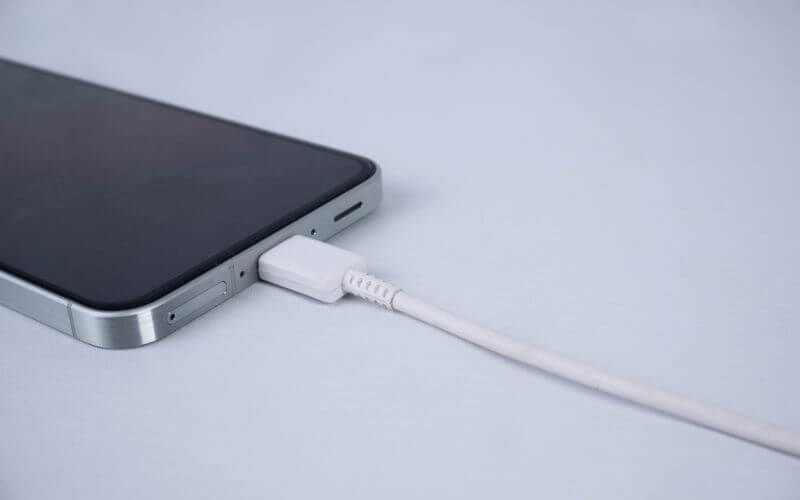
Domyślny tryb USB określa, jak telefon zachowuje się po podłączeniu przewodem do komputera, samochodu, tabletu, huba USB lub innego urządzenia. Android może wtedy działać na kilka sposobów: tylko ładować baterię, udostępnić pliki, przesyłać zdjęcia, działać jako urządzenie MIDI albo udostępniać internet przez tethering USB.
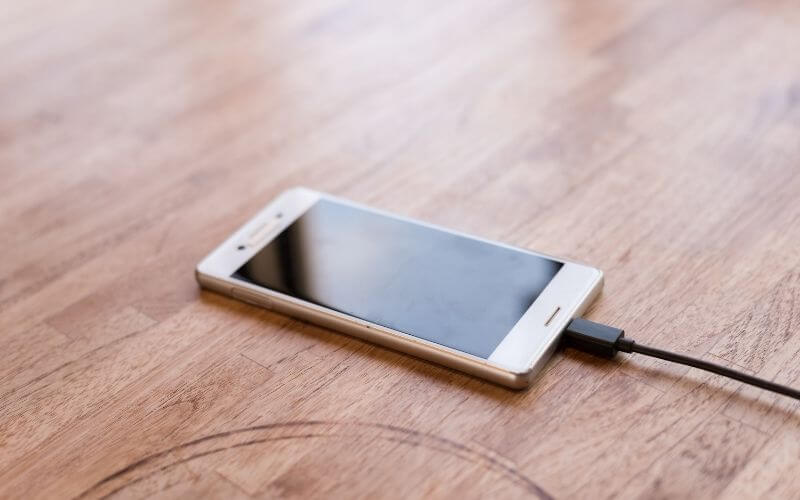
Najczęściej użytkownicy chcą ustawić Transfer plików, bo telefon po podłączeniu do komputera wciąż uruchamia się w trybie ładowania. Google w instrukcji przesyłania plików przez USB wskazuje, że po podłączeniu telefonu należy odblokować urządzenie, kliknąć powiadomienie „Ładowanie tego urządzenia przez USB” i wybrać File Transfer / Transfer plików.
W praktyce ustawienie domyślnego trybu USB przydaje się wtedy, gdy często kopiujesz zdjęcia, filmy, dokumenty lub pliki robocze między telefonem a komputerem.
Jak ustawić domyślny tryb USB w Androidzie krok po kroku?
Ścieżka może się lekko różnić w zależności od producenta telefonu, ale ogólna zasada jest podobna: najpierw trzeba włączyć Opcje programistyczne, a potem znaleźć ustawienie Domyślna konfiguracja USB.
Krok 1: Otwórz ustawienia telefonu
Wejdź w aplikację Ustawienia. Najlepiej zacząć od standardowej ścieżki:
Ustawienia → Informacje o telefonie
Na niektórych urządzeniach ta sekcja może nazywać się O telefonie, Informacje o urządzeniu albo System → Informacje o telefonie.
Krok 2: Znajdź numer kompilacji
W sekcji informacji o telefonie poszukaj pozycji Numer kompilacji. Na telefonach Samsung może być ona ukryta głębiej:
Ustawienia → Telefon — informacje → Informacje o oprogramowaniu → Numer kompilacji
Samsung podaje, że na większości urządzeń z Androidem menu Opcji programistycznych jest domyślnie ukryte, a jego odblokowanie wymaga stuknięcia w Build number / Numer kompilacji siedem razy.
Krok 3: Stuknij numer kompilacji 7 razy
Stuknij Numer kompilacji siedem razy. Telefon może poprosić o PIN, hasło, wzór lub odcisk palca. Po chwili powinien pojawić się komunikat w stylu: „Jesteś teraz programistą” albo „Opcje programistyczne zostały włączone”.
Android Developers również opisuje tę metodę: wejście w Settings → About phone → Build number i stuknięcie numeru kompilacji siedem razy odblokowuje Opcje programistyczne.
Krok 4: Wejdź do Opcji programistycznych
Wróć do głównego ekranu ustawień i znajdź Opcje programistyczne. Najczęściej będą tutaj:
Ustawienia → System → Opcje programistyczne
Na niektórych telefonach mogą znajdować się bezpośrednio w głównym menu ustawień albo w sekcji Dodatkowe ustawienia.
Krok 5: Znajdź opcję „Domyślna konfiguracja USB”
Przewiń listę i poszukaj ustawienia:
Domyślna konfiguracja USB
albo
Wybierz konfigurację USB
albo
Default USB configuration
Motorola w oficjalnej instrukcji podaje ścieżkę: Settings → System → Developer options → Default USB configuration, gdzie można wybrać preferowany tryb połączenia.
Krok 6: Wybierz właściwy tryb USB
Po wejściu w ustawienie wybierz tryb, którego chcesz używać domyślnie. Najczęściej dostępne opcje to:
Tylko ładowanie – telefon ładuje baterię, ale nie udostępnia plików komputerowi. To najbezpieczniejszy wybór na co dzień, szczególnie gdy często podłączasz telefon do cudzych komputerów, ładowarek w hotelach, samochodów lub publicznych portów USB.
Transfer plików / Android Auto – komputer może zobaczyć pamięć telefonu i pozwolić na kopiowanie zdjęć, filmów, dokumentów oraz innych plików. To najlepszy wybór, jeśli regularnie przenosisz pliki między telefonem a komputerem.
Transfer zdjęć / PTP – tryb przeznaczony głównie do przesyłania zdjęć, zwykle wtedy, gdy komputer lub starsze oprogramowanie nie obsługuje pełnego transferu plików MTP.
MIDI – tryb dla sprzętu muzycznego i aplikacji audio. Większość użytkowników nie będzie go potrzebować.
Tethering USB – udostępnianie internetu z telefonu do komputera przez kabel. Ta opcja może być widoczna osobno w ustawieniach sieci, zależnie od producenta telefonu.
Dla większości osób najlepszym wyborem będzie Transfer plików / Android Auto, ale tylko wtedy, gdy telefon jest podłączany głównie do własnego komputera. Do ładowania w przypadkowych miejscach bezpieczniej zostawić Tylko ładowanie.
Jak ustawić domyślny tryb USB na Samsungu, Xiaomi, Motoroli i Pixelu?
Nazwy menu różnią się między nakładkami producentów, dlatego warto skorzystać z wyszukiwarki w ustawieniach. Wpisz frazę USB, konfiguracja USB, domyślna konfiguracja USB albo opcje programistyczne.
Samsung Galaxy
Na Samsungu najczęściej wygląda to tak:
Ustawienia → Telefon — informacje → Informacje o oprogramowaniu → Numer kompilacji → stuknij 7 razy
Potem przejdź do:
Ustawienia → Opcje programistyczne → Domyślna konfiguracja USB
Samsung przypomina, że dostępność funkcji i nazwy menu mogą zależeć od wersji oprogramowania, regionu i modelu urządzenia.
Xiaomi, Redmi i POCO
Na telefonach Xiaomi, Redmi i POCO ścieżka może wyglądać tak:
Ustawienia → O telefonie → Wersja MIUI / HyperOS → stuknij 7 razy
Następnie:
Ustawienia → Dodatkowe ustawienia → Opcje programistyczne → Domyślna konfiguracja USB → Transfer plików
Xiaomi w instrukcji dotyczącej problemów z wykrywaniem telefonu przez komputer wskazuje m.in. sprawdzenie kabla USB, wybranie File Transfer / Android Auto oraz ustawienie Default USB configuration → File transfer w Opcjach programistycznych.
Motorola
Na Motoroli zwykle działa ścieżka:
Ustawienia → Informacje o telefonie → Numer kompilacji → stuknij 7 razy
Potem:
Ustawienia → System → Opcje programistyczne → Domyślna konfiguracja USB
Motorola zaznacza, że po podłączeniu telefonu do komputera domyślnie może działać tryb ładowania, który ładuje baterię, ale nie pozwala komputerowi zobaczyć plików w telefonie.
Google Pixel i telefony z czystym Androidem
Na Pixelu i telefonach zbliżonych do czystego Androida najczęściej użyjesz ścieżki:
Ustawienia → Informacje o telefonie → Numer kompilacji → stuknij 7 razy
Potem:
Ustawienia → System → Opcje programistyczne → Domyślna konfiguracja USB
Jeżeli zależy Ci tylko na jednorazowym transferze, możesz też podłączyć telefon do komputera, rozwinąć pasek powiadomień, dotknąć komunikatu o ładowaniu przez USB i wybrać Transfer plików.
Czy trzeba włączać debugowanie USB?
Nie. Debugowanie USB nie jest potrzebne do zwykłego przesyłania plików. To osobna funkcja przeznaczona głównie dla programistów, serwisantów i bardziej zaawansowanych użytkowników.
Android Developers wyjaśnia, że debugowanie USB pozwala narzędziom Android Studio i SDK komunikować się z urządzeniem. Dokumentacja ADB dodaje, że przy połączeniu z Androidem 4.2.2 lub nowszym system pokazuje okno akceptacji klucza RSA, które ma chronić urządzenie przed nieautoryzowanym wykonywaniem poleceń.
Dlatego przy zwykłym kopiowaniu zdjęć i dokumentów najlepiej zostawić Debugowanie USB wyłączone. Włączaj je tylko wtedy, gdy wiesz, po co go potrzebujesz, na przykład do pracy z ADB, testowania aplikacji albo diagnostyki.
Co zrobić, gdy komputer nie widzi telefonu po USB?
Jeżeli po ustawieniu trybu Transfer plików komputer nadal nie widzi telefonu, problem nie musi leżeć w Androidzie. Sprawdź po kolei kilka rzeczy.
Odblokuj ekran telefonu
Telefon powinien być odblokowany podczas podłączania do komputera. Google w instrukcji transferu plików przez USB wymienia odblokowanie urządzenia jako pierwszy krok przed wybraniem trybu File Transfer.
Użyj innego kabla USB
To najczęstsza i najbardziej irytująca przyczyna. Nie każdy kabel USB obsługuje transmisję danych. Część przewodów służy tylko do ładowania, więc telefon będzie pobierał energię, ale komputer nie zobaczy jego pamięci.
Google w sekcji rozwiązywania problemów z transferem USB zaleca sprawdzenie innego kabla, ponieważ nie wszystkie kable USB mogą przesyłać pliki.
Sprawdź inny port USB
Podłącz telefon do innego portu w komputerze. Najlepiej użyć portu bezpośrednio w laptopie lub komputerze stacjonarnym, a nie przez tani hub USB. Warto też sprawdzić telefon na innym komputerze, żeby ustalić, czy problem dotyczy telefonu, kabla czy systemu operacyjnego.
Zmień tryb z poziomu powiadomienia
Po podłączeniu kabla rozwiń górny pasek powiadomień. Dotknij powiadomienia Ładowanie tego urządzenia przez USB i ręcznie wybierz Transfer plików. To szybki test, czy telefon w ogóle poprawnie wykrywa połączenie USB.
Zrestartuj telefon i komputer
Brzmi banalnie, ale pomaga przy zawieszonych sterownikach, błędach MTP i problemach po aktualizacji systemu. Po restarcie podłącz telefon jeszcze raz i sprawdź, czy pojawia się powiadomienie USB.
Zaktualizuj system
Jeśli problem pojawił się po aktualizacji Androida albo Windowsa, sprawdź dostępność kolejnych poprawek. Xiaomi w swojej instrukcji rozwiązywania problemów z USB wskazuje m.in. sprawdzenie portów, kabli, aktualizacji Windows i sterowników.
Dlaczego Android czasem wraca do trybu ładowania?
Android może wracać do trybu ładowania z kilku powodów. Czasem robi to ze względów bezpieczeństwa, czasem przez ograniczenia producenta, a czasem przez konkretny kabel, port USB lub samochodowy system multimedialny.
Najczęstsze przyczyny to:
- telefon jest zablokowany w momencie podłączenia,
- kabel nie obsługuje transmisji danych,
- port USB działa tylko jako zasilanie,
- producent zmienił zachowanie USB po aktualizacji systemu,
- urządzenie jest zarządzane przez firmę lub profil służbowy,
- w samochodzie aktywuje się Android Auto zamiast klasycznego transferu plików,
- komputer ma problem ze sterownikiem MTP.
Niektóre telefony mimo ustawienia domyślnego trybu i tak mogą wymagać ręcznego potwierdzenia transferu. To normalne zachowanie, szczególnie na nowszych wersjach Androida i nakładkach producentów.
Jakie ustawienie USB wybrać na co dzień?
Najrozsądniejszy wybór zależy od tego, jak używasz telefonu.
Jeśli często kopiujesz zdjęcia, filmy i dokumenty między własnym telefonem a własnym komputerem, ustaw Transfer plików / Android Auto. Oszczędzisz sobie każdorazowego wybierania trybu z powiadomienia.
Jeśli podłączasz telefon głównie do ładowarek, samochodów, powerbanków, komputerów w pracy lub cudzych urządzeń, zostaw Tylko ładowanie. To bezpieczniejsza konfiguracja, bo telefon nie udostępnia od razu pamięci urządzenia.
Jeśli używasz Android Auto, sprawdź, czy wybranie Transfer plików / Android Auto nie rozwiązuje problemów z wykrywaniem telefonu przez samochód. W wielu telefonach te tryby są połączone w jedną opcję.
Jeśli potrzebujesz internetu na laptopie, wybierz Tethering USB, ale pamiętaj, że ta opcja zużywa pakiet danych z telefonu i może być ograniczana przez operatora.
Na konaki tyb USB ustawić w Androidzie?
Najbardziej praktyczne ustawienie dla osób, które często kopiują dane do komputera, to Transfer plików / Android Auto. Włącz je w Opcjach programistycznych jako domyślną konfigurację USB, ale pamiętaj, że nie każdy telefon zachowa się identycznie po każdej aktualizacji systemu.
Dla większości użytkowników najlepsza zasada jest prosta: Transfer plików ustaw na własnym komputerze, a do codziennego ładowania i obcych portów USB używaj trybu Tylko ładowanie. Nie włączaj debugowania USB, jeśli nie jest Ci potrzebne.
Najczęstsze pytania
Poniżej znajdziesz najczęstsze pytania w kwestii trybu domyślnego USB.
Czy mogę ustawić Transfer plików jako domyślny tryb USB?
Tak, na wielu telefonach z Androidem można to zrobić w sekcji Opcje programistyczne → Domyślna konfiguracja USB → Transfer plików. Dostępność tej opcji zależy jednak od producenta, wersji Androida i nakładki systemowej.
Dlaczego nie widzę Opcji programistycznych?
Opcje programistyczne są domyślnie ukryte. Wejdź w Ustawienia → Informacje o telefonie i stuknij Numer kompilacji siedem razy. Telefon może poprosić o PIN, hasło lub wzór blokady.
Czy debugowanie USB jest potrzebne do transferu plików?
Nie. Do zwykłego kopiowania plików wystarczy tryb Transfer plików / Android Auto. Debugowanie USB służy do komunikacji z narzędziami programistycznymi, takimi jak ADB lub Android Studio.
Dlaczego opcje USB są wyszarzone?
Najczęściej dlatego, że telefon nie wykrywa poprawnego połączenia danych. Sprawdź inny kabel, inny port USB, odblokuj telefon i podłącz go bezpośrednio do komputera. Niektóre kable USB służą wyłącznie do ładowania.
Czy ustawienie Transferu plików jako domyślnego jest bezpieczne?
Na własnym komputerze zwykle tak, ale na co dzień bezpieczniejszym wyborem jest Tylko ładowanie. Dzięki temu telefon nie udostępnia automatycznie plików po podłączeniu do przypadkowego urządzenia.
Czy ustawienia USB są takie same na Samsungu, Xiaomi i Pixelu?
Nie zawsze. Android ma wspólne podstawy, ale producenci zmieniają nazwy i położenie opcji. Najszybciej użyć wyszukiwarki w ustawieniach i wpisać USB, konfiguracja USB albo opcje programistyczne.
Co zrobić, jeśli po zmianie ustawienia telefon dalej ładuje się tylko przez USB?
Najpierw sprawdź kabel. Potem odblokuj telefon, rozwiń pasek powiadomień i ręcznie wybierz Transfer plików. Jeśli to nie pomoże, zrestartuj telefon i komputer, użyj innego portu USB oraz sprawdź aktualizacje systemu.
Na koniec: jaki tryb USB ustawić w Androidzie?
Najbardziej praktyczne ustawienie dla osób, które często kopiują dane do komputera, to Transfer plików / Android Auto. Włącz je w Opcjach programistycznych jako domyślną konfigurację USB, ale pamiętaj, że nie każdy telefon zachowa się identycznie po każdej aktualizacji systemu.
Dla większości użytkowników najlepsza zasada jest prosta: Transfer plików ustaw na własnym komputerze, a do codziennego ładowania i obcych portów USB używaj trybu Tylko ładowanie. Nie włączaj debugowania USB, jeśli nie jest Ci potrzebne.