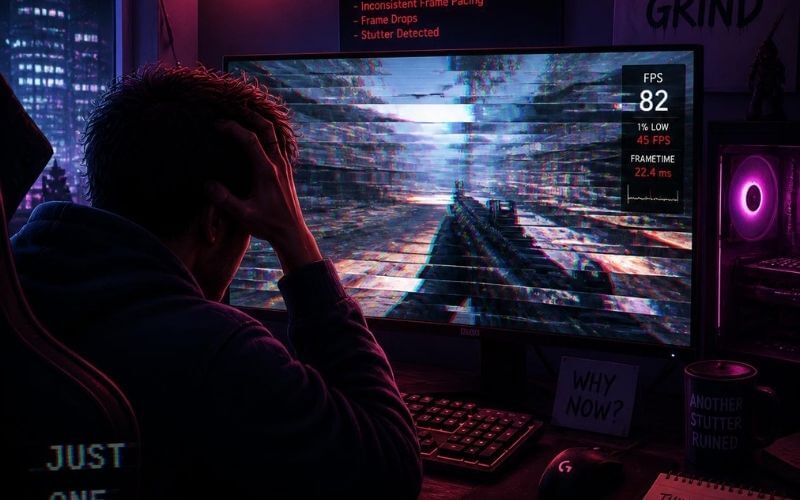
Gra może utrzymywać 100, 150 czy nawet 200 FPS, a mimo to sprawiać wrażenie, jakby co chwilę delikatnie się zacinała. Najczęściej winny nie jest sam średni FPS, lecz nierówny czas generowania kolejnych klatek, czyli frametime. Żeby znaleźć przyczynę mikroprzycięć w grach, najlepiej przestać zmieniać ustawienia na chybił trafił i przeprowadzić kilka kontrolowanych testów.
- Wykres frametime jest zwykle bardziej przydatny niż sam licznik FPS.
- Mikroprzycięcia mogą powodować zarówno GPU i CPU, jak również RAM, VRAM, dysk, sterowniki czy procesy działające w tle.
- Jeśli problem występuje tylko w jednej grze, nie musi oznaczać usterki komputera.
- Testuj jedną zmianę naraz, inaczej trudno określić, co rzeczywiście pomogło.
- Powtarzające się skoki frametime często pozwalają zawęzić źródło problemu znacznie szybciej niż obserwowanie średniej liczby klatek.
Czym właściwie są mikroprzycięcia w grach?
Mikroprzycięcia, określane również jako stuttering, to krótkie zaburzenia płynności obrazu. Gra nie musi zatrzymywać się na całą sekundę. Czasami wystarczy jedna klatka wygenerowana znacznie później od pozostałych, aby ruch kamery stał się zauważalnie nierówny.
Dlatego wysoki średni FPS nie gwarantuje idealnej płynności. Przy 60 FPS jedna klatka powinna pojawiać się mniej więcej co 16,7 ms, natomiast przy 120 FPS około co 8,3 ms. Jeśli większość klatek powstaje w 8–10 ms, lecz co kilka sekund frametime nagle rośnie do 30, 50 czy 100 ms, użytkownik może zauważyć szarpnięcie mimo wysokiego wskazania FPS.
Do diagnostyki można wykorzystać między innymi PresentMon, NVIDIA FrameView, nakładkę wydajności AMD Software: Adrenalin Edition lub inne narzędzia pozwalające rejestrować czas generowania klatek.
Jak znaleźć przyczynę mikroprzycięć w grach krok po kroku?
Najlepszą metodą jest stworzenie powtarzalnego testu, a następnie obserwowanie frametime razem z obciążeniem podzespołów. Nie warto od razu reinstalować Windowsa, kasować sterowników czy zmieniać kilkunastu opcji jednocześnie.
Krok 1. Znajdź miejsce, w którym mikroprzycięcia można łatwo odtworzyć
Najpierw potrzebny jest powtarzalny scenariusz. Może to być przejazd konkretną ulicą, obrót kamerą w określonej lokacji albo krótki fragment wbudowanego benchmarku.
Przejdź ten sam odcinek kilka razy i sprawdź, czy przycięcie występuje zawsze w podobnym momencie. Jeśli tak, późniejsze porównywanie wyników będzie znacznie łatwiejsze.
Jeżeli każde przejście wygląda inaczej, test może być zaburzany przez rozgrywkę sieciową, losowe zdarzenia albo procesy działające w tle. W miarę możliwości diagnozę najlepiej wykonywać w trybie offline lub w powtarzalnym benchmarku.
Krok 2. Zacznij obserwować frametime zamiast wyłącznie FPS
Uruchom narzędzie pokazujące wykres czasu generowania klatek. Szukaj przede wszystkim nagłych, wyraźnych skoków frametime, które występują dokładnie wtedy, gdy widzisz przycięcie.
Jeśli FPS spada ze 120 do 105, ale wykres pozostaje stosunkowo równy, gra może nadal wyglądać płynnie. Znacznie bardziej odczuwalna będzie pojedyncza klatka, której wygenerowanie trwa kilka razy dłużej niż pozostałych.
Warto również zapisywać log z kilkudziesięciu sekund rozgrywki. NVIDIA FrameView umożliwia między innymi pomiar liczby klatek oraz czasu ich generowania, natomiast oprogramowanie AMD może wyświetlać i rejestrować metryki wydajności.
Krok 3. Sprawdź obciążenie CPU i GPU podczas przycięcia
Kolejny etap to zestawienie frametime z obciążeniem procesora i karty graficznej. Nie wystarczy jednak patrzeć wyłącznie na ogólne wykorzystanie CPU.
Jeżeli GPU niemal cały czas pracuje z bardzo wysokim obciążeniem, a mikroprzycięcia nasilają się w najbardziej wymagających scenach, warto zmniejszyć ustawienia obciążające kartę graficzną. Jeżeli natomiast podczas przycięcia obciążenie GPU gwałtownie spada, problem może leżeć wcześniej w potoku renderowania – na przykład po stronie CPU, ładowania danych albo samego silnika gry.
W przypadku procesora dobrze obserwować poszczególne rdzenie lub wątki. Gra może być ograniczana jednym intensywnie obciążonym wątkiem, mimo że całkowite wykorzystanie CPU wynosi na przykład tylko kilkadziesiąt procent.
Krok 4. Obserwuj taktowanie i temperatury podzespołów
Do monitoringu dodaj temperaturę oraz zegary CPU i GPU. Interesujący jest przede wszystkim moment, w którym pojawia się skok frametime.
Jeżeli przycięcia zaczynają występować dopiero po kilkunastu minutach grania, a równocześnie spada taktowanie któregoś z podzespołów, należy sprawdzić temperatury, limity mocy i chłodzenie. Sam wysoki odczyt temperatury nie przesądza jeszcze o problemie – ważniejsze jest to, czy wraz ze wzrostem temperatury rzeczywiście zmniejsza się wydajność lub zegar.
Jeżeli komputer jest podkręcony albo działa z undervoltingiem, na czas diagnostyki dobrze przywrócić standardowe ustawienia. Dzięki temu można wykluczyć niestabilną konfigurację jako dodatkową zmienną.
Krok 5. Sprawdź wykorzystanie VRAM i pamięci RAM
Mikroprzycięcia mogą pojawiać się podczas doczytywania tekstur i innych zasobów. Szczególnie podejrzana jest sytuacja, gdy szarpnięcie występuje podczas szybkiego obracania kamery albo wchodzenia do nowego obszaru.
Sprawdź wykorzystanie VRAM karty graficznej oraz pamięci RAM. Jeżeli pamięć graficzna znajduje się blisko limitu, wykonaj prosty test: zmniejsz jakość tekstur, rozdzielczość tekstur lub inne ustawienia mocno wykorzystujące VRAM.
Jeżeli problem znacząco się zmniejszy, masz konkretny trop. Nie oznacza to jednak automatycznie, że każda gra wykorzystująca niemal całą pamięć karty będzie się zacinać – sposób zarządzania zasobami zależy również od konkretnego silnika.
Krok 6. Sprawdź, czy problem pojawia się podczas doczytywania danych
Zwróć uwagę na miejsce występowania przycięć. Jeżeli pojawiają się głównie podczas szybkiego przemieszczania się po dużej mapie, wchodzenia do nowych lokacji czy gwałtownego obracania kamerą, jednym z podejrzanych elementów jest streaming zasobów gry.
Sprawdź wtedy aktywność dysku oraz ilość wolnego miejsca. Zamknij aplikacje intensywnie korzystające z nośnika, na przykład program wykonujący kopię zapasową lub instalujący aktualizację.
Jeżeli gra znajduje się na wolniejszym nośniku, można testowo przenieść ją na SSD. Nie należy jednak zakładać z góry, że każdy skok użycia dysku jest przyczyną problemu – istotna jest korelacja z konkretnym przycięciem.
Krok 7. Rozpoznaj przycięcia związane z kompilacją shaderów
Charakterystyczny przypadek to mikroprzycięcia występujące podczas pierwszego pojawienia się nowego efektu, lokacji, przeciwnika lub elementu otoczenia. Jeśli po ponownym przejściu tej samej trasy sytuacja staje się wyraźnie lepsza, jednym z możliwych powodów jest kompilacja shaderów lub przygotowywanie nowych stanów potoku renderowania.
Systemy Direct3D mogą korzystać z pamięci podręcznej skompilowanych shaderów. Sama kompilacja wykonywana w nieodpowiednim momencie może jednak powodować chwilowe zaburzenia czasu generowania klatek.
Takie zachowanie może ponownie wystąpić po aktualizacji gry lub sterownika, jeżeli wykorzystywana wcześniej pamięć podręczna przestaje być użyteczna. Nie warto rutynowo kasować cache shaderów podczas diagnozowania każdego problemu, ponieważ jego ponowne tworzenie może wręcz zwiększyć liczbę początkowych przycięć.
Krok 8. Wyłącz programy działające w tle i dodatkowe nakładki
Jeżeli frametime skacze w regularnych odstępach, sprawdź aplikacje działające równolegle z grą. Na próbę wyłącz zbędne nakładki, rejestrowanie ekranu, przeglądarkę z wieloma kartami oraz programy wykonujące synchronizację czy aktualizacje.
Nie trzeba od razu usuwać wszystkich aplikacji. Najpierw wykonaj test z normalną konfiguracją, a następnie drugi po zamknięciu najbardziej podejrzanych procesów.
Jeżeli regularny skok zniknie, ponownie uruchamiaj aplikacje pojedynczo. Takie podejście pozwala znaleźć konkretny program zamiast kończyć diagnostykę stwierdzeniem, że „coś działało w tle”.
Krok 9. Sprawdź limit FPS, V-Sync i VRR
Nierówną płynność może powodować również sposób synchronizacji wyświetlania klatek. Przetestuj grę z aktualną konfiguracją, a później osobno z limitem FPS oraz właściwie skonfigurowanym VRR, czyli FreeSync lub G-Sync na zgodnym monitorze.
Nie zmieniaj jednocześnie V-Sync, limitera, częstotliwości odświeżania i kilku ustawień sterownika. Jedna zmiana na jeden test znacznie ułatwia interpretację.
Jeżeli problem pojawia się jedynie przy bardzo wysokiej liczbie FPS, ustaw tymczasowo niższy limit i sprawdź wykres frametime. Poprawa może wskazywać między innymi na ograniczenie procesora lub problem z utrzymaniem równomiernego tempa generowania klatek.
Krok 10. Porównaj tryb pełnoekranowy i bezramkowy
W Windows 11 dostępne są optymalizacje dla zgodnych gier DirectX 10 i DirectX 11 uruchamianych w oknie oraz trybie bez obramowania. Dlatego podczas diagnozy warto sprawdzić, czy mikroprzycięcia występują zarówno w trybie pełnoekranowym, jak i bezramkowym.
Jeżeli zachowanie gry wyraźnie zależy od trybu wyświetlania, kolejnym testem może być włączenie lub wyłączenie optymalizacji gier w oknach dla konkretnego programu.
Nie ma jednej konfiguracji najlepszej dla wszystkich tytułów. Celem testu jest jedynie ustalenie, czy zmiana sposobu prezentowania obrazu wpływa na problem.
Krok 11. Sprawdź sterownik karty graficznej
Jeżeli mikroprzycięcia pojawiły się bezpośrednio po aktualizacji sterownika, sprawdź informacje o jego wydaniu i problemy zgłaszane dla konkretnej gry. W odwrotnej sytuacji – gdy sterownik jest bardzo stary – aktualizacja również może być uzasadniona.
Nie zaczynaj jednak diagnozy od wielokrotnego instalowania różnych wersji sterowników. Najpierw zbierz pomiary potwierdzające problem.
Po zmianie sterownika wykonaj kilka porównywalnych przejazdów testowych. Pierwsze uruchomienie gry może zachowywać się inaczej niż kolejne, między innymi ze względu na ponowne przygotowywanie części danych i shaderów.
Krok 12. Sprawdź, czy problem dotyczy jednej gry, czy całego komputera
Uruchom dwie lub trzy inne gry o różnej charakterystyce. Jeśli mikroprzycięcia występują wszędzie, podejrzenie przesuwa się w stronę sterowników, systemu, temperatur, konfiguracji sprzętu albo aplikacji działających w tle.
Jeżeli natomiast problem występuje tylko w jednym tytule i w charakterystycznych miejscach, jego źródłem może być sama gra, konkretny silnik, kompilacja shaderów albo sposób strumieniowania zasobów.
To ważne rozróżnienie. Reinstalacja całego systemu z powodu problemu występującego wyłącznie w jednej grze zwykle nie powinna być pierwszym krokiem.
Jak interpretować zachowanie komputera podczas mikroprzycięcia?
Kilka charakterystycznych wzorców może znacząco przyspieszyć diagnozę:
- skok frametime + wysokie obciążenie GPU – sprawdź ustawienia graficzne i ograniczenie wydajnością GPU;
- skok frametime + spadek wykorzystania GPU – sprawdź CPU, streaming danych i zachowanie silnika gry;
- przycięcie po wejściu do nowego miejsca – podejrzany jest streaming zasobów lub kompilacja shaderów;
- problem pojawia się głównie przy wysokim wykorzystaniu VRAM – przetestuj niższą jakość tekstur;
- przycięcia nasilają się po rozgrzaniu komputera – sprawdź temperatury, zegary i limity mocy;
- regularny skok co kilka lub kilkanaście sekund – sprawdź procesy działające w tle, nagrywanie i nakładki;
- problem pojawił się po zmianie sterownika – porównaj zachowanie z poprzednią lub nowszą stabilną wersją;
- przycięcia występują tylko w jednej grze – nie wykluczaj problemu po stronie konkretnego tytułu.
Najważniejsza jest korelacja kilku parametrów w tym samym momencie. Sam fakt, że procesor wykorzystuje 80% RAM albo GPU osiąga wysoką temperaturę, nie dowodzi jeszcze, że właśnie to powoduje mikroprzycięcia.
Mikroprzycięcie czy problem z połączeniem internetowym?
W grach sieciowych łatwo pomylić problemy z renderowaniem z lagiem sieciowym. Jeśli frametime pozostaje równy, ale postać nagle przeskakuje, przeciwnicy teleportują się albo akcja na moment przestaje reagować prawidłowo, przyczyną może być połączenie sieciowe.
Przy rzeczywistym stutteringu zakłócenie powinno być widoczne również na wykresie czasu generowania klatek. Przy problemach sieciowych obraz może nadal być renderowany płynnie, podczas gdy dane dotyczące rozgrywki docierają z opóźnieniem.
W grach online warto więc równolegle obserwować ping, utratę pakietów i frametime. Pozwala to uniknąć szukania problemu z GPU tam, gdzie faktycznie występuje problem z siecią.
Czego nie robić na początku diagnostyki?
Największym błędem jest wprowadzanie wielu zmian jednocześnie. Aktualizacja BIOS-u, reinstalacja sterownika, wyłączenie usług Windows, zmiana XMP, czyszczenie shader cache i przestawienie kilkunastu opcji sterownika jednego dnia praktycznie uniemożliwiają późniejsze wskazanie rzeczywistej przyczyny.
Nie warto również automatycznie korzystać z przypadkowych „optymalizatorów” systemu. Mogą zmieniać ustawienia niezwiązane z problemem i dodawać kolejne zmienne.
Lepsza kolejność to pomiar → hipoteza → pojedyncza zmiana → ponowny pomiar. Dopiero jeżeli podstawowe testy nie wskazują przyczyny, można przechodzić do bardziej zaawansowanej diagnostyki systemu.
Jak najskuteczniej znaleźć winowajcę?
Jeśli zastanawiasz się, jak znaleźć przyczynę mikroprzycięć w grach, zacznij od frametime i powtarzalnego fragmentu rozgrywki. Następnie obserwuj GPU, poszczególne rdzenie CPU, VRAM, RAM, zegary, temperatury oraz zachowanie dysku dokładnie w chwili występowania problemu.
Najwięcej informacji daje nie pojedynczy odczyt, lecz zależność pomiędzy parametrami. Skok frametime pojawiający się równocześnie ze zmianą obciążenia, taktowania lub wykorzystania pamięci jest znacznie lepszym tropem niż sam spadek średniego FPS.
Jeżeli przycięcia pojawiają się identycznie tylko w jednym tytule, mogą wynikać z jego silnika lub kompilacji shaderów. Jeśli podobny problem występuje w wielu grach, wtedy znacznie dokładniej należy przyjrzeć się konfiguracji systemu i sprzętu.